

Wanneer u een computer deelt met andere mensen, en u wilt voorkomen dat er specifieke Windows-instellingen worden gewijzigd, dan kunt u specifieke Windows-instellingen verbergen.
Het verbergen van Windows-instellingen houdt in dat er onderdelen in het Windows-instellingenmenu niet zichtbaar zijn. Deze instellingen kunnen dus niet worden ingeschakeld, uitgeschakeld of gewijzigd via de instellingen.
Door het verbergen van de Windows-instellingen kunt u als administrator bepalen welke onderdelen toegankelijk zijn en welke niet. Het stelt u bijvoorbeeld in staat om de toegang tot wifi- of ethernetinstellingen te blokkeren. Dit kan bijzonder nuttig zijn in omgevingen zoals scholen, bibliotheken, of gedeelde werkplekken waar u wilt voorkomen dat gebruikers netwerkinstellingen wijzigen, software installeren of bepaalde systeeminstellingen aanpassen.
Het proces om Windows-instellingen te verbergen omvat meestal het gebruik van de groepsbeleid-editor (Group Policy Editor). De groepsbeleid-editor biedt een eenvoudige interface waarmee beheerders eenvoudig instellingen kunnen aanpassen en gebruikersrechten kunnen beheren. Hier kunt u specifieke beleidsregels instellen om bepaalde instellingen te verbergen of te vergrendelen. Dit is hoe het werkt.
Windows instellingen verbergen in Windows 11
Om Windows instellingen te verbergen heeft u toegang nodig tot de groepsbeleid-editor. De groepsbeleid-editor is alleen beschikbaar in Windows professional of server edities.
Optioneel: Heeft u een Home editie, dan leest u in het volgende artikel hoe u gpedit installeert in een Windows home editie.
Instellingen verbergen via groepsbeleid-editor
- Zoek naar ‘gpedit.msc’.
- Open de groepsbeleid-editor.
- Navigeer naar het volgende beleid: Computerconfiguratie > Beheersjablonen > Configuratiescherm.
- Dubbelklik op ‘Zichtbaarheid van instellingenpagina’s’.
- Wijzig ‘Zichtbaarheid van instellingenpagina’s’ naar ‘Ingeschakeld’.
- Klik op ‘Toepassen’.
Als u de zichtbaarheid van instellingenpagina’s heeft ingeschakeld, dan kunt u in een optieveld aangeven welke instellingen er moeten worden verborgen.
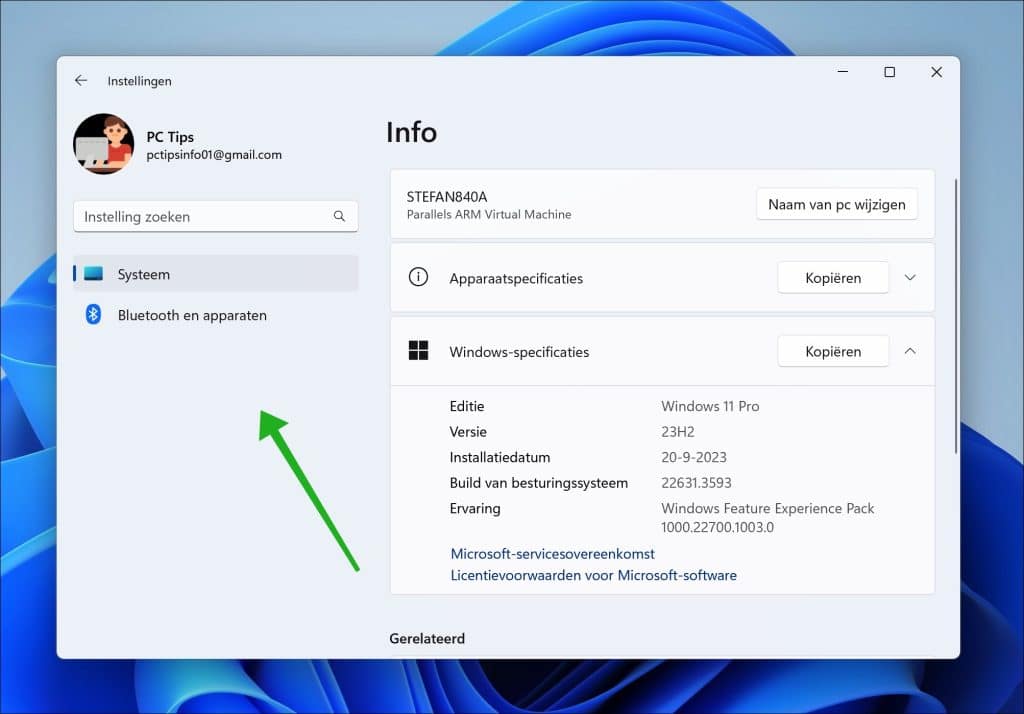
Bijvoorbeeld: u geeft als volgt op dat alleen de pagina’s Over en Bluetooth (met de respectievelijke URI’s ms-settings:about en ms-settings:bluetooth) worden weergegeven en dat alle andere pagina’s worden verborgen:
showonly:about;bluetooth[irp posts=”26948″ name=”URI commando’s om Windows 11 MS-Settings te openen”]
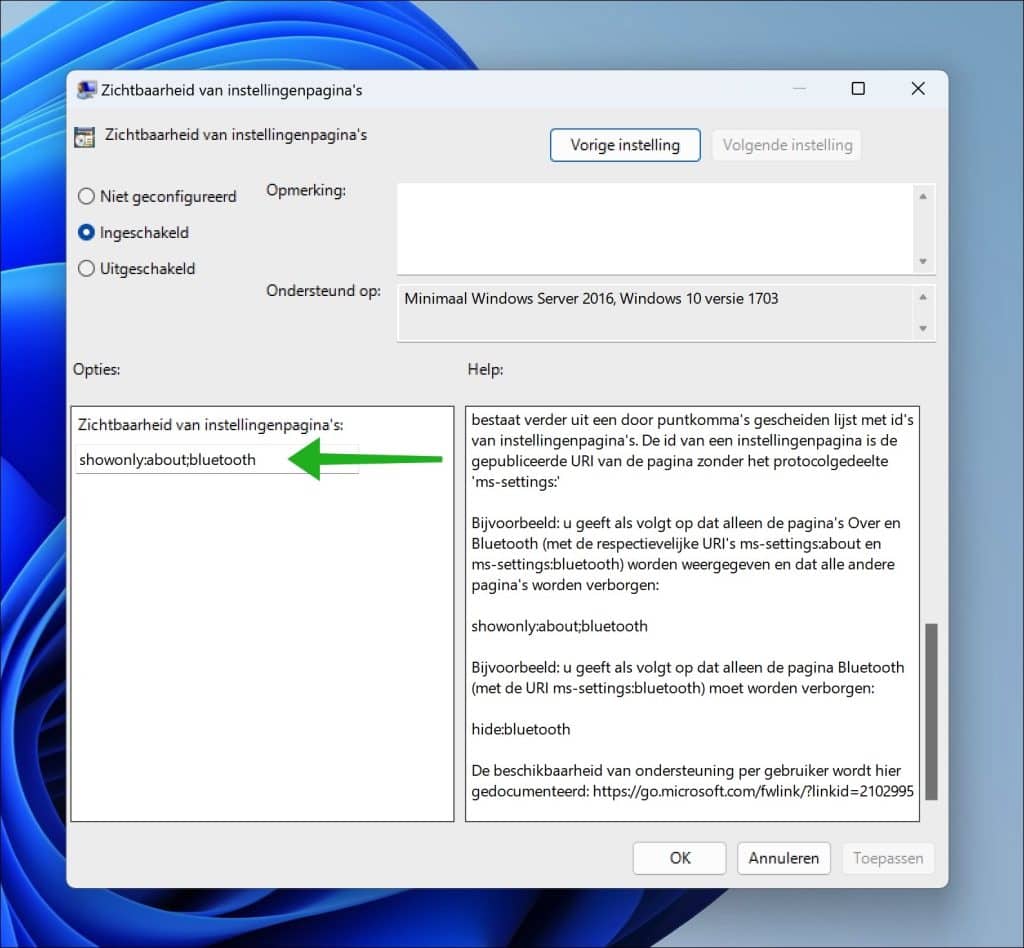
Nog een voorbeeld: u geeft als volgt op dat alleen de pagina Bluetooth (met de URI ms-settings:bluetooth) moet worden verborgen:
hide:bluetooth
De beschikbaarheid van ondersteuning per gebruiker wordt hier gedocumenteerd: https://go.microsoft.com/fwlink/?linkid=2102995
Alle instellingen terugzetten
Door de instellingen weer opnieuw weer te geven maakt u het ‘zichtbaarheid van instellingen pagina’s’ leeg en volgt u onderstaand door opnieuw het beleid te forceren.
Beleid toepassen
Wanneer u heeft ingesteld wat u wilt verbergen of wilt weergeven in het instellingen venster. Dan kunt u het beleid actief gaan maken. Dit kunt u doen door simpelweg de computer te herstarten, of door het beleid op de volgende manier te forceren:
- Zoek naar ‘cmd.exe’.
- Klik met de rechtermuisknop op het Opdrachtprompt resultaat.
- Klik op ‘Als administrator’ uitvoeren.
- In het Opdrachtprompt venster, type:
gpupdate /force
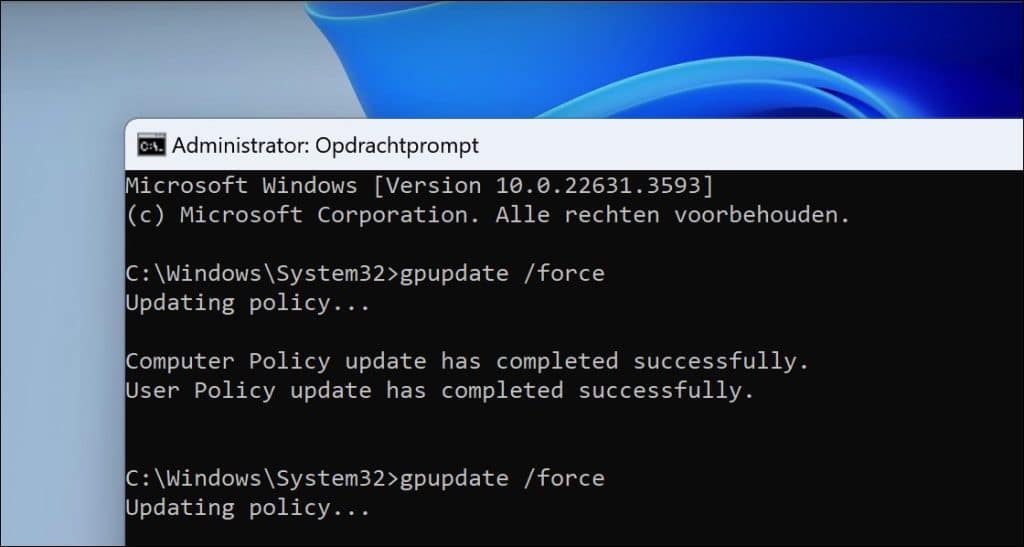
Na het forceren van het lokaal beleid, ziet u direct het resultaat van de instellingen die u heeft verborgen.
Ik hoop u hiermee geholpen te hebben. Bedankt voor het lezen!
