

Microsoft Edge is de standaardbrowser in Windows. Echter, veel mensen kiezen ervoor om een andere internetbrowser als standaard in te stellen.
Op het moment dat een andere internetbrowser als standaard is ingesteld, zal Microsoft Edge bij het openen of installeren van apps een melding tonen om Microsoft Edge als standaard in te stellen.
In dit artikel leg ik uit hoe u de melding die Microsoft Edge toont om de standaardbrowser naar Microsoft Edge te wijzigen, kunt uitschakelen.
Als u deze melding heeft uitgeschakeld, ontvangt u geen meldingen meer over de standaardbrowser, zowel in apps als in de browser zelf.
Standaardbrowser melding voor Microsoft Edge uitschakelen
Om de standaardbrowser melding voor Microsoft Edge uit te schakelen dient u een wijziging uit te voeren in het Windows-register.
- Open het Windows-register.
- Ga naar sleutel: HKEY_CURRENT_USER\Software\Policies\Microsoft\
- Maak een nieuwe sleutel aan, genaamd: Edge.
- Maak een nieuwe DWORD_WAARDE (32-bit) aan, genaamd: DefaultBrowserSettingEnabled
- Stel de waarde: DefaultBrowserSettingEnabled in op “0”.
Hierbij dezelfde stappen, maar nu met afbeeldingen en meer informatie.
Om te beginnen opent u het Windows-register.
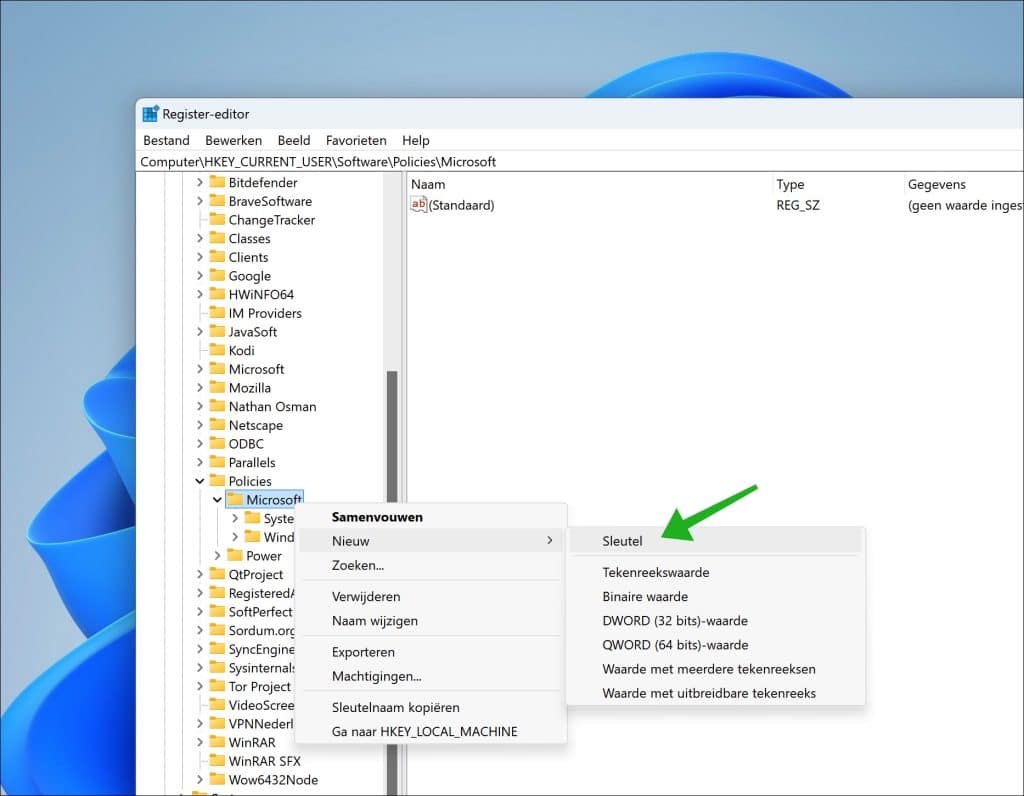
Ga naar de sleutel: HKEY_CURRENT_USER\Software\Policies\Microsoft\
Klik met de rechtermuisknop op ‘Microsoft’ en klik op ‘Nieuw’ en vervolgens op ‘Sleutel’.
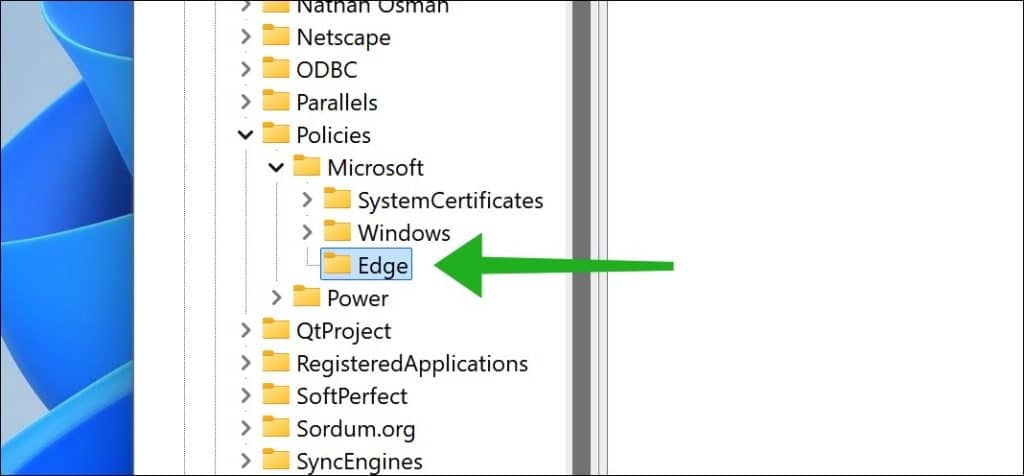
Geef deze sleutel de naam ‘Edge’.
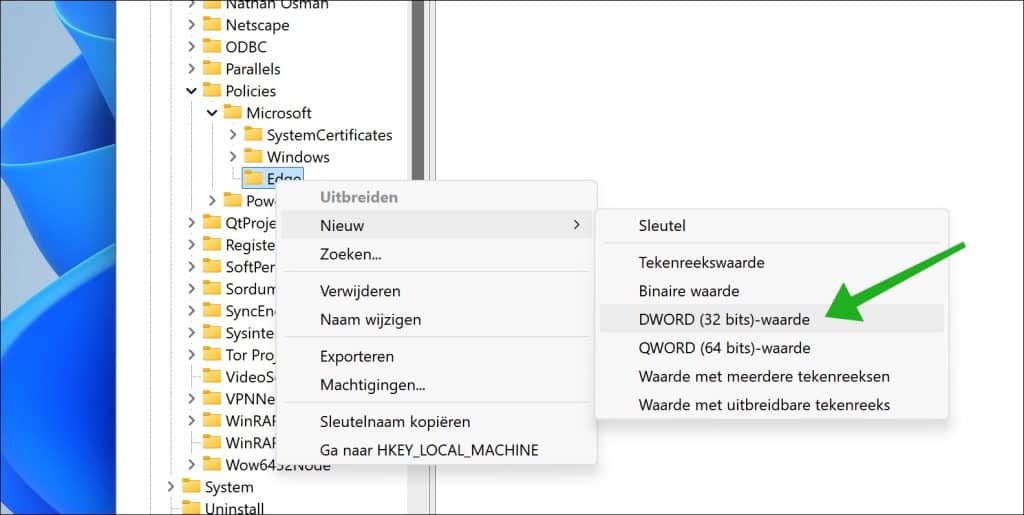
Klik met de rechtermuisknop op de sleutel ‘Edge‘ en klik op ‘Nieuw’ en ‘DWORD (32-bit)-waarde’.
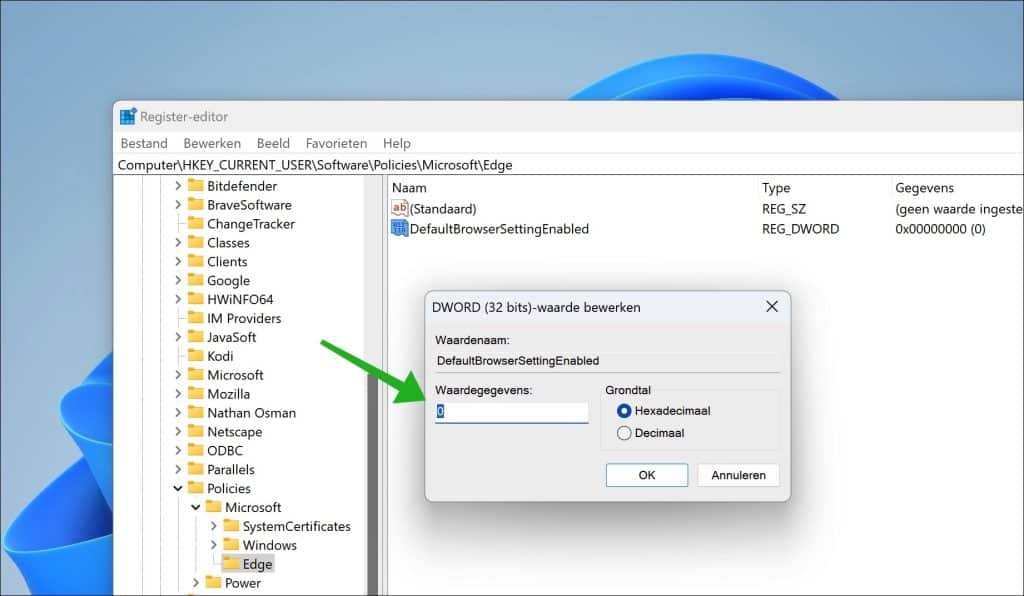
Geef deze dword waarde de naam ‘DefaultBrowserSettingEnabled‘. Dubbelklik erop en stel de waardegegevens in op ‘0’.
Herstart de computer om de wijziging actief te maken.
Ik hoop u hiermee geïnformeerd te hebben. Bedankt voor het lezen!

Sommige bestanden kan ik niet verwijderen uit Windows.old
Hallo, mogelijk lukt het zo:
1. Open instellingen.
2. Klik op ‘Opslag’.
3. Klik op ‘Aanbevelingen voor opschoning’.
4. Klik op ’tijdelijke bestanden’.
5. Selecteer ‘Vorige Windows-installatie(s)’.
6. Klik op ‘Opschonen’.
Succes!