

De 24H2 update wordt langzaam uitgerold op computers die Windows 11 hebben geïnstalleerd en voldoen aan de minimale systeemvereisten.
Echter, deze laatste update bevat nogal wat fouten, en een functie genaamd ‘Recall’ waar veel mensen zich zorgen om maken. Ik ga niet in over ‘Recall’ en de controverse erover, maar het is voor veel mensen een reden om de 24H2 update niet te installeren.
In deze gids leg ik dan ook uit hoe u kunt voorkomen dat de Windows 11 24H2 update wordt geïnstalleerd.
Windows 11 update 24H2 blokkeren
Via Register-bewerker
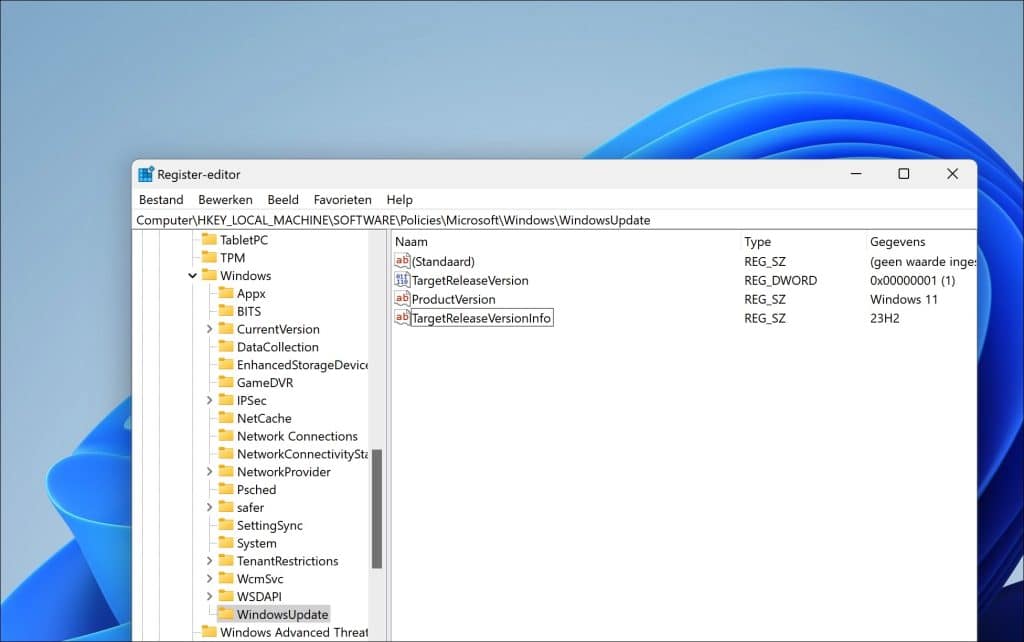
- Typ “regedit” in het Startmenu en navigeer naar
HKEY_LOCAL_MACHINE\SOFTWARE\Policies\Microsoft\Windows\WindowsUpdate. - Als de “WindowsUpdate” sleutel niet bestaat, dan maakt u die aan.
- Maak de volgende registersleutels aan:
- TargetReleaseVersion: Stel in als
DWORD (32-bit)met een waarde van1. - ProductVersion: Maak een
Tekenreekswaardeaan met “Windows 11” als waardegegevens. - TargetReleaseVersionInfo: Maak nog een
Tekenreekswaardeaan en stel deze in op “23H2”.
- TargetReleaseVersion: Stel in als
- Start uw pc opnieuw op om de 24H2 update te blokkeren.
Bovenstaande werkt voor zowel de Home en de Professional versie van Windows 11.
Ik heb specifiek instructies geschreven met een aanpassing in het register.
Er is namelijk ook een manier om 24H2 te blokkeren via een groepsbeleid, maar dit werkt alleen in Professional versies van Windows 11, zie onderstaand.
Via Groepsbeleid
- Klik op de Start-knop, typ “gpedit.msc” en open de Groepsbeleidseditor.
- Navigeer naar Windows Update-instellingen:
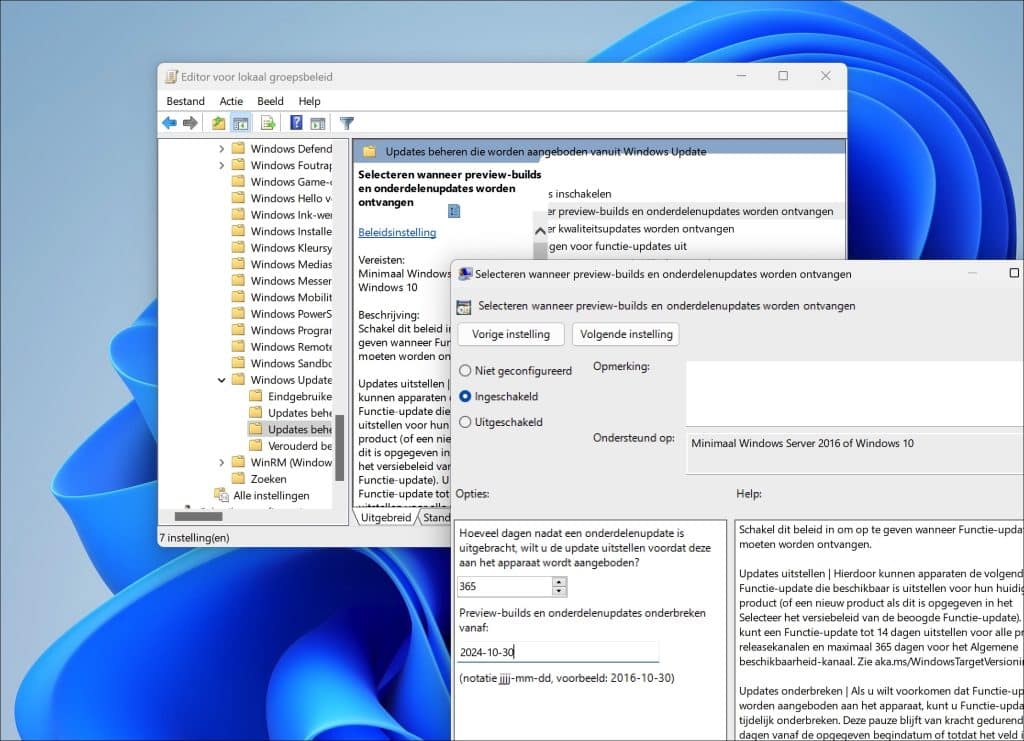
Ga naarBeleid voor lokale computer > Computerconfiguratie > Beheersjablonen > Windows-onderdelen > Windows Update.
Zoek “Updates beheren die worden aangeboden door Windows Update”. - Selecteer de optie “Selecteer wanneer preview-builds en onderdelen-updates worden ontvangen.” Schakel deze functie in en stel de uitstelperiode in (tot 365 dagen). Voer de datum in het formaat
JJJJ-MM-DDin. - Open Opdrachtprompt als beheerder en voer
gpupdate /forcein om de instellingen toe te passen.
Ik hoop u hiermee geholpen te hebben. Bedankt voor het lezen!
