

In dit artikel leest u hoe u de ‘mijn documenten’ map kunt verplaatsen.
De map mijn documenten wordt vaak gebruikt als persoonlijk map. Het is de map waar veel mensen hun persoonlijk bestanden zoals documenten, afbeeldingen en dergelijke in opslaan.
Het is dan ook niet verwonderlijk dat de mijn documenten behoorlijk wat schijfruimte kan innemen over de loop van de tijd.
In dit geval is het mogelijk om mijn documenten te verplaatsen. U kunt het bijvoorbeeld verplaatsen naar een andere schijf, de D: schijf, ook een externe schijf is een optie.
Door de mijn documenten map te verplaatsen kunt u op de C: schijf mogelijk ook schijfruimte vrijmaken, afhankelijk van waar mijn documenten naartoe wordt verplaatst.
Mijn documenten verplaatsen
Open Verkenner en ga naar de schijf waar u de map Documenten naartoe wilt verplaatsen (bijvoorbeeld D:).
Maak op de nieuwe schijf een nieuwe map aan met de naam “Documenten”.

Ga naar de map C:\Users\UwGebruikersnaam (vervang “UwGebruikersnaam” door uw eigen gebruikersnaam).
Klik met de rechtermuisknop op de map ‘Documenten’ en selecteer ‘Eigenschappen’. Sommige mensen klikken op de map ‘Onedrive’ en vervolgens op ‘Documenten’ en daarna op ‘Eigenschappen’.
Ga naar het tabblad ‘Locatie’ en klik op de knop ‘Verplaatsen’.
Selecteer de map die u zojuist op de andere schijf hebt aangemaakt en klik op ‘Map selecteren’.
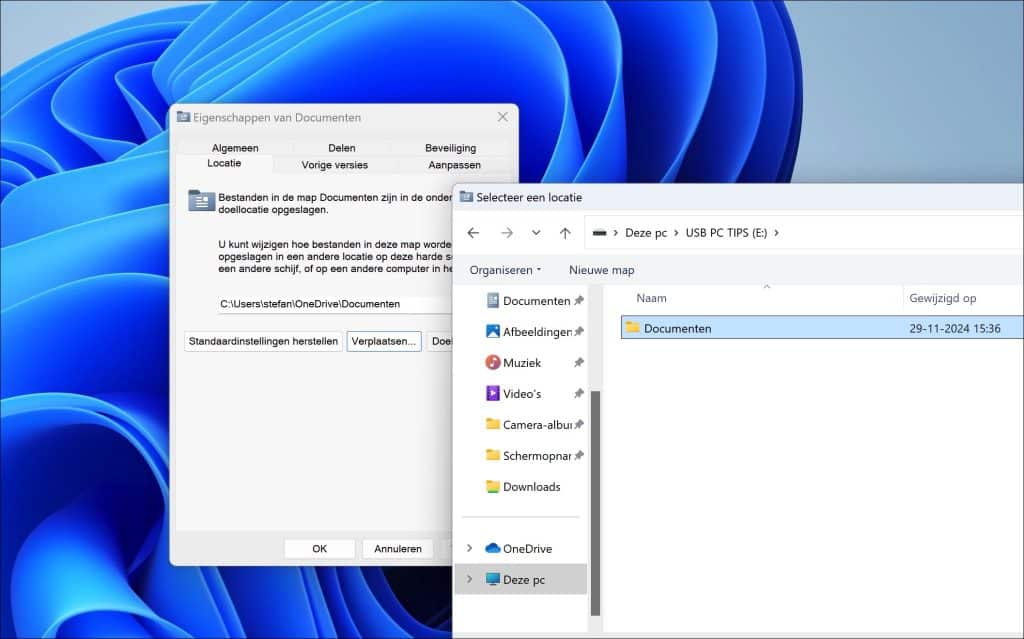
Klik op ‘Toepassen’ en vervolgens op ‘OK’.
Als er een melding verschijnt, klik dan op ‘Ja’ om alle inhoud van de map Documenten naar de nieuwe locatie te verplaatsen.
Lees ook:
- Windows Update “SoftwareDistribution” map verplaatsen.
- Downloads map verplaatsen naar andere locatie in Windows 11
Ik hoop u hiermee geholpen te hebben. Bedankt voor het lezen!
