

Traditioneel gezien maken we vaak een wachtwoord of pincode aan om aan te melden op onze computer. In Windows 11 kunt u nu een afbeeldingswachtwoord instellen.
Een afbeeldingswachtwoord is een aanmeldmethode via een zelf gekozen afbeelding.
U stelt een afbeelding in en voert specifieke gebaren uit op deze afbeelding om toegang te krijgen.
Deze gebaren kunnen bestaan uit cirkels, lijnen of tikbewegingen die u zelf instelt op een gekozen afbeelding.
Een afbeeldingswachtwoord heeft enkele voordelen:
- U kunt een persoonlijke afbeelding instellen. Hiermee personaliseert u de computer.
- Een afbeeldingswachtwoord is moeilijker te raden, omdat de gebaren op een specifieke afbeelding plaatsvinden.
- Voor mensen die moeite hebben met het onthouden van tekens, is dit een handige visuele methode om aan te melden.
Er zitten ook enkele nadelen aan waar u rekening mee dient te houden:
- Zorg dat de gebaren in de correcte volgorde worden uitgevoerd, anders krijgt u problemen met aanmelden.
- De gebaren dienen op de exacte plek te worden uitgevoerd zoals ingesteld.
- Pas op voor mensen die meekijken, gebaren zijn gevoeliger voor misbruik.
- Het instellen van een afbeeldingswachtwoord werkt alleen op een computer met een touchscreen en/of aangesloten muis, niet met enkel een toetsenbord.
Afbeeldingswachtwoord instellen in Windows 11
- Open de instellingen.
- Klik op ‘Accounts’.
- Klik op ‘Aanmeldingsopties’.
- Klik op ‘Afbeeldingswachtwoord’.
- Klik op ‘Toevoegen’.
- Volg de stappen om in te stellen.
Hierbij dezelfde stappen, maar nu met afbeeldingen en meer informatie:
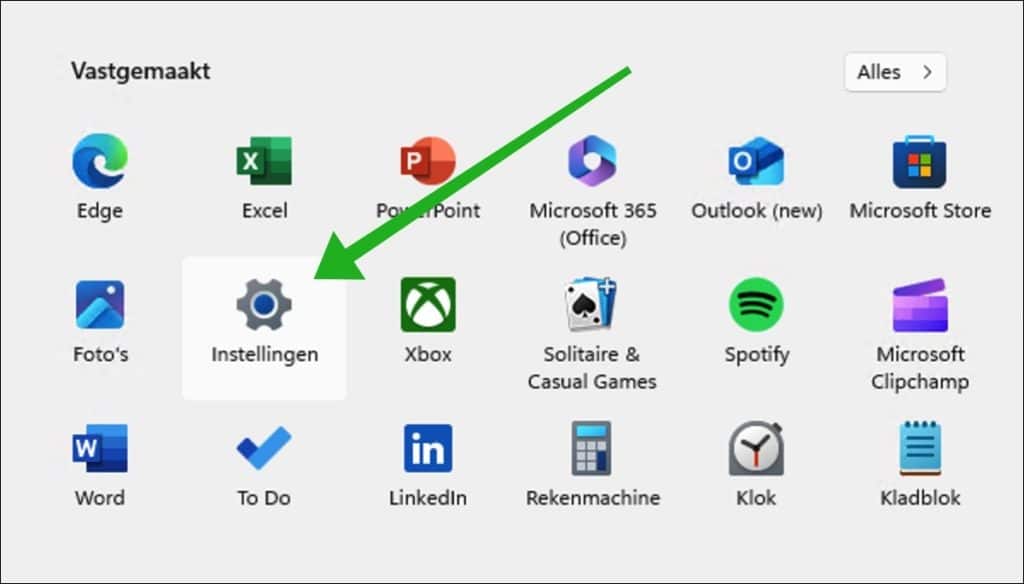
Om te beginnen opent u de instellingen. Klik hiervoor op de Startknop en klik op ‘Instellingen’ in het menu.
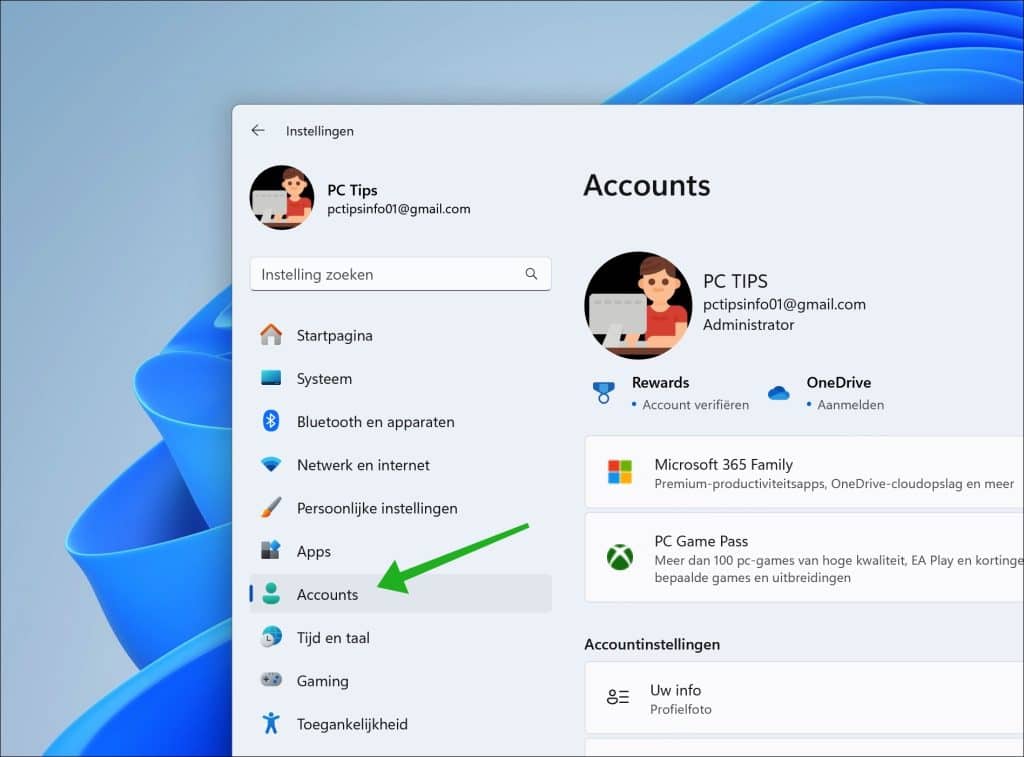
Klik in de instellingen op ‘Accounts’.
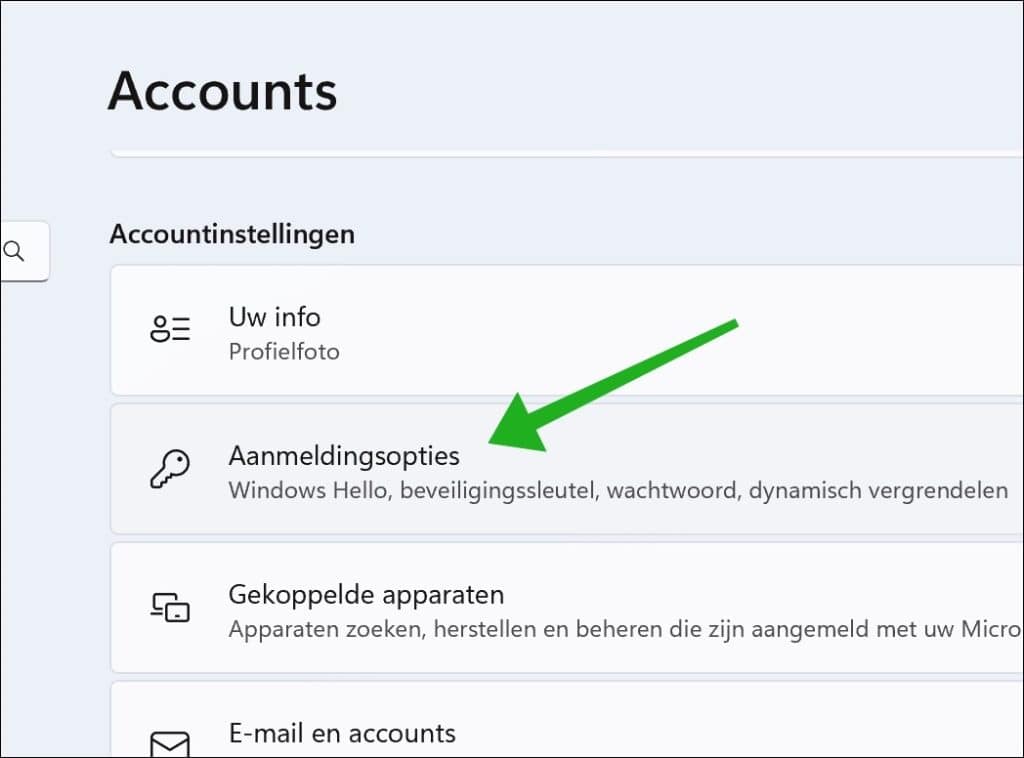
Klik op ‘Aanmeldingsopties’.
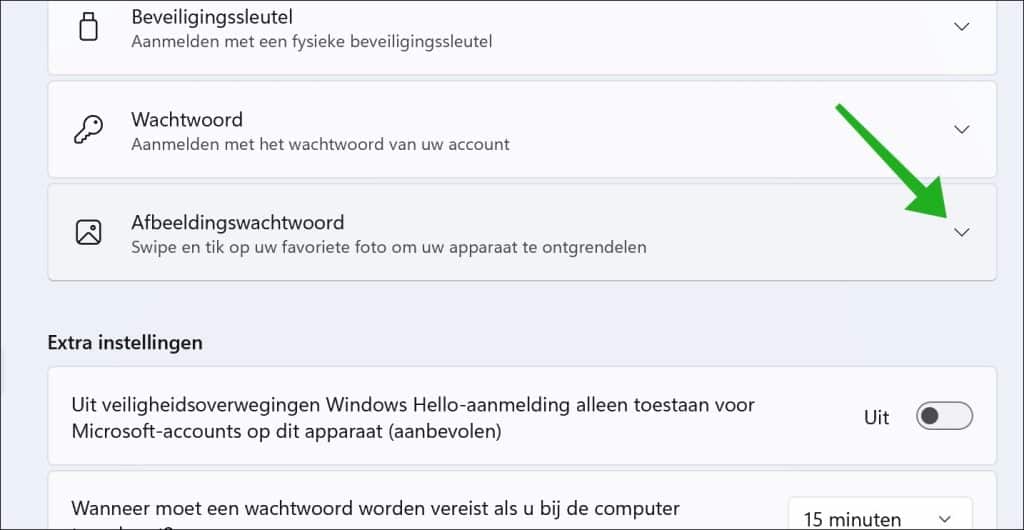
Klik op ‘Afbeeldingswachtwoord’.
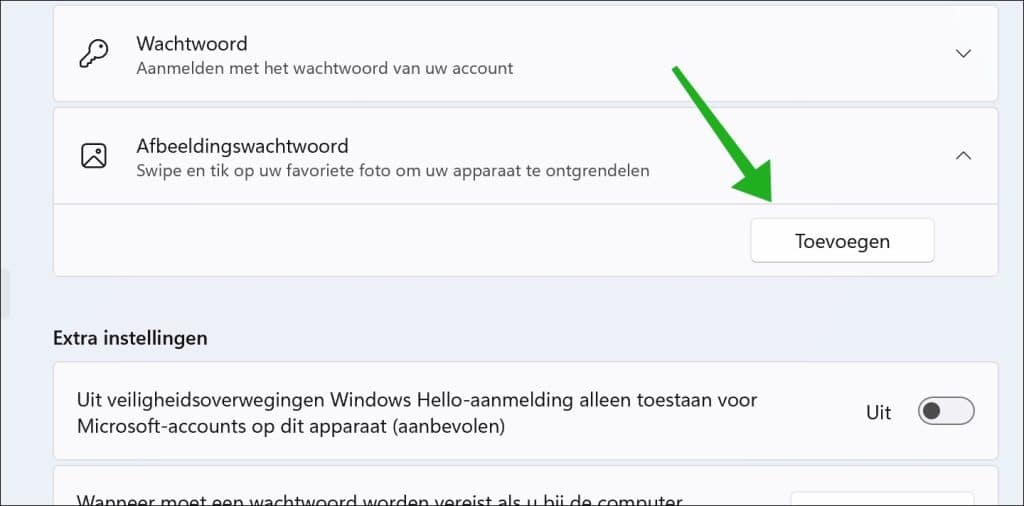
Klik op ‘Toevoegen’ om het proces te starten voor het aanmaken van een afbeeldingswachtwoord.
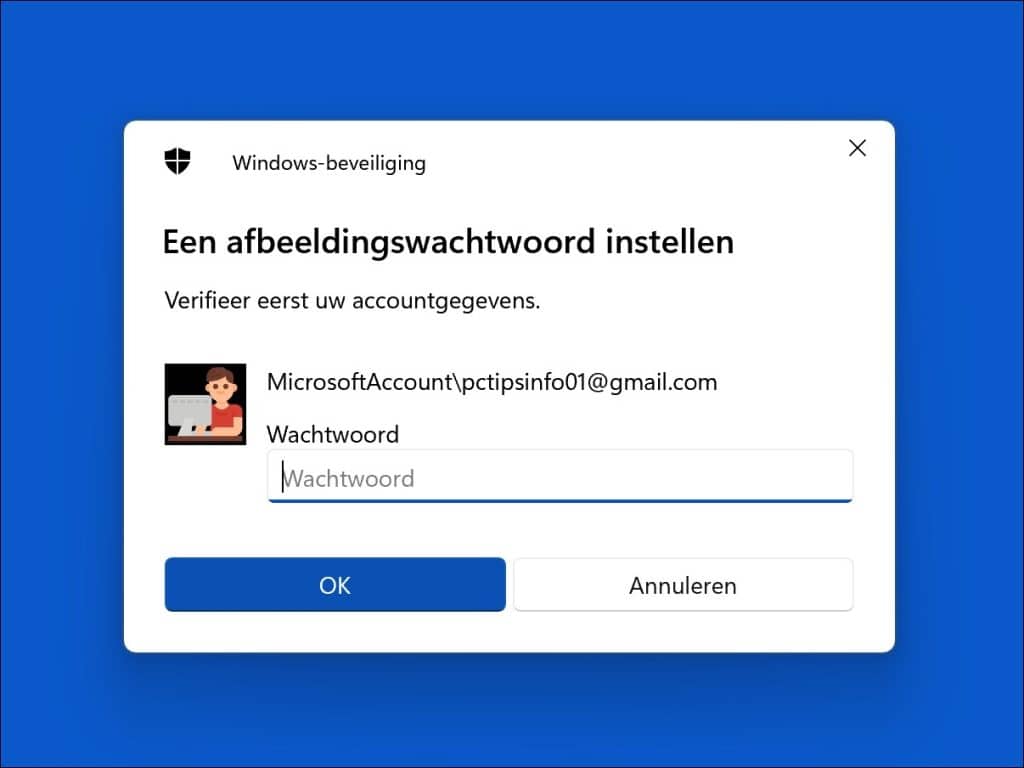
Eerst dient u huidige accountgegevens te verifiëren.
Vervolgens dient u een afbeelding te kiezen door op ‘Afbeelding kiezen’ te klikken.
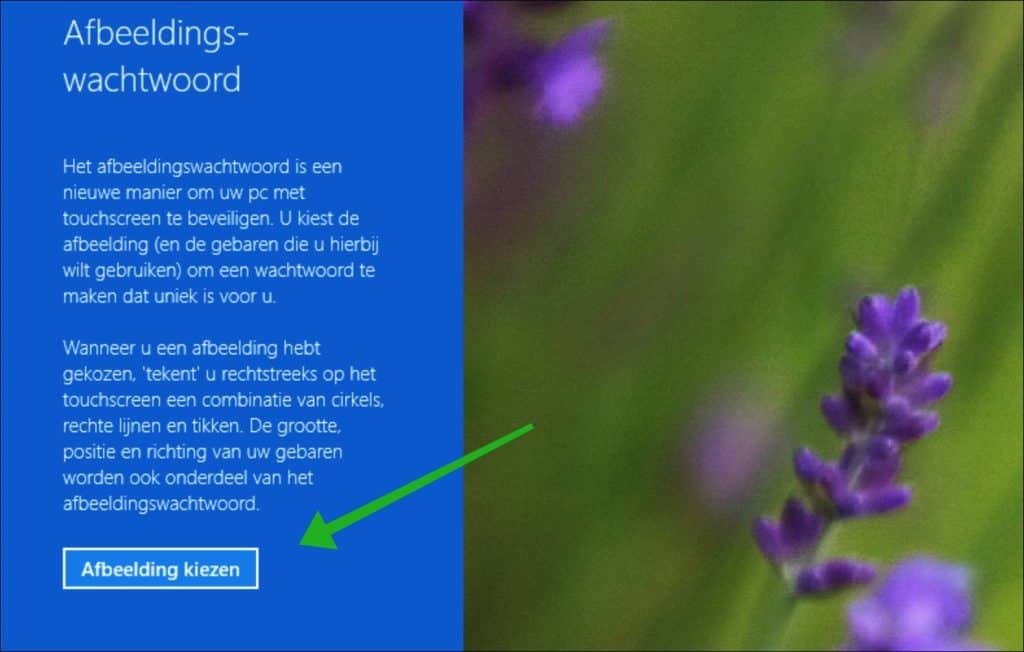
Wanneer u een afbeelding heeft gekozen, tekent u rechtstreeks op het scherm een combinatie van cirkels, rechte lijnen en tikken.
De grootte, positie en richting van uw gebaren worden onderdeel van het afbeeldingswachtwoord.
Als het tekenen is gelukt, dan klikt u op ‘Voltooien’.
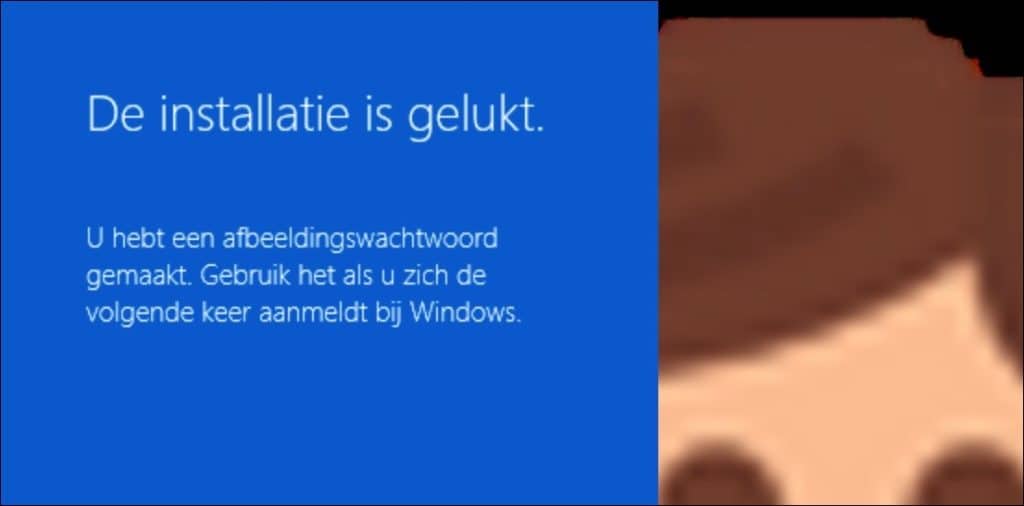
Wanneer u de volgende keer aanmeldt op uw computer, ziet u de afbeelding die u heeft gebruikt als afbeeldingswachtwoord.
Teken zoals eerder ingesteld het patroon op de afbeelding en u wordt aangemeld in Windows.

Afbeeldingswachtwoord verwijderen
Om het afbeeldingswachtwoord te verwijderen:
- Open de instellingen.
- Klik op ‘Accounts’.
- Klik op ‘Aanmeldingsopties’.
- Klik op ‘Afbeeldingswachtwoord’.
- Klik op ‘Verwijderen’.
Ik hoop u hiermee geholpen te hebben. Bedankt voor het lezen!
