

Als u de wachtwoordmanager in de Google Chrome browser niet meer wenst te gebruiken, bijvoorbeeld omdat u bent overgestapt naar een andere wachtwoordmanager dan kunt u de opgeslagen gegevens wissen.
Sommige mensen maken zich zorgen over hun gegevens en willen niet dat gegevens ergens blijven opgeslagen.
Om dit probleem snel op te lossen, kunt u opgeslagen gegevens zoals wachtwoorden, toegangssleutels en andere gegevens direct uit de Google Chrome browser verwijderen.
Het verwijderen van deze gegevens betekent het volgende:
- U kunt niet meer automatisch inloggen in websites vanuit de Google Chrome browser als u geen alternatieve wachtwoordmanager meer gebruikt.
- Wachtwoorden worden niet meer gesynchroniseerd over andere apparaten met hetzelfde Google-account.
- Als u opgeslagen toegangssleutels verwijderd moet u weer inloggen met een wachtwoord.
Houd er rekening mee dat als deze gegevens wist uit de wachtwoordmanager in Chrome dat het verwijderen definitief is. Google bewaard geen back-ups.
Alle gegevens uit Google Wachtwoordmanager verwijderen
Om te beginnen opent u de Google Chrome browser.
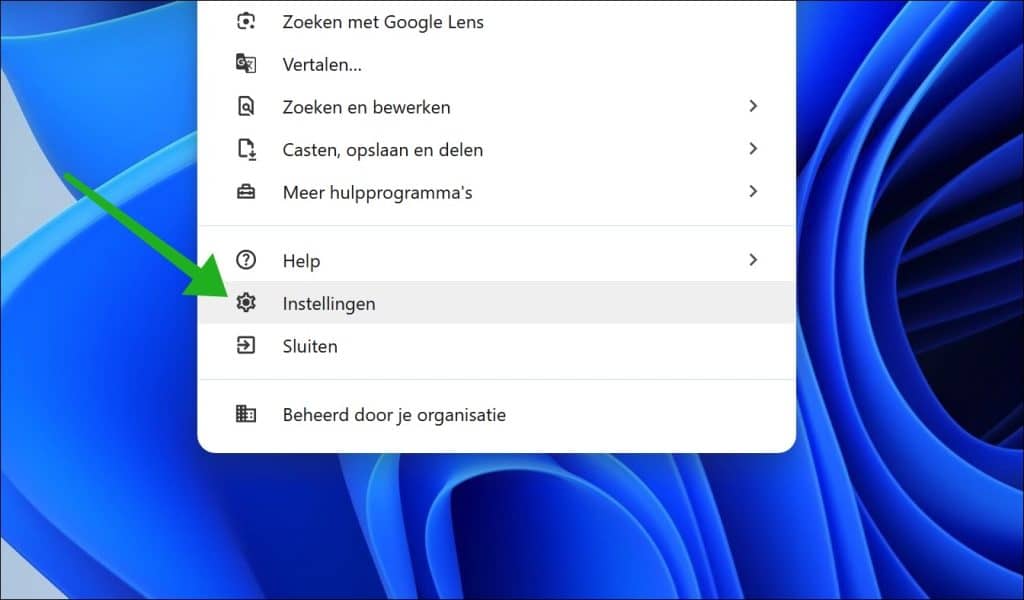
Klik vervolgens rechtsbovenin op het menu pictogram. In het menu klikt u op ‘Instellingen’.
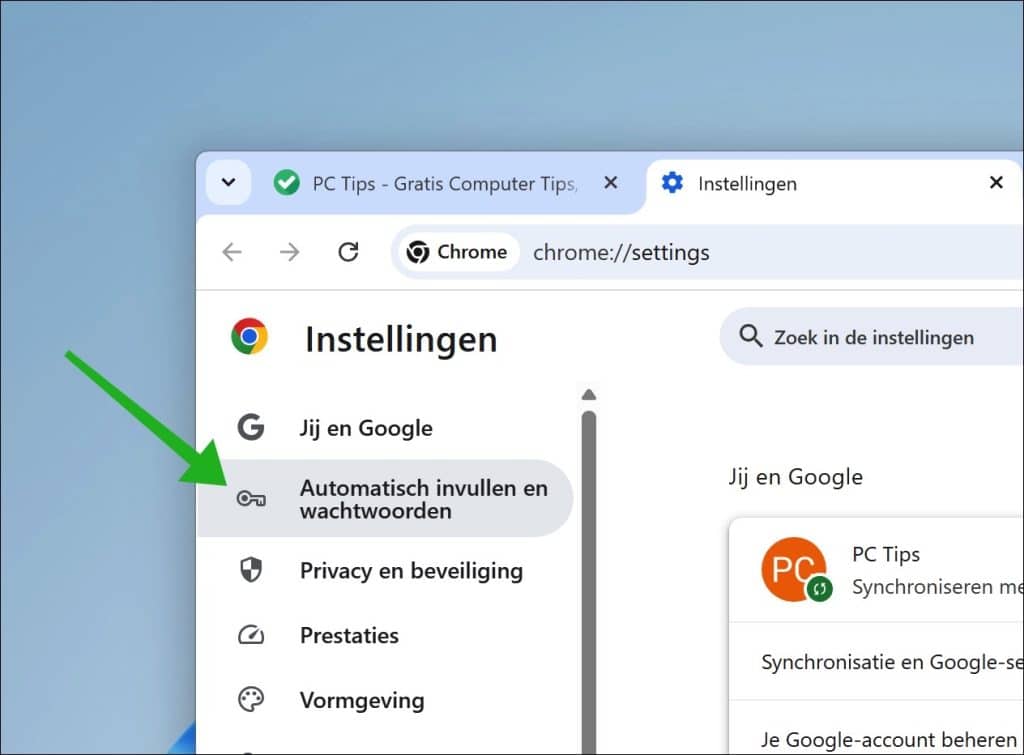
Klik links in het menu op ‘Automatisch invullen en wachtwoorden’.
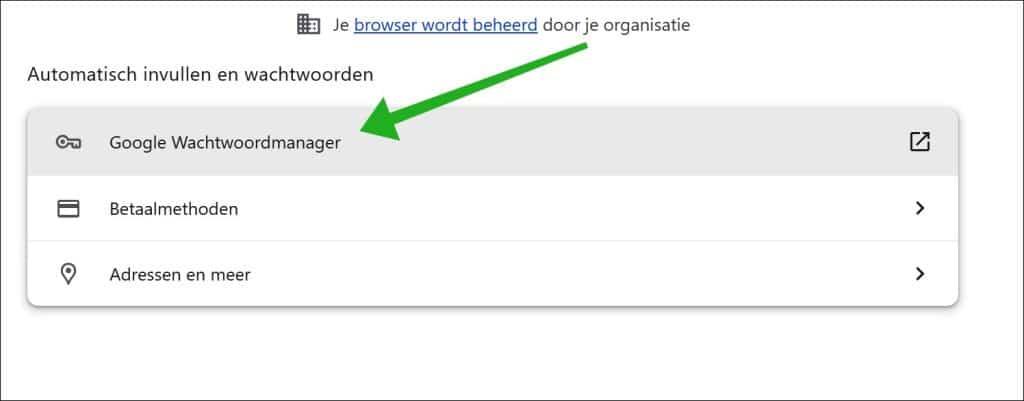
Klik op ‘Google wachtwoordmanager’.
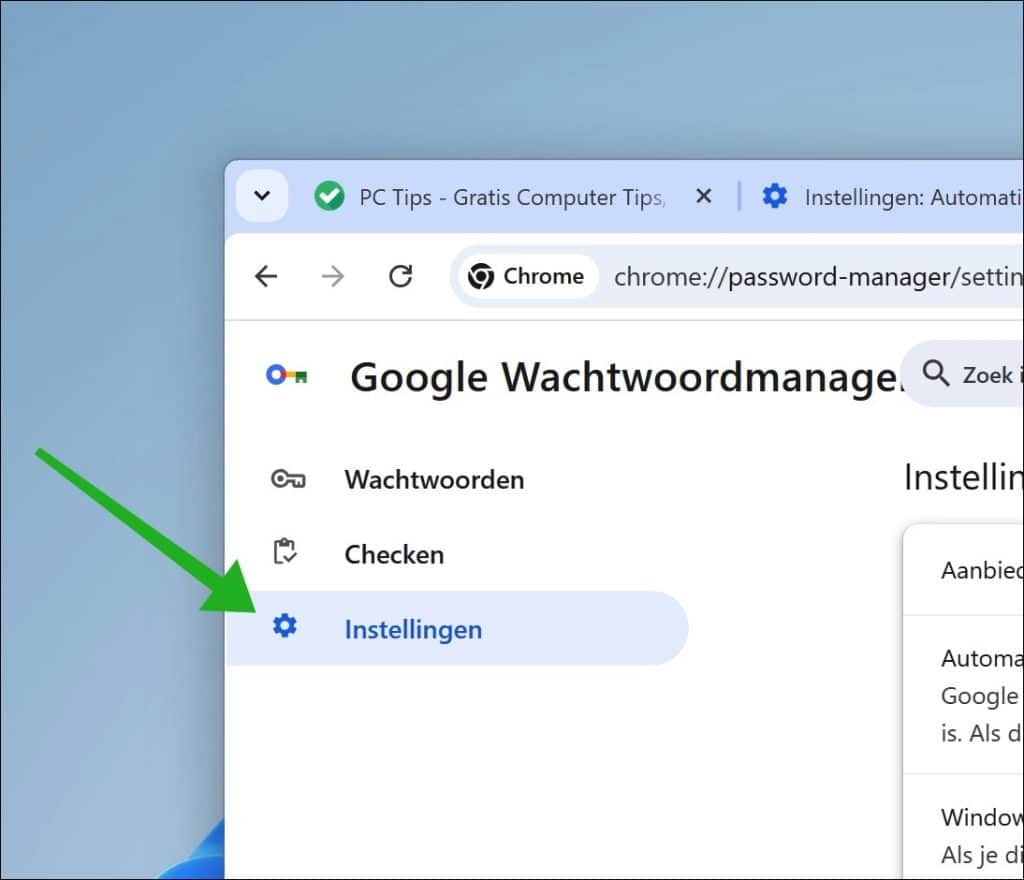
In de Google wachtwoordmanager klikt u op ‘Instellingen’.
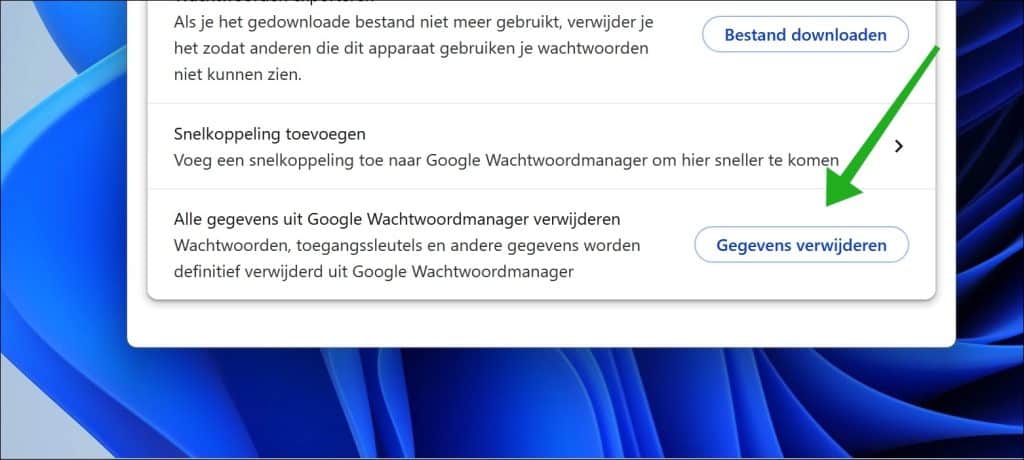
Als u alle gegevens uit Google Wachtwoordmanager wilt verwijderen klikt u op ‘Gegevens verwijderen’.
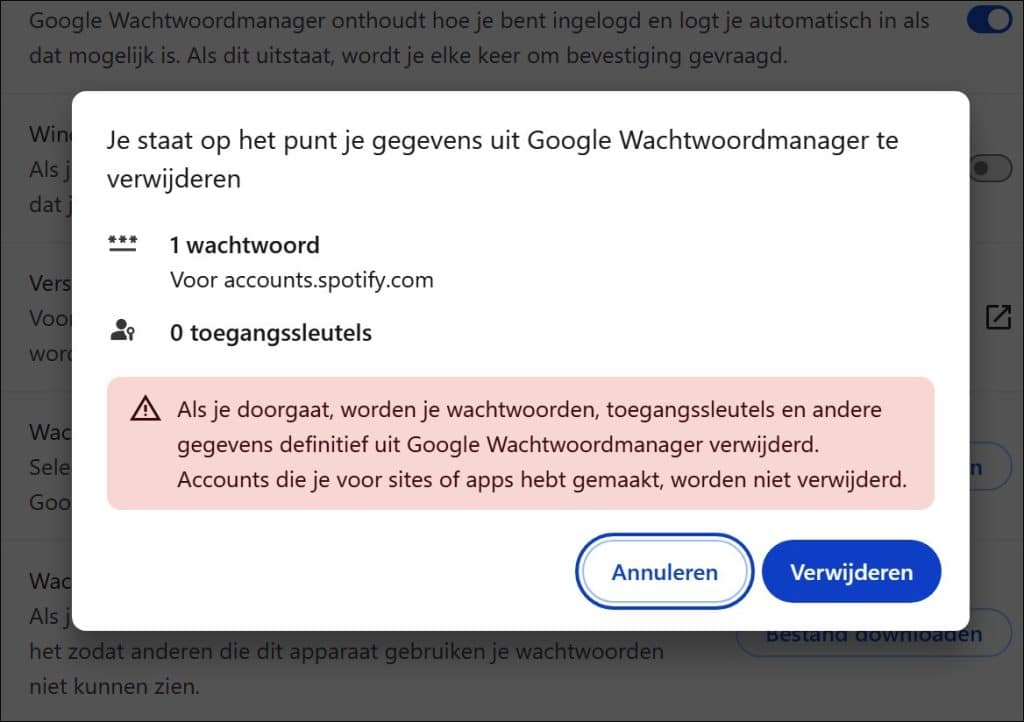
Bevestig de vraag:
Als u doorgaat, worden alle wachtwoorden, toegangssleutels en andere gegevens definitief verwijderd uit uw Google wachtwoordmanager. Accounts die u voor sites en apps heeft gemaakt worden niet verwijderd.
Als u zeker weet dat u door wilt gaan klikt u op ‘Verwijderen’.
Ik hoop u hiermee geïnformeerd te hebben. Bedankt voor het lezen!
