

Wanneer u probeert een ongesigneerd stuurprogramma te installeren in Windows 10 of 11, krijgt u mogelijk een foutmelding dat het stuurprogramma is geblokkeerd vanwege een ontbrekende digitale handtekening.
Dit is een beveiligingsmaatregel van Windows om te voorkomen dat schadelijke of onbeveiligde stuurprogramma’s kunnen worden geïnstalleerd.
In het geval dat u toch ongesigneerde stuurprogramma’s wenst te installeren, bijvoorbeeld vanwege oudere hardware, zelfontwikkelde stuurprogramma’s of aangepaste tools, dan leest u in dit artikel hoe u dat doet.
Belangrijk: Gebruikt u Windows 11 en ondersteunt uw computer Secure Boot (Beveiligd opstarten)? Schakel dan eerst Secure Boot uit via de UEFI-instellingen.
Zolang Secure Boot is ingeschakeld, blijft Windows stuurprogramma’s controleren, zelfs als u via de stappen de controle van digitale handtekeningen uitschakelt.
Om Secure Boot uit te schakelen, volgt u deze stappen:
- Druk op F2 (of een andere toets, afhankelijk van merk computer) tijdens het opstartproces om toegang te krijgen tot de UEFI.
- Ga naar het tabblad Advanced, Boot of Security.
- Zoek de optie Secure Boot en schakel deze uit.
- Sla de wijzigingen op en start uw computer opnieuw op.
- Soms moet u na het uitschakelen van Secure Boot de BitLocker recovery key invoeren, meer informatie.
Voer dit alleen uit als u weet waar u aan begint.
Ongesigneerde stuurprogramma’s installeren
Om de check van een digitale handtekening in een stuurprogramma uit te schakelen volgt u onderstaande stappen.
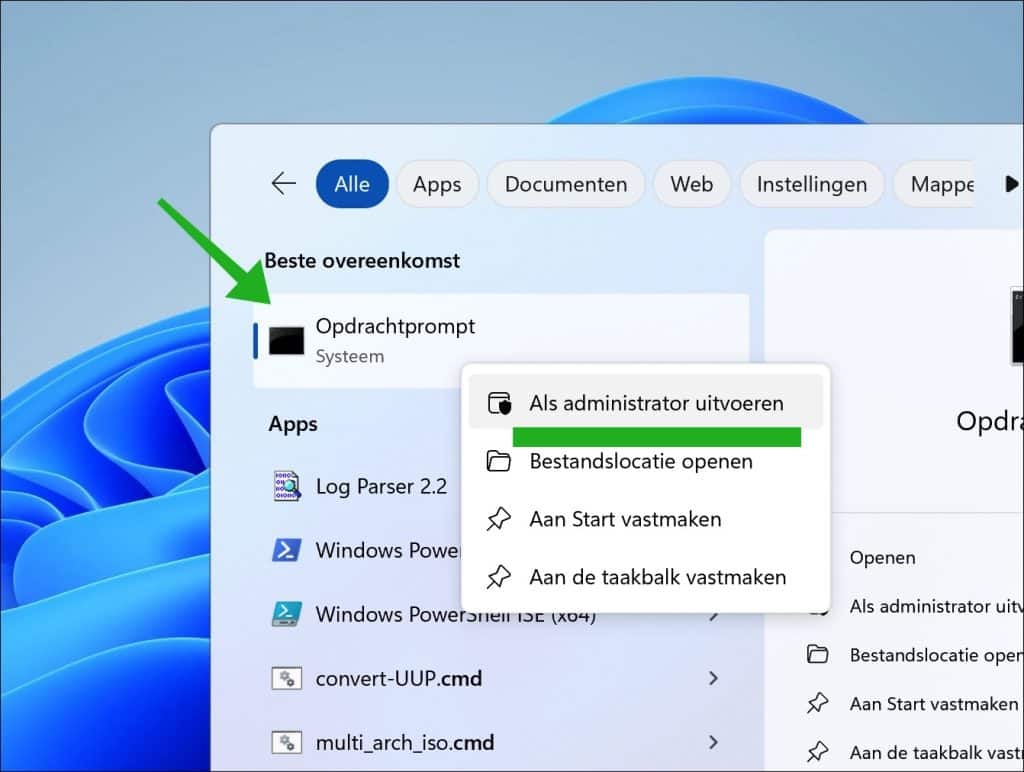
Om te beginnen opent u een Opdrachtprompt als administrator.
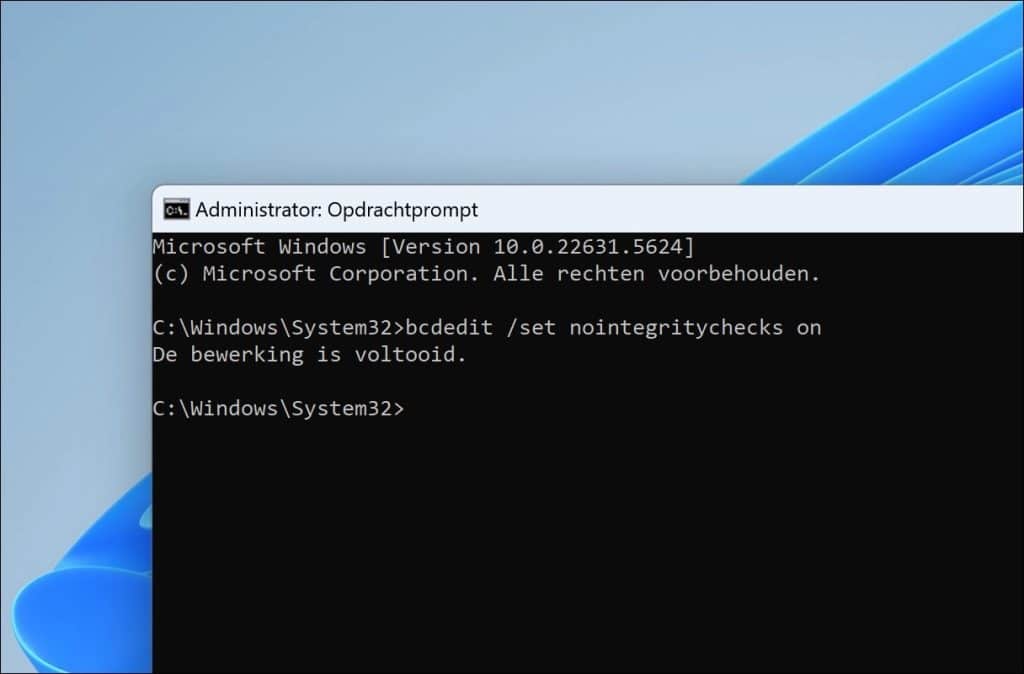
Kopieer en plak vervolgens onderstaand commando om ongesigneerde stuurprogramma’s te kunnen installeren, in het Opdrachtprompt venster.
bcdedit /set nointegritychecks on
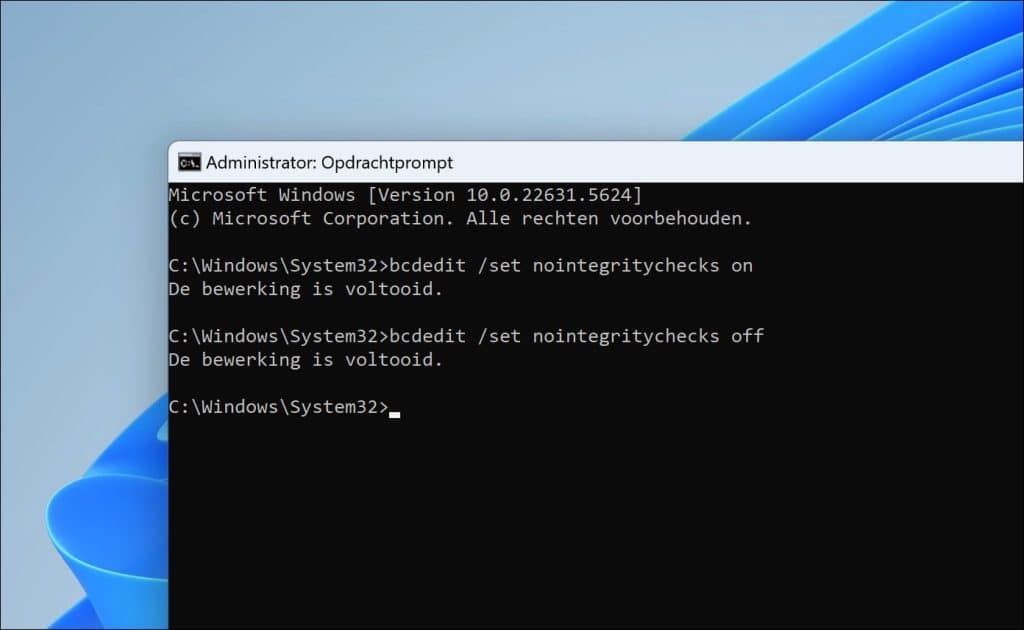
Als u klaar bent, dan raad ik aan om de controle opnieuw terug in te schakelen.
bcdedit /set nointegritychecks off
Let op: Als u Secure Boot terug inschakelt, dan kunt u de eerder geïnstalleerde stuurprogramma’s niet meer gebruiken. Als u Secure Boot uitgeschakeld laat kan het updaten van Windows 11 naar nieuwe onderdelen updates niet meer werken.
Lees ook: Data Execution Prevention uitschakelen.
Ik hoop u hiermee geholpen te hebben. Bedankt voor het lezen!
