

Google Chrome is, in staat om via locatieservices relevante informatie te tonen. In dit artikel leest u hoe u locatieservices kunt inschakelen of uitschakelen.
Voorbeelden van locatieservices zijn het lokale weer, lokale zoekresultaten of een routebeschrijving.
Hoewel dit handig kan zijn, wilt u mogelijk meer controle over welke websites toegang hebben tot uw locatiegegevens, zodat u zelf bepaalt wanneer en voor wie uw locatie beschikbaar is.
Locatieservices in de Chrome browser in- of uitschakelen
Als u locatieservices in Chrome aan wilt zetten, dan dient u eerst Locatieservices in Windows te activeren.
U kunt dezelfde instructies gebruiken om locatieservices uit te schakelen.
Lees: Locatieservices in Windows wijzigen.
Om te beginnen opent u de Chrome browser.
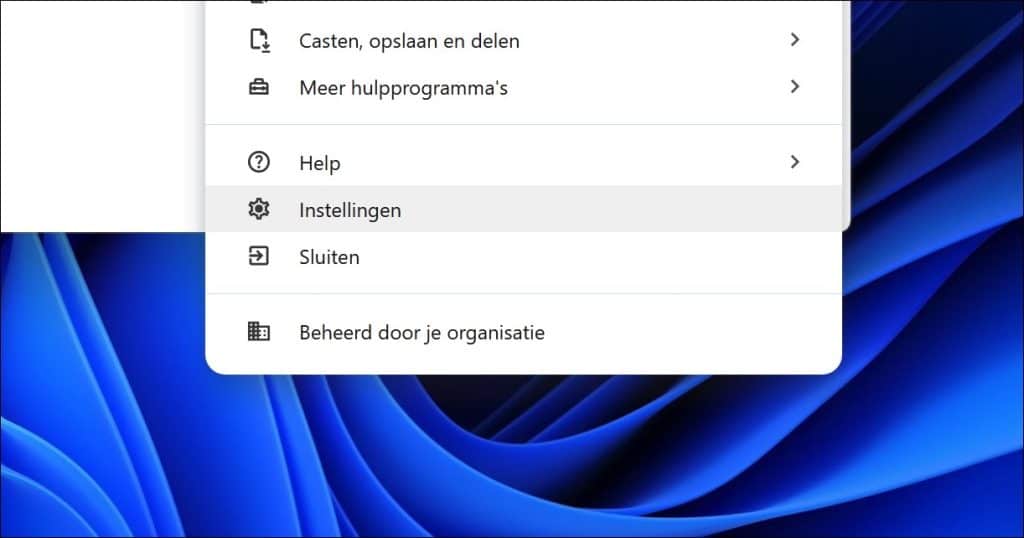
Klik vervolgens rechtsbovenin op het menu pictogram.

In het menu klikt u op Instellingen.
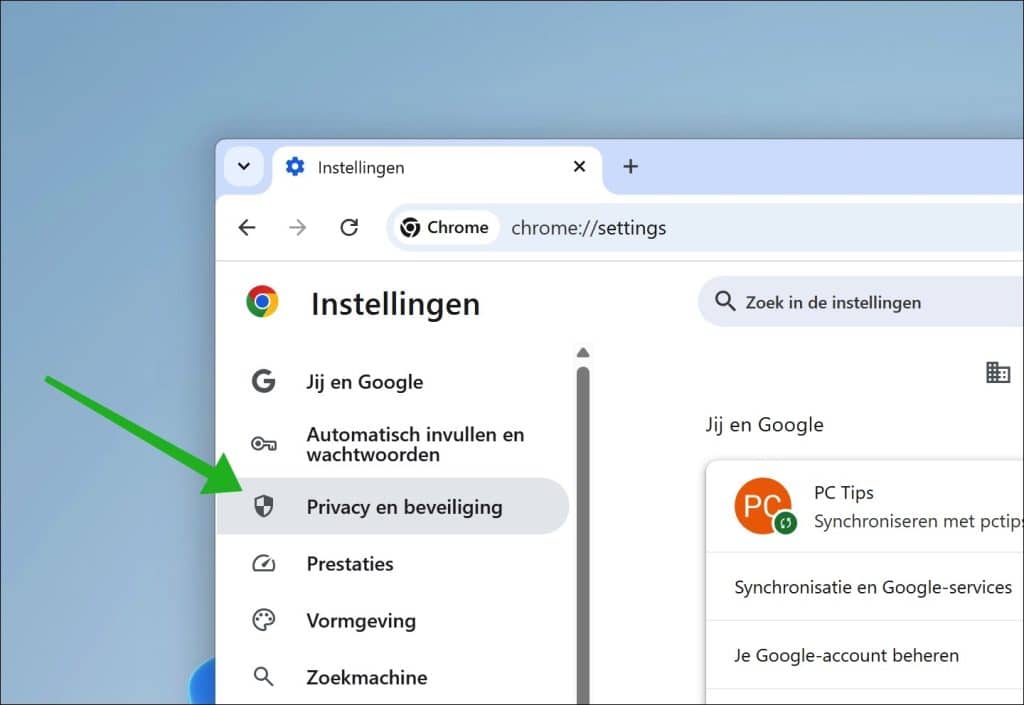
In de instellingen klikt u op Privacy en Beveiliging.
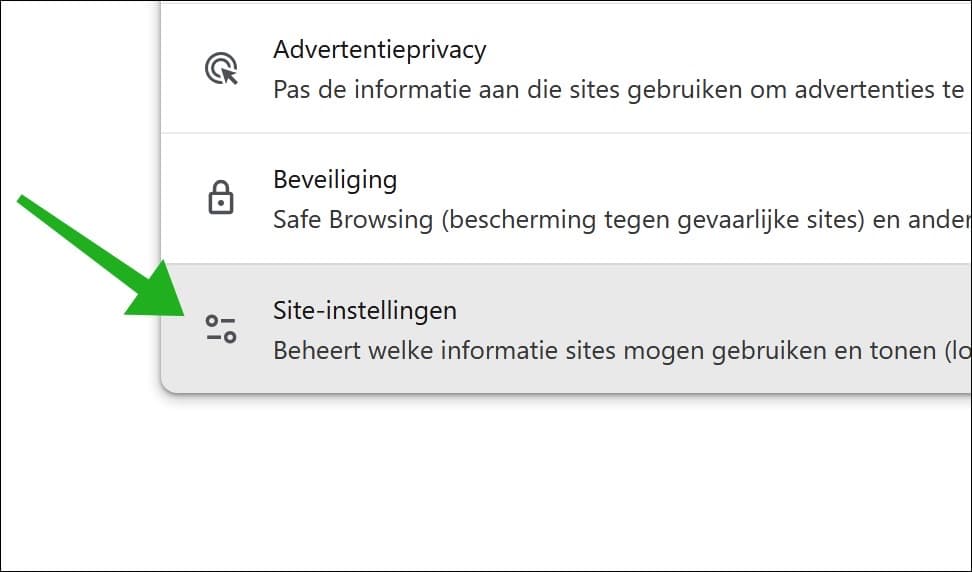
Klik op Site-instellingen.
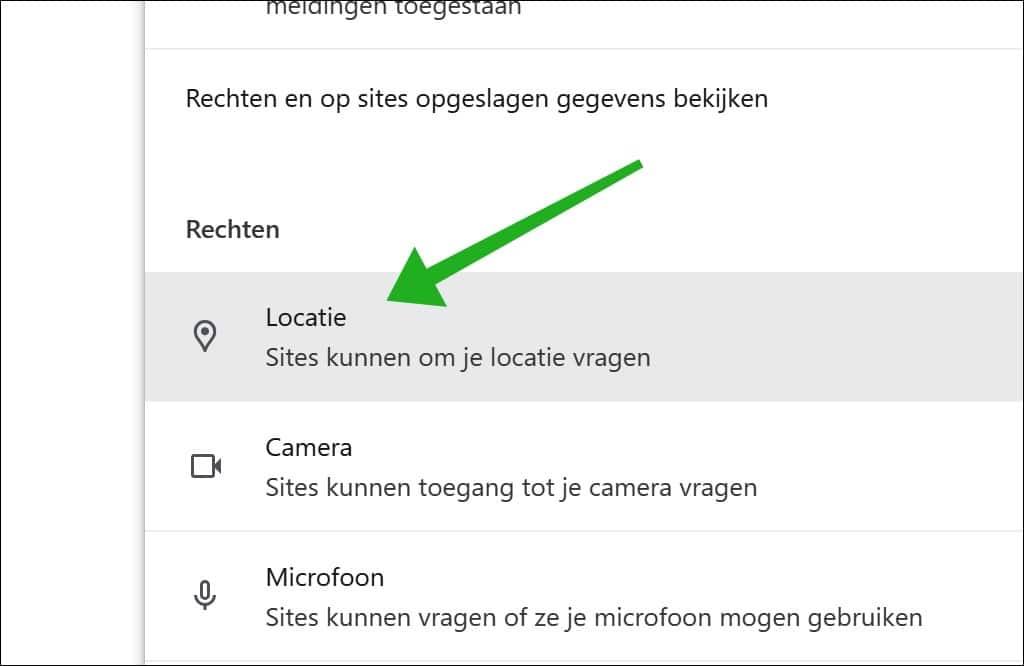
In de instellingen voor Rechten, klikt u op Locatie.
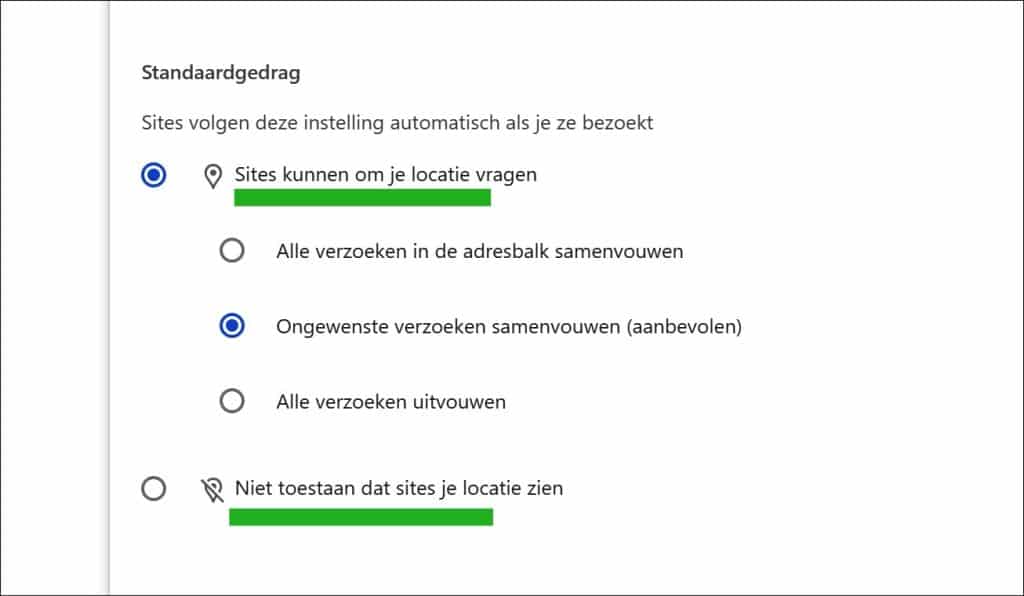
U heeft nu twee opties:
- Sites kunnen om je locatie vragen.
- Niet toestaan dat sites je locatie zien.
Klik op: Sites kunnen om je locatie vragen om locatieservices in te schakelen.
Klik op: Niet toestaan dat sites je locatie zien, om locatieservices uit te schakelen.
Wanneer u een website heeft toegestaan om locatieservices te gebruiken, dan kunt u deze toestemming intrekken.
In de Aangepast gedrag instellingen, ziet u onderin: Toestemming om je locatie te bekijken.
Hier ziet u alle websiteadressen die toestemming hebben om locatieservices in de Chrome browser te gebruiken.
Om deze toestemming voor locatieservices in te trekken, klikt u rechts naast het websiteadres op het prullenbak-pictogram.
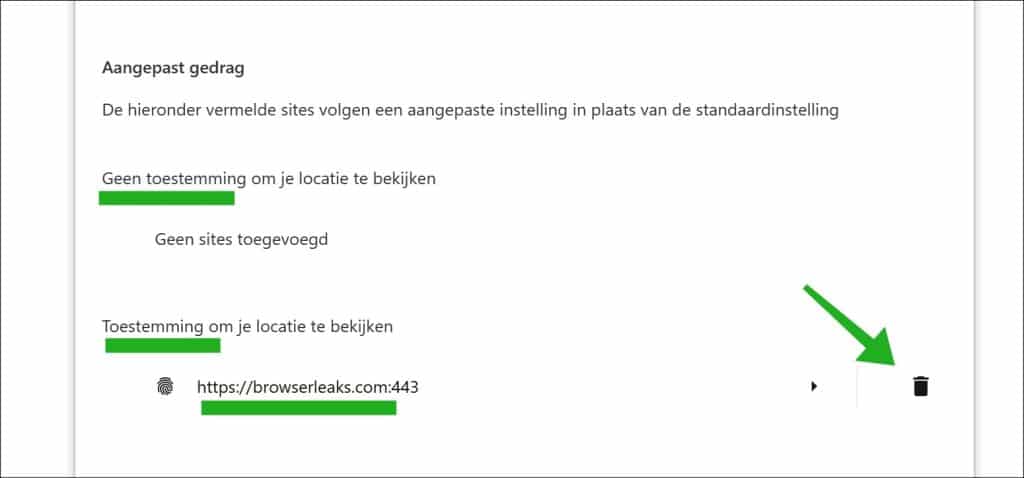
Heeft u ooit een website geweigerd en wilt u deze opnieuw toestemming geven om locatieservices te gebruiken? Dan verwijdert u dit websiteadres in de instellingen: Geen toestemming om je locatie te bekijken.
Lees ook:
- Advertentieprivacy instellingen verbeteren in Google Chrome.
- Privacygids uitvoeren in Google Chrome.
- De beste zoekmachines gericht op privacy van de gebruiker.
Ik hoop u hiermee geholpen te hebben. Bedankt voor het lezen!
