

Microsoft Edge ondersteunt het gebruik van meerdere profielen, waardoor u eenvoudig werk, privé of gastgebruik kunt scheiden.
Elk profiel heeft zijn eigen bladwijzers, geschiedenis, wachtwoorden en instellingen.
In dit artikel leest u hoe u een profiel toevoegt, bewerkt of verwijdert in Microsoft Edge.
Profiel toevoegen, bewerken of verwijderen in Microsoft Edge
Profiel toevoegen
Om een profiel toe te voegen in de Edge browser volgt u onderstaande stappen.
Begin met het openen van de Microsoft Edge browser.
Klik rechtsbovenin op het profiel pictogram.
In het menu, klikt u vervolgens op Nieuw persoonlijk profiel instellen.

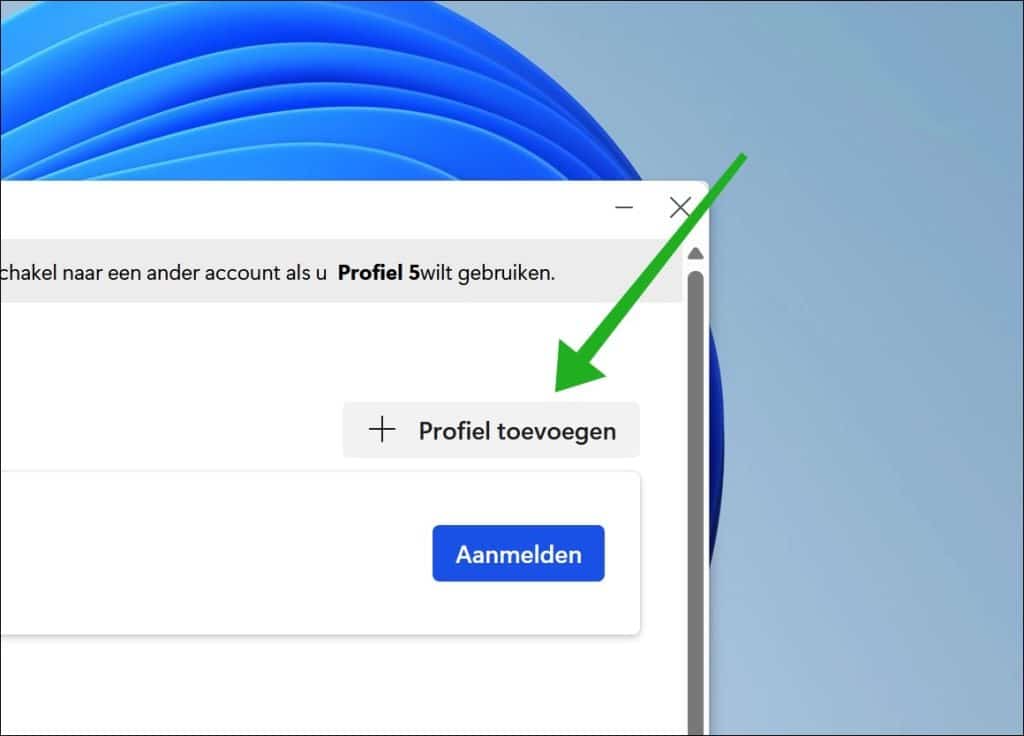
Klik op Profiel toevoegen.
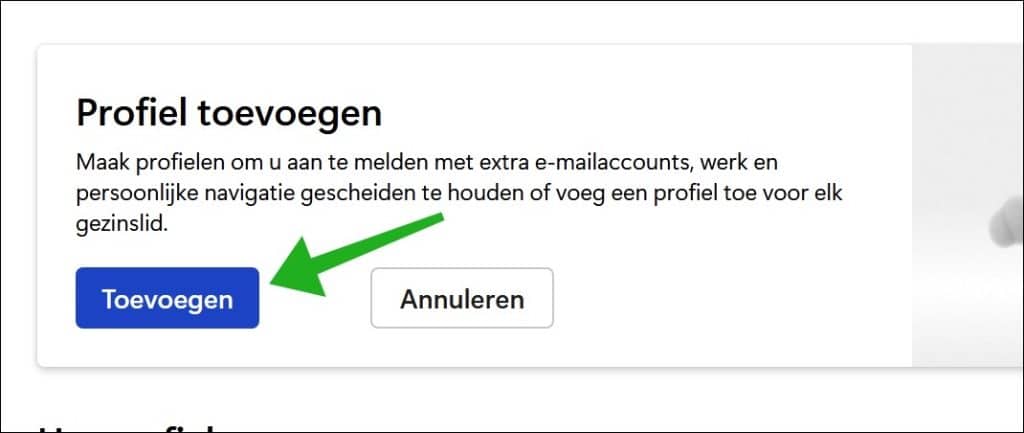
Klik nogmaals op Toevoegen.
Maak profielen om u aan te melden met extra e-mailaccounts, werk en persoonlijke navigatie gescheiden te houden of voeg een profiel toe voor elk gezinslid.
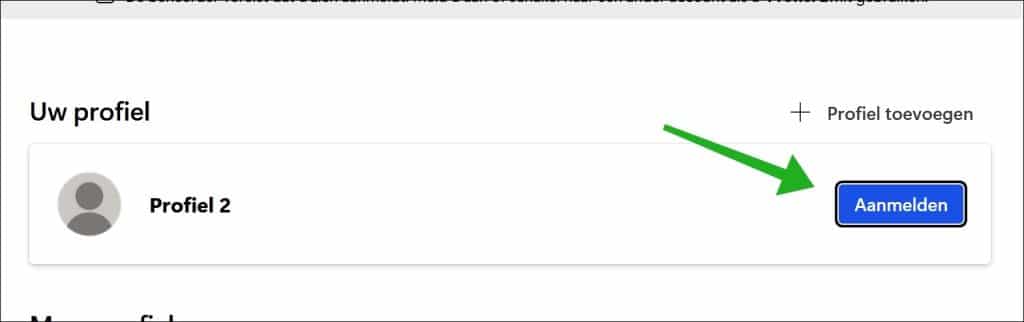
Uw nieuwe profiel verschijnt onder: Meer profielen.
Klik op Schakelen om naar dit profiel over te schakelen.

Klik daarna op Aanmelden om u aan te melden met een Microsoft-account op dit nieuwe profiel.
Profiel bewerken
Microsoft Edge verlangt dat u ingelogd bent met een Microsoft-account.
Om het profiel te kunnen bewerken dient u het Microsoft-account te bewerken via de profielinstellingen.
Om te beginnen opent u de Microsoft Edge browser.
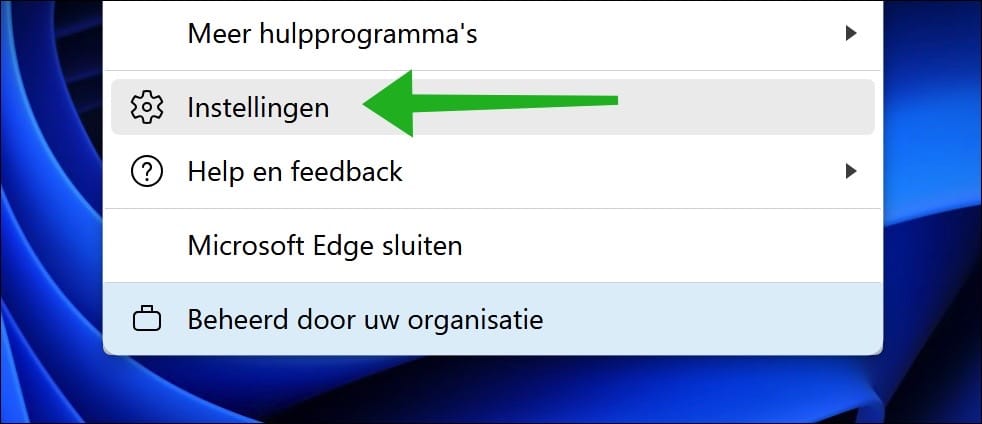
Klik op rechtsboven op het menu pictogram.
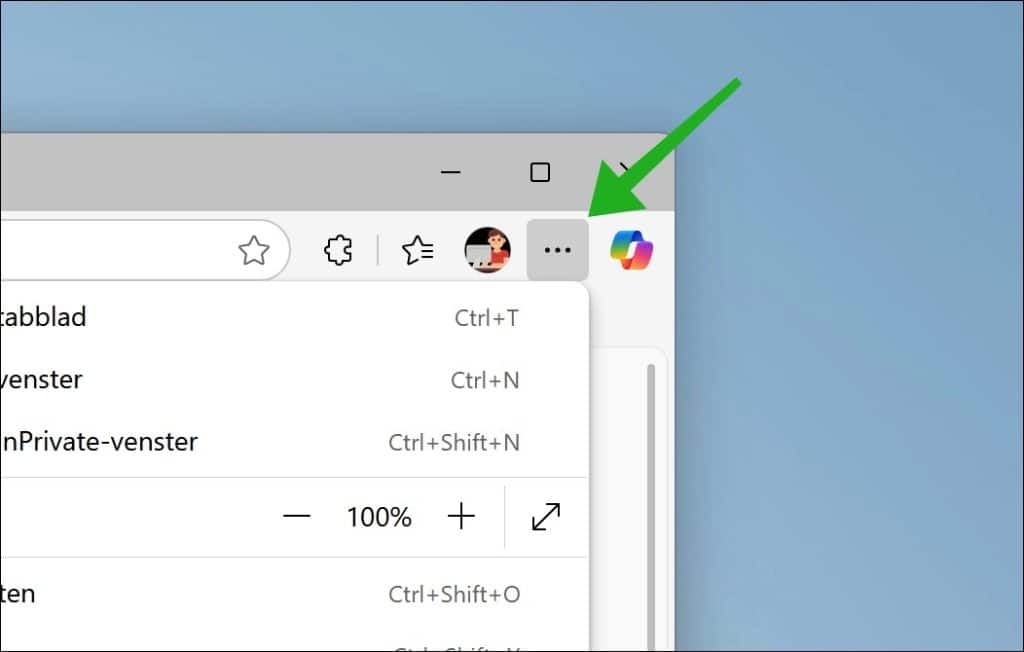
In het menu, klikt u onderin op Instellingen.
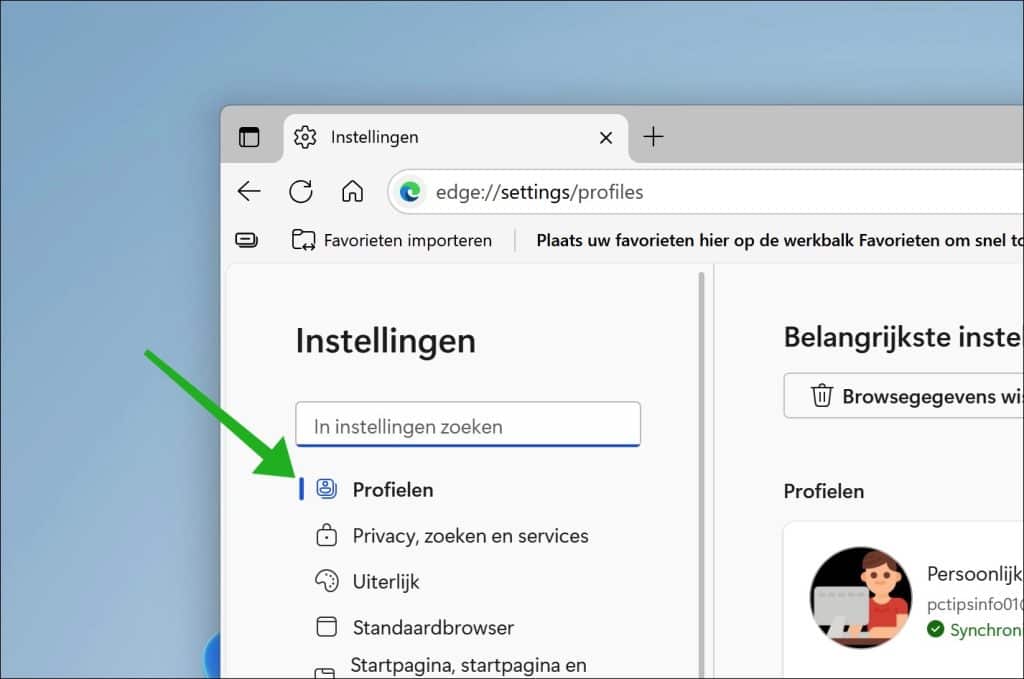
Klik links in het menu op Profielen.
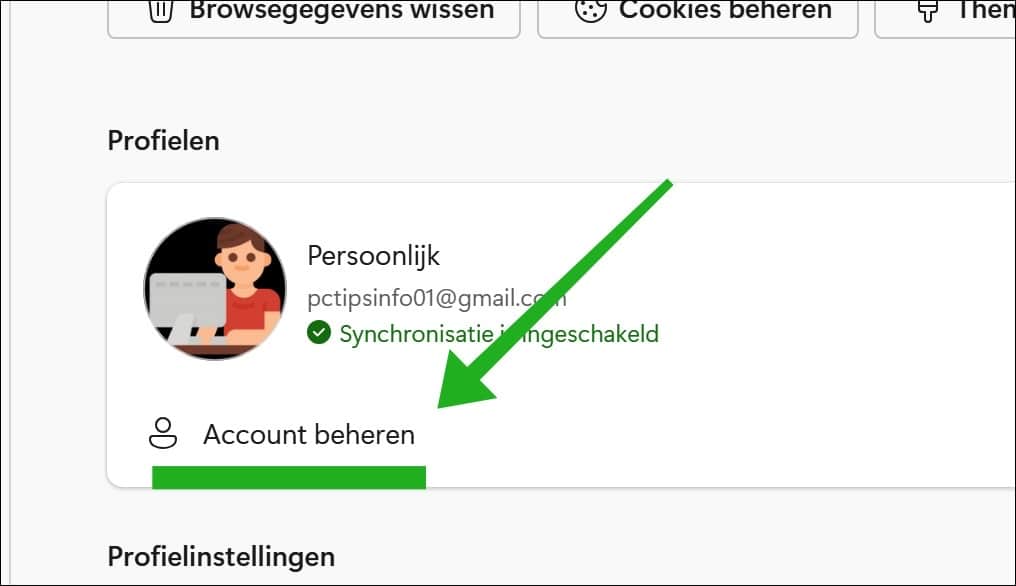
Klik vervolgens op Account beheren om het Microsoft-account te beheren dat is gekoppeld aan het profiel.
Aanvullend kunt u profielinstellingen beheren.
Dit gaat niet zozeer over het gekoppelde account, maar over profielfuncties in de Edge browser.
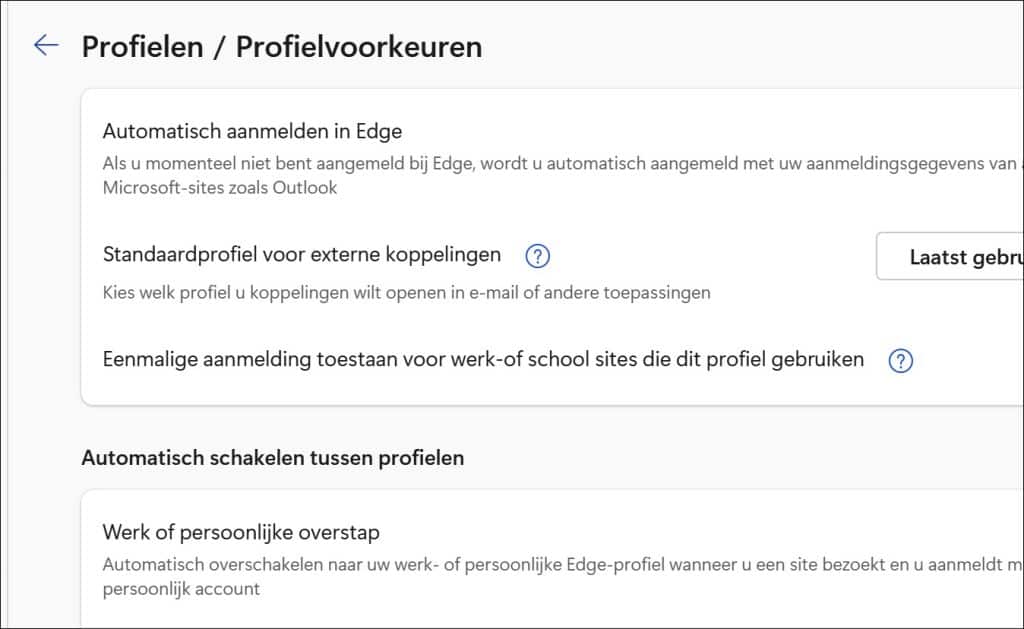
Klik hiervoor in Profielinstellingen op Profielvoorkeuren.
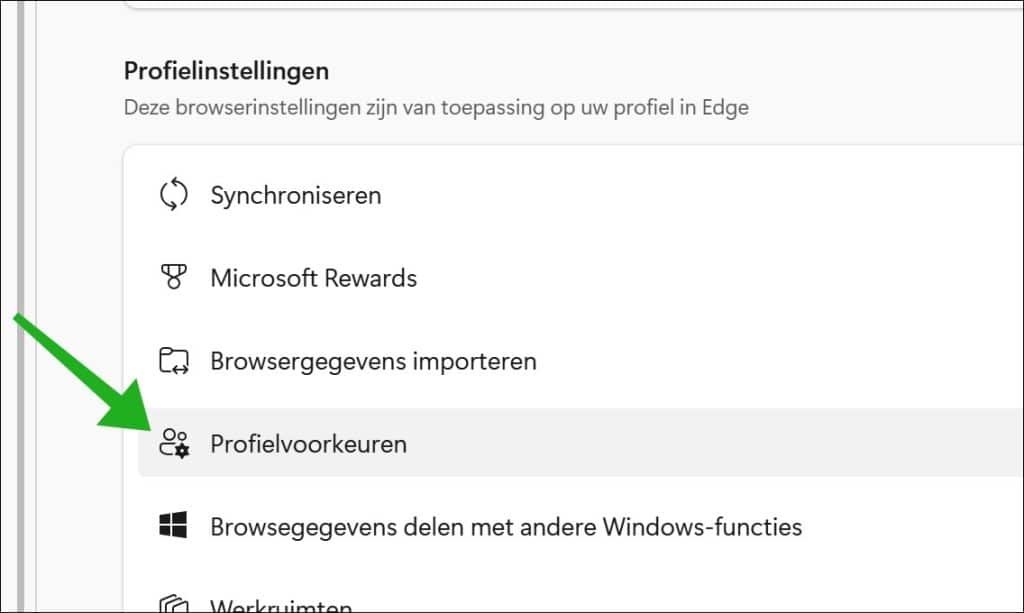
U ziet de volgende profielvoorkeuren:
- Automatisch aanmelden in Edge.
- Standaardprofiel voor externe koppelingen.
- Eenmalige aanmelding toestaan voor werk-of school sites die dit profiel gebruiken.
- Automatisch schakelen tussen profielen.
Profiel verwijderen
Bestaande profielen in Edge kunt u verwijderen.
Om te beginnen opent u de Microsoft Edge browser.
Klik op rechtsboven op het menu pictogram.
In het menu, klikt u onderin op Instellingen.
Klik links in het menu op Profielen.
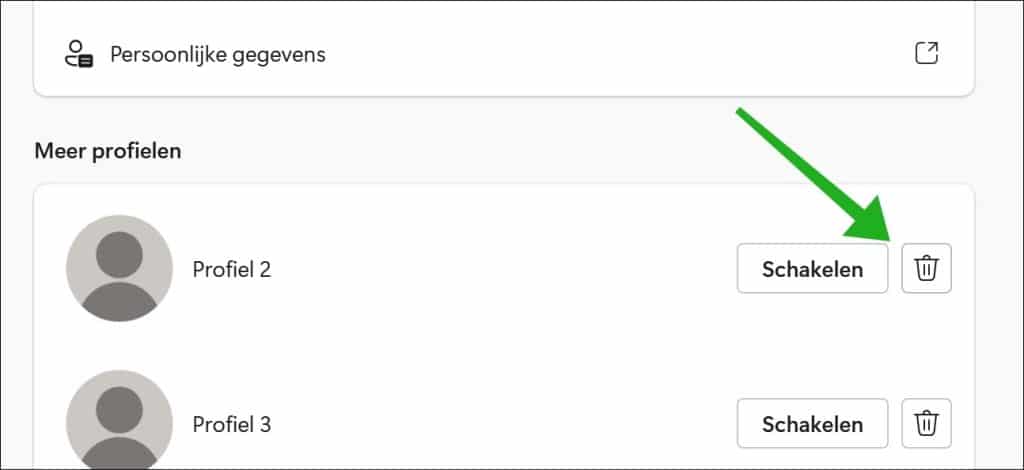
Navigeer naar onder, totdat u bij Meer profielen bent.
Hier ziet u alle bestaande profielen in de Edge browser.
Klik rechts naast de profielnaam om het profiel te verwijderen via het prullenbak pictogram.
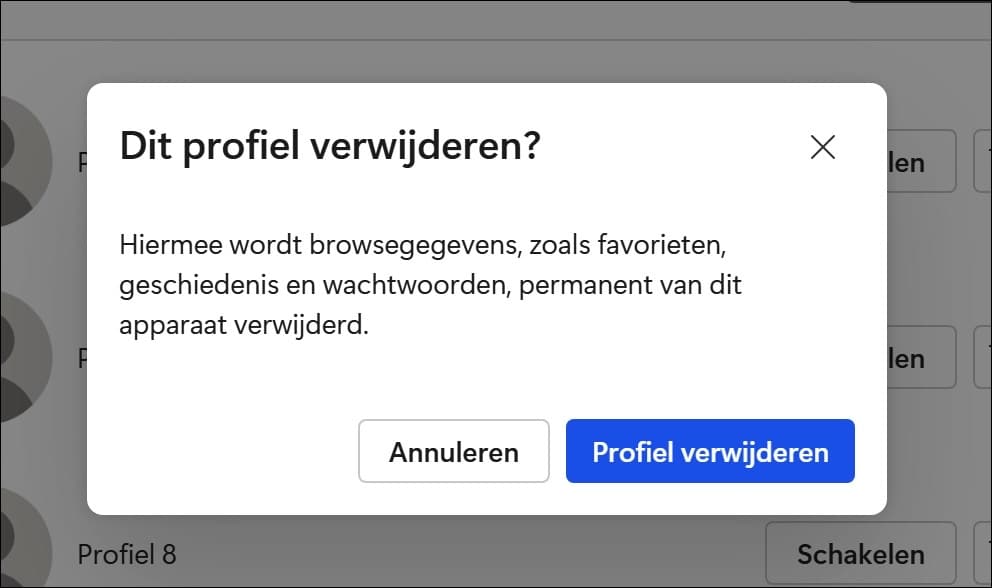
Hiermee wordt browsegegevens, zoals favorieten, geschiedenis en wachtwoorden, permanent van het apparaat verwijderd.
Bevestig door op Profiel verwijderen te klikken.
Ik hoop u hiermee geholpen te hebben. Bedankt voor het lezen!

Dank je wel Stefan.
Echter, op dit moment kan ik op een profiel nu niet inloggen. Ineens werden ook oude profielen getoond in een lijstje van jaren geleden waar ik afgemeld ben. Wellicht resultaten vanuit uit de oude Internet Explorer?
Groet, Machiel
Hallo Machiel,
Afmelden betekent niet dat de accounts uit de lijst worden verwijderd. Vaak blijven deze accounts bestaan om er sneller mee aan te kunnen melden. De accounts komen niet uit Internet Explorer.
Kunt u ook aangeven wat er precies gebeurt bij het aanmelden? Krijgt u een foutmelding, reageert de knop niet of gebeurt er iets anders? U kunt reageren door een account aan te maken op het pc tips forum.
Groet, Stefan