

Als u een werk- of schoolaccount wilt toevoegen in Windows 11, dan leest u in dit artikel hoe u dit kunt doen en wat dat betekent voor uw computer.
Een werk- of schoolaccount is anders dan een persoonlijk Microsoftaccount. U gebruikt het vaak als u toegang wilt krijgen tot betaalde diensten die door een school of werkgever worden verleend, zoals Microsoft 365, Teams, Outlook, OneDrive of bijvoorbeeld SharePoint.
Nadat het account is toegevoegd, kunnen ondersteunde apps het organisatieaccount automatisch herkennen. Hierdoor hoeft u zich niet in iedere Microsoft-app opnieuw aan te melden.
Verwijdert u het werk- of schoolaccount later weer, dan verliest u meestal ook de toegang tot de bijbehorende Microsoft 365 diensten en kunnen automatisch ingestelde bedrijfsapps of configuraties verdwijnen. Persoonlijke bestanden op uw computer blijven normaal gesproken behouden.
Belangrijk om te weten is: Het school- of werkgeveraccount wordt aangemaakt en beheerd door uw werkgever, school of andere organisatie. Het is vaak gekoppeld aan Microsoft 365 voor bedrijven of Microsoft 365 Education.
Werk- of schoolaccount toevoegen aan Windows 11
Om te beginnen dient u het account toe te voegen. Dit kunt u doen via de Instellingen.
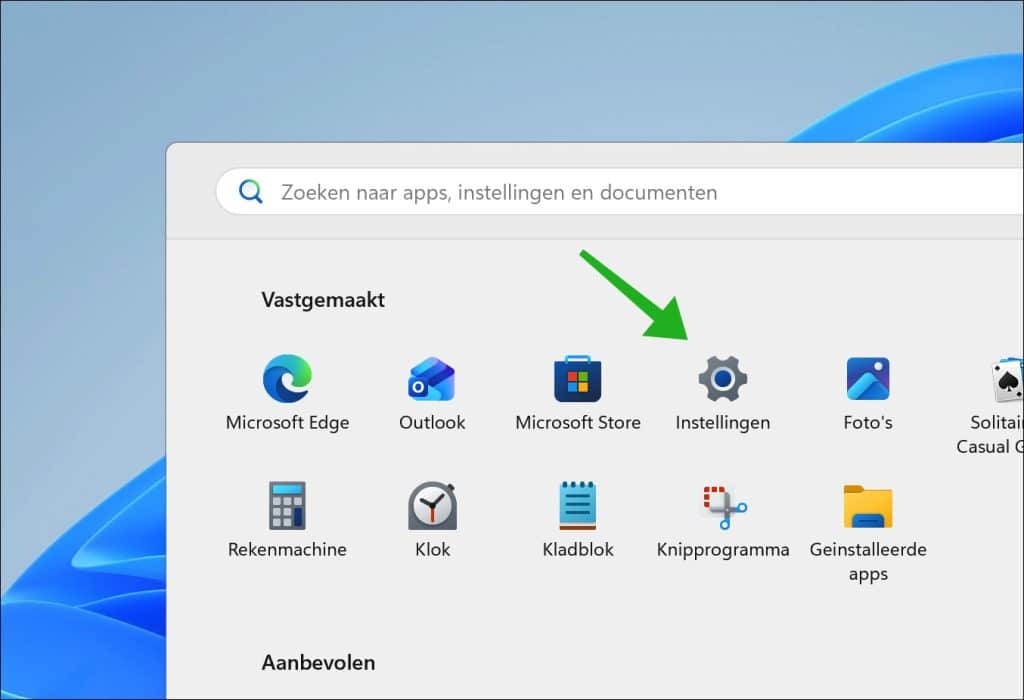
Open de Instellingen.
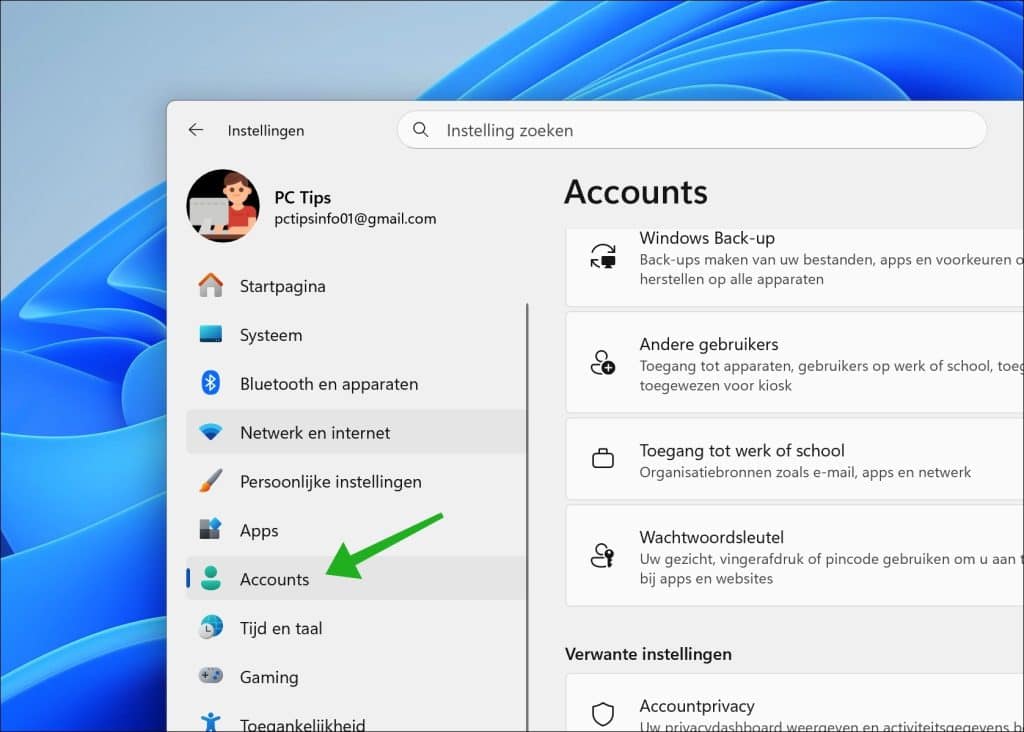
Klik vervolgens op Accounts.
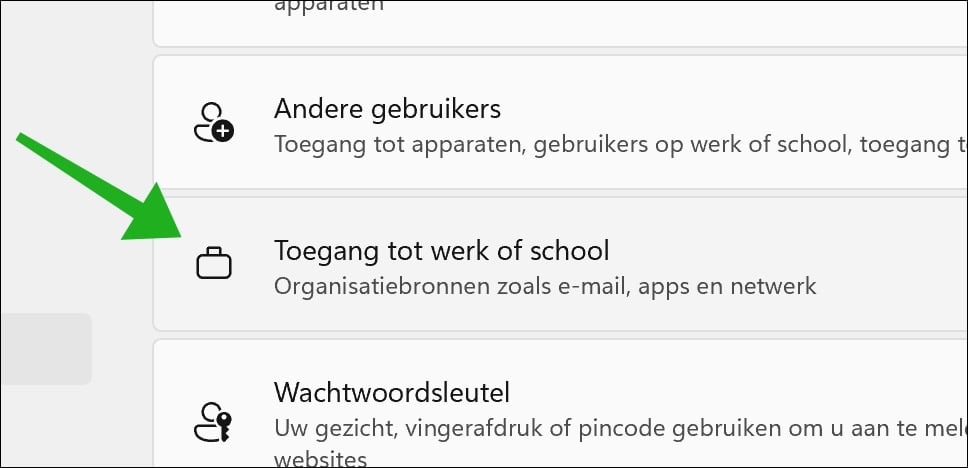
Daarna klikt u op Toegang tot werk of school.
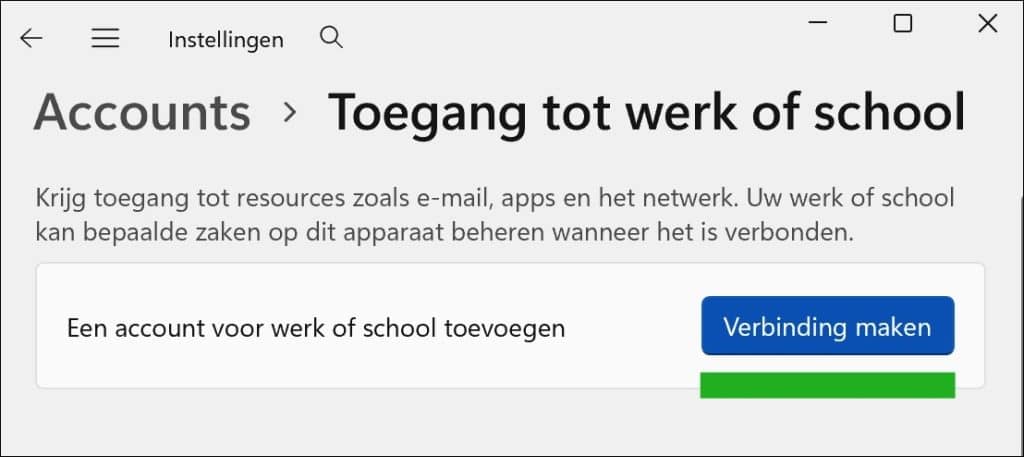
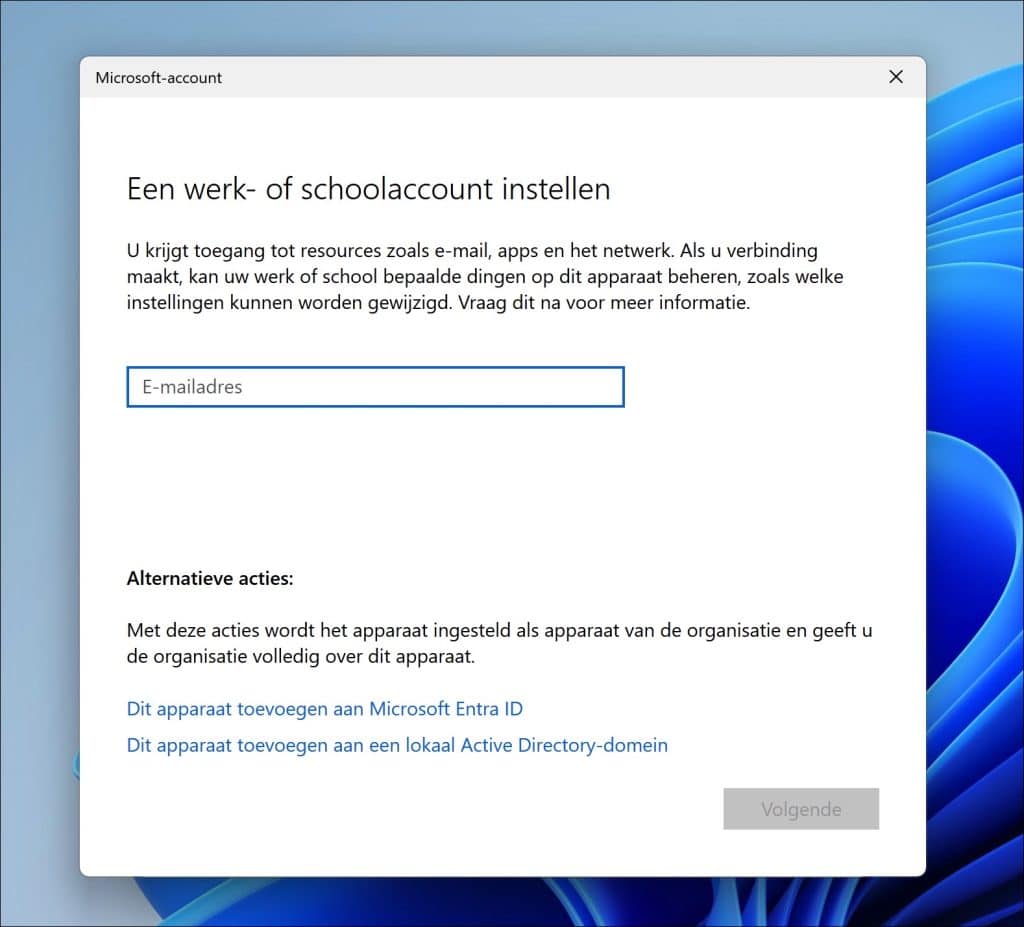
Voeg een werk- of schoolaccount toe door op de knop Verbinding maken te klikken.
Staat hier al een verbonden organisatie vermeld en ziet u opties zoals Info of Synchroniseren, dan is uw computer al aan die organisatie gekoppeld.
Er opent nu een venster waar u het e-mailadres dat u van werk of school heeft gekregen kunt invullen. Via dit e-mailadres, een Microsoftaccount, maakt u verbinding met de school- of werkomgeving.
Gerelateerd: Microsoft account aanmaken via browser, instellingen of telefoon.
Belangrijk: Het toevoegen van een werk- of schoolaccount betekent niet letterlijk dat uw persoonlijke Microsoftaccount wordt vervangen. U kunt beide accounts naast elkaar blijven gebruiken. Windows 11 gebruikt uw persoonlijke account voor uw eigen gegevens en het werk- of schoolaccount voor toegang tot de diensten van de organisatie.
Afhankelijk van de beveiligingsinstellingen van de organisatie moet u mogelijk ook de aanmelding bevestigen via Microsoft Authenticator, een sms-code, beveiligingssleutel of andere vorm van meervoudige verificatie.
Na het aanmelden controleert Windows 11 automatisch of uw organisatie gebruikmaakt van apparaatbeheer (MDM), zoals Microsoft Intune. Als dat het geval is, wordt uw computer aangemeld bij de beheerserver van de organisatie.
Niet iedere organisatie gebruikt apparaatbeheer (MDM). Sommige organisaties gebruiken het werk- of schoolaccount uitsluitend voor toegang tot Microsoft 365, Teams of Outlook. In dat geval worden er geen apparaatinstellingen gewijzigd en wordt uw computer niet centraal beheerd.
Vervolgens kunnen beveiligingsinstellingen, certificaten, netwerkconfiguraties en eventuele bedrijfsapps automatisch op de computer worden ingesteld. Hierdoor voldoet het apparaat aan de beveiligings- en beheerregels van de organisatie.
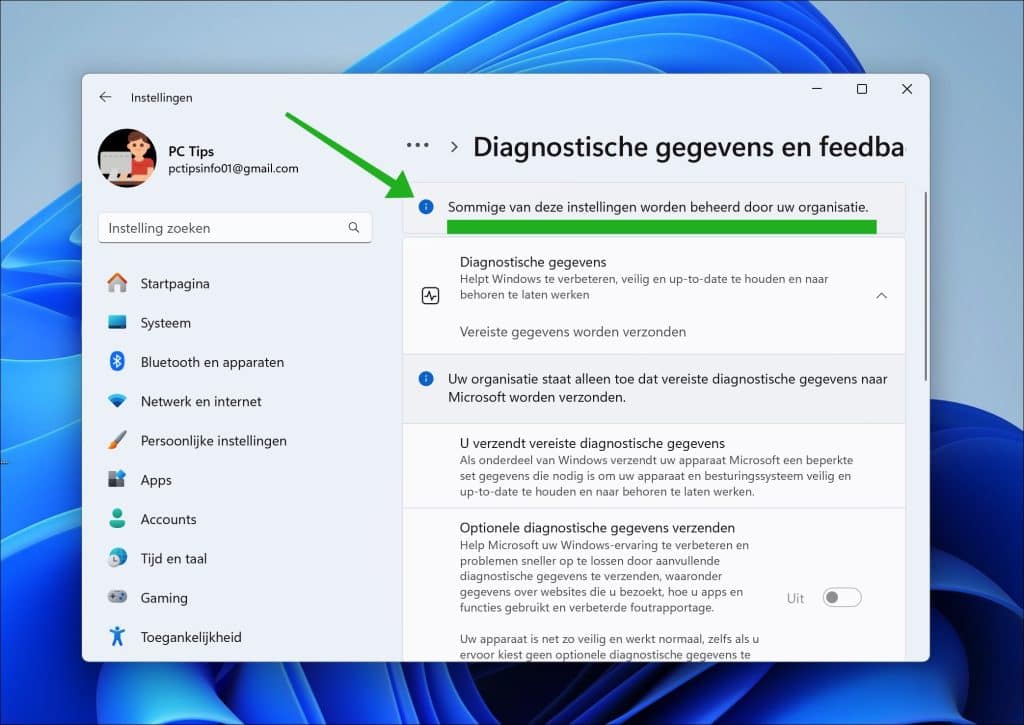
U kunt dan bij bepaalde instellingen de melding zien: Sommige van deze instellingen worden beheerd door uw organisatie.
Afhankelijk van het beleid van uw organisatie kan Windows 11 vragen of u toestaat dat de organisatie het apparaat beheert. Geeft u hiervoor toestemming, dan kan de computer worden geregistreerd of ingeschreven bij de beheerserver van de organisatie.
Veel mensen vragen zich hierbij af of de werkgever na het toevoegen van een werkaccount persoonlijke bestanden of foto’s kan bekijken. Dat is normaal gesproken niet het geval. Een beheerder kan wel informatie over het apparaat zien, zoals de Windows-versie, beveiligingsstatus, apparaatnaam en of het apparaat voldoet aan de beveiligingsregels van de organisatie. Welke gegevens zichtbaar zijn, hangt af van het gebruikte beheerplatform en het ingestelde beleid van de verbonden organisatie.
Vervolgens kunnen bijvoorbeeld de volgende onderdelen automatisch worden ingesteld:
- Beveiligingsinstellingen.
- Certificaten.
- Wifi- en VPN-configuraties.
- E-mailinstellingen.
- Bedrijfsapps.
- Beveiligingssoftware.
- Wachtwoord- en pincodevereisten.
- Instellingen voor Windows Update.
Hierdoor voldoet uw computer meestal aan de beveiligings- en beheerregels van de school of organisatie. Gebruikt u een computer die eigendom is van uw werkgever of school? Dan is dit meestal de bedoeling.
Gebruikt u uw eigen privécomputer? Lees de melding dan goed voordat u toestemming geeft. Neem bij twijfel contact op met de IT-afdeling van uw werkgever of school.
Ik hoop u hiermee geholpen te hebben. Bedankt voor het lezen!
