

Het rechtermuisknopmenu is een menu dat we vaak gebruiken. Het biedt een overzicht van snelkoppelingen, het aanmaken van nieuwe bestanden en het aanpassen van instellingen.
Waar het standaardmenu voor de meeste mensen voldoende is, wil u het rechtermuisknopmenu mogelijk aanpassen. Bijvoorbeeld door er snelkoppelingen of apps aan toe te voegen die u vaak gebruikt?
Met de app Custom Context Menu kunt u het rechtermuisknopmenu in Windows 11 uitbreiden met eigen acties. Denk aan snelkoppelingen naar programma’s, scripts, mappen of specifieke opdrachten.
Deze app richt zich niet op het verwijderen van bestaande items, maar enkel op het toevoegen van eigen menuopties.
U kunt bijvoorbeeld:
- Programma’s starten via rechtsklik.
- Scripts uitvoeren (zoals PowerShell of batchbestanden).
- Specifieke mappen openen.
- Veelgebruikte taken uitvoeren.
In dit artikel laat u zien hoe u deze app kunt gebruiken om het rechtermuisklikmenu uit te breiden, inclusief bovengenoemde voorbeelden.
Let op: voordat u doorgaat, raad ik aan om een herstelpunt aan te maken.
Rechtermuisknopmenu aanpassen in Windows 11 met Custom Context Menu
U kunt Custom Context Menu downloaden uit de Microsoft Store.
Er is een gratis proefversie beschikbaar. Is de proefversie verlopen, dan betaalt u 99 eurocent.
Een nieuw contextmenu-item toevoegen
Klik op Add om een nieuw contextmenu item toe te voegen.
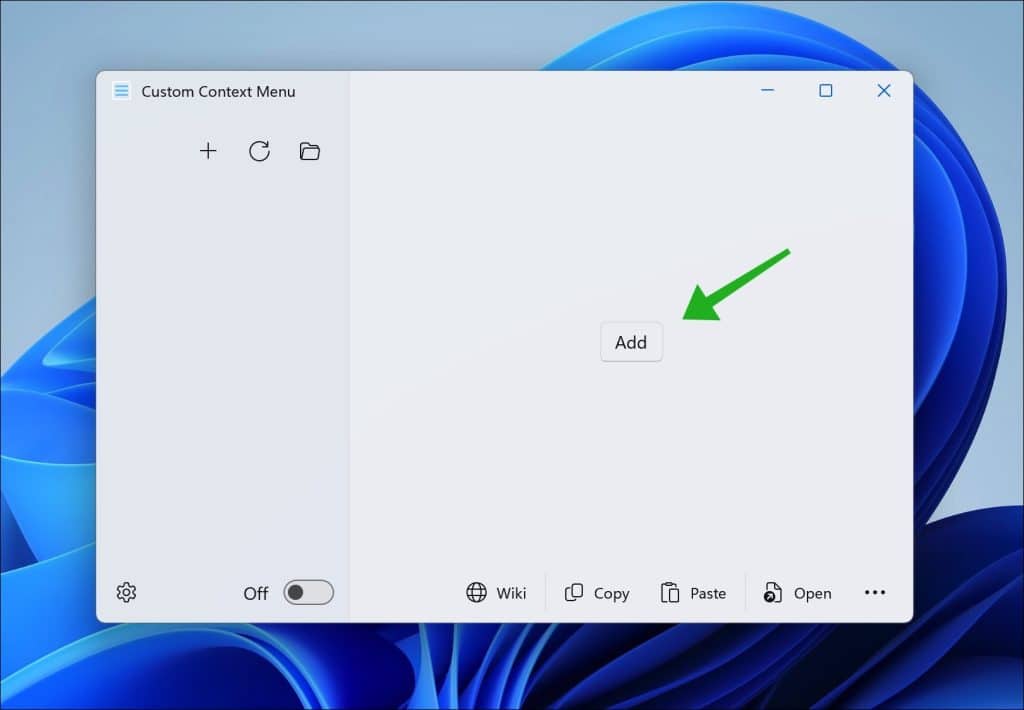
Hieronder een uitleg over de instellingen van Custom Context Menu.
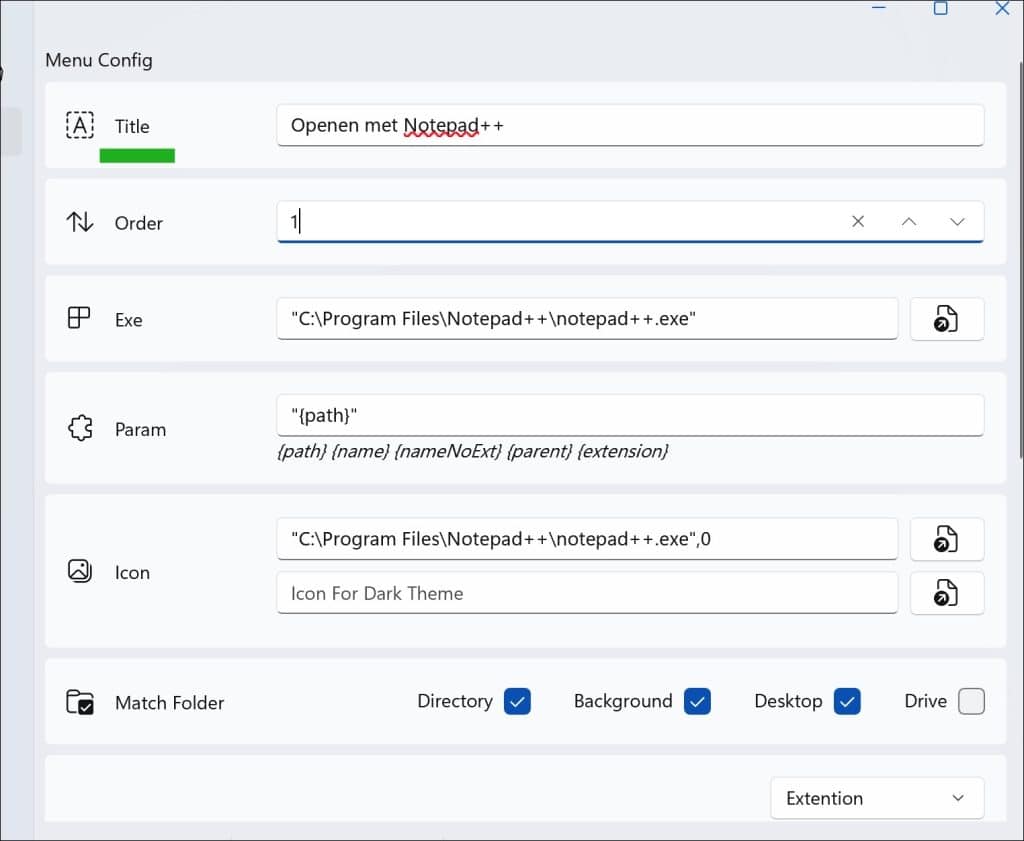
Title
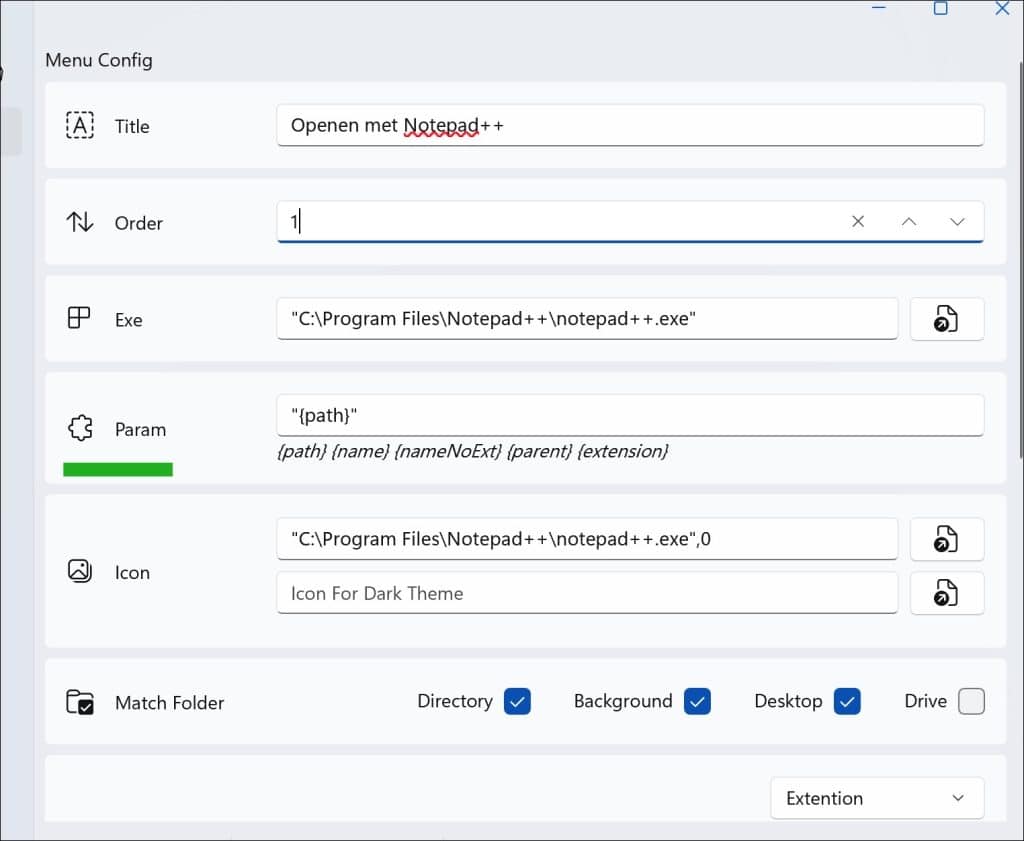
Kies een naam (bijvoorbeeld: Openen met Notepad++).
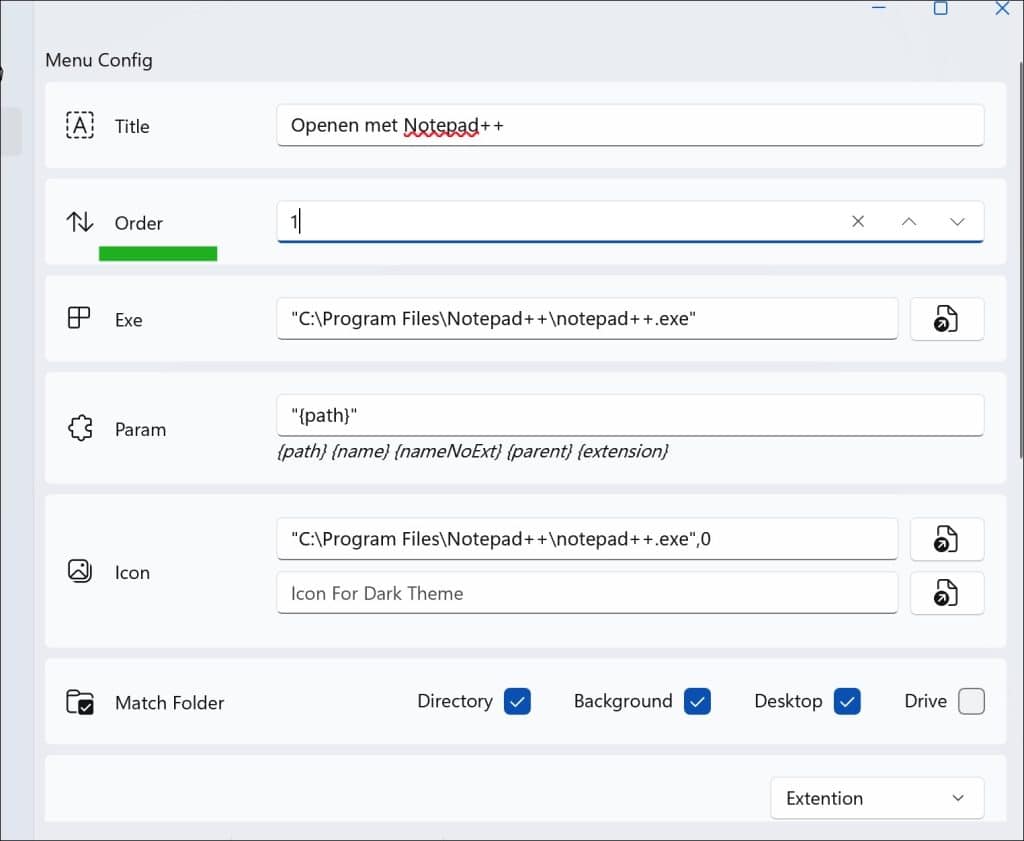
Order
Daarna bepaalt u de ‘Order’. Dit is de volgorde waarin het item in het contextmenu verschijnt.
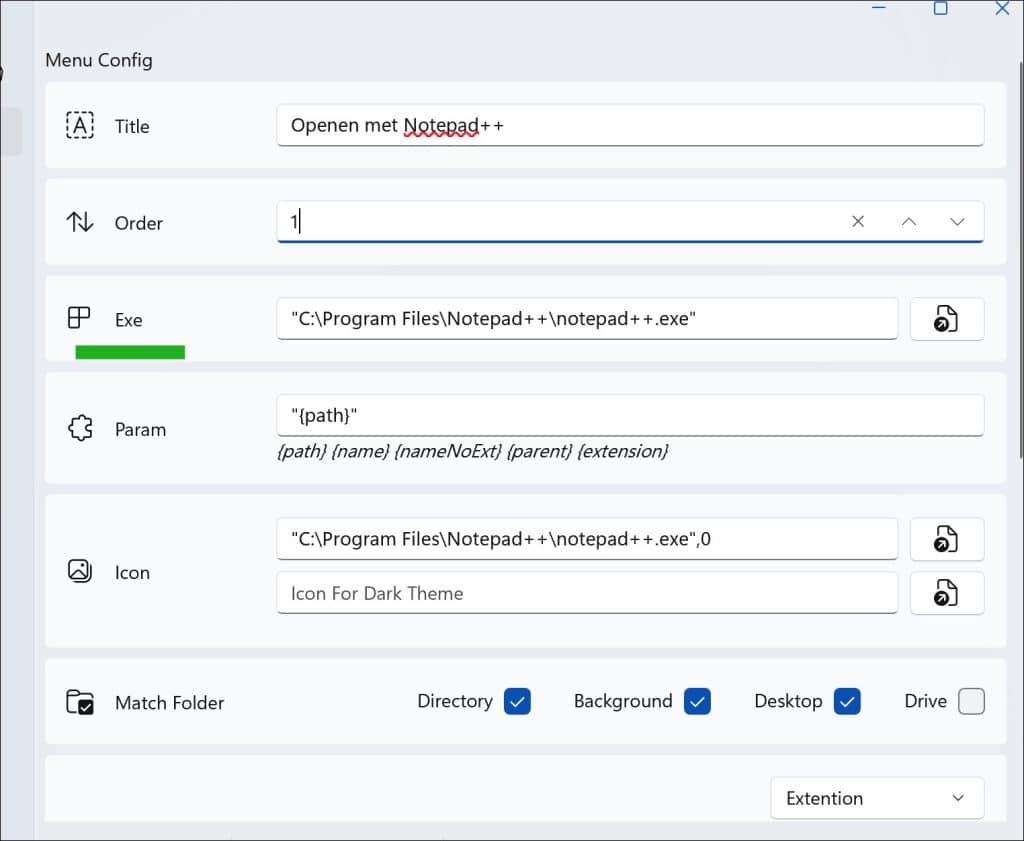
Exe
In het veld ‘Exe’ geeft u het programma aan dat wordt uitgevoerd. Dit is het uitvoerbare bestand dat wordt gestart wanneer u op het menu-item klikt.
Param
In het veld ‘Param’ geeft u argumenten (parameters) mee aan het programma dat wordt uitgevoerd.
Voorbeelden van Exe- en Param-combinaties
Met de combinatie van het veld ‘Exe’ en ‘Param’ kunt u zeer gericht bepalen wat er gebeurt wanneer u op het contextmenu-item klikt.
Hieronder volgen enkele voorbeelden die vaak worden gebruikt.
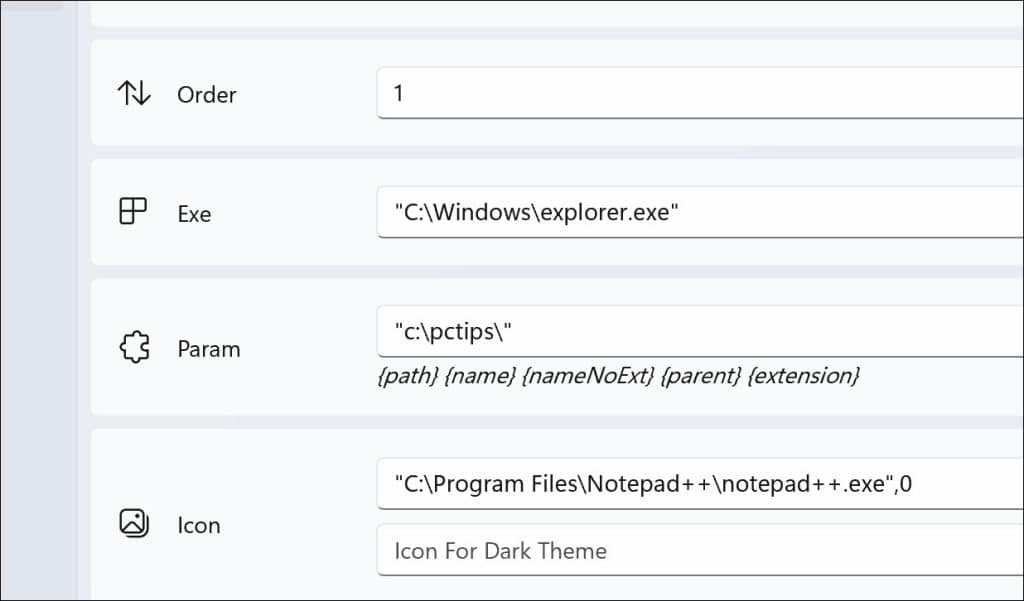
Wilt u bijvoorbeeld via het rechtermuisknopmenu een vaste map openen, dan kunt u hiervoor de Windows Verkenner gebruiken.
In het veld ‘Exe’ vult u het volgende in:
C:\Windows\explorer.exe
In het veld ‘Param’ vult u vervolgens het pad in van de map die u wilt openen, bijvoorbeeld:
"C:\pctips"
Wanneer u nu rechtsklikt en dit menu-item kiest, wordt direct de map C:\pctips geopend in Verkenner.
Een ander veelgebruikt voorbeeld is het openen van een map op een andere schijf, zoals een externe harde schijf of datapartitie. Ook hier gebruikt u explorer.exe als uitvoerbaar bestand. In Param vult u bijvoorbeeld in:
"D:\Backups"
Dit is handig wanneer u snel toegang wilt tot vaste mappen die u dagelijks gebruikt, zonder eerst handmatig door Verkenner te navigeren.
U kunt ook instellen dat altijd de bovenliggende map van een geselecteerd bestand wordt geopend.
In dat geval blijft het veld Exe gelijk:
C:\Windows\explorer.exe
En vult u in het veld Param de volgende variabele in:
"{parent}"
Wanneer u nu met de rechtermuisknop op een bestand klikt en dit menu-item kiest, opent Verkenner automatisch de map waarin dat bestand zich bevindt.
Een ander voorbeeld is het openen van de Opdrachtprompt in een specifieke map.
Hiervoor gebruikt u als Exe:
C:\Windows\System32\cmd.exe
En als Param bijvoorbeeld:
/k cd /d "C:\pctips"
Hiermee opent u een opdrachtpromptvenster dat direct actief is in de map C:\pctips. Dit is vooral handig voor meer gevorderde gebruikers
Ook PowerShell kan op deze manier worden gestart.
In het veld Exe vult u dan in:
C:\Windows\System32\WindowsPowerShell\v1.0\powershell.exe
En als Param:
-NoExit -Command "Set-Location 'C:\pctips'"
Na het klikken op het contextmenu-item opent PowerShell direct in de opgegeven map en blijft het venster geopend.
Tot slot kunt u Custom Context Menu ook gebruiken om een specifieke map te openen in een programma, zoals Visual Studio Code.
In dat geval vult u bij Exe het pad naar VS Code in, bijvoorbeeld:
"C:\Program Files\Microsoft VS Code\Code.exe"
En gebruikt u als Param:
"C:\pctips"
Hiermee opent Visual Studio Code direct met de map C:\pctips als projectmap.
U dient de hierboven vermelde voorbeelden zodanig aan te passen dat zij voor u geschikt zijn. U dient de bovenstaande informatie niet letterlijk over te nemen; de voorbeelden zijn enkel bedoeld als referentie, zodat u eigen parameters kunt integreren.
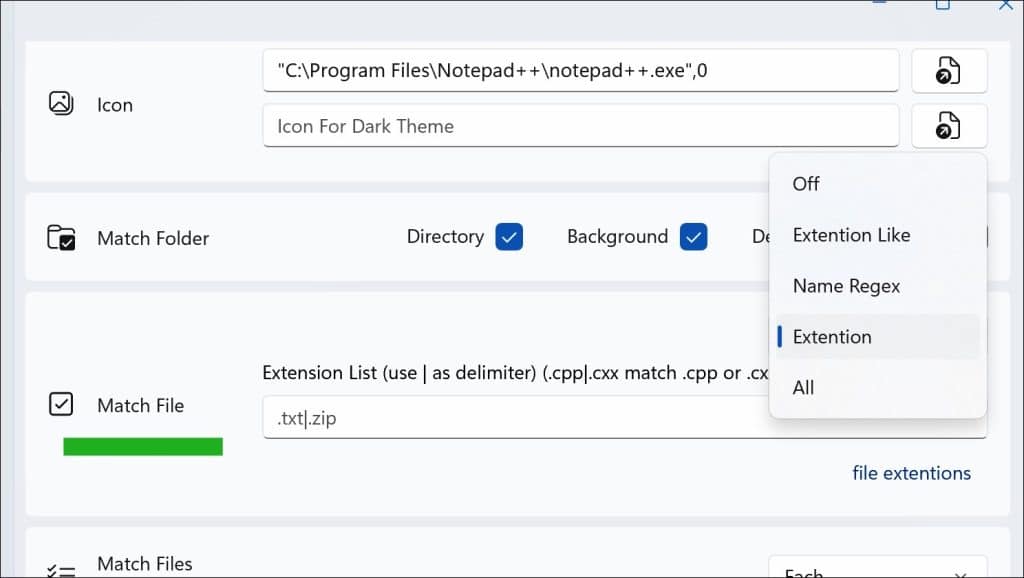
Icon
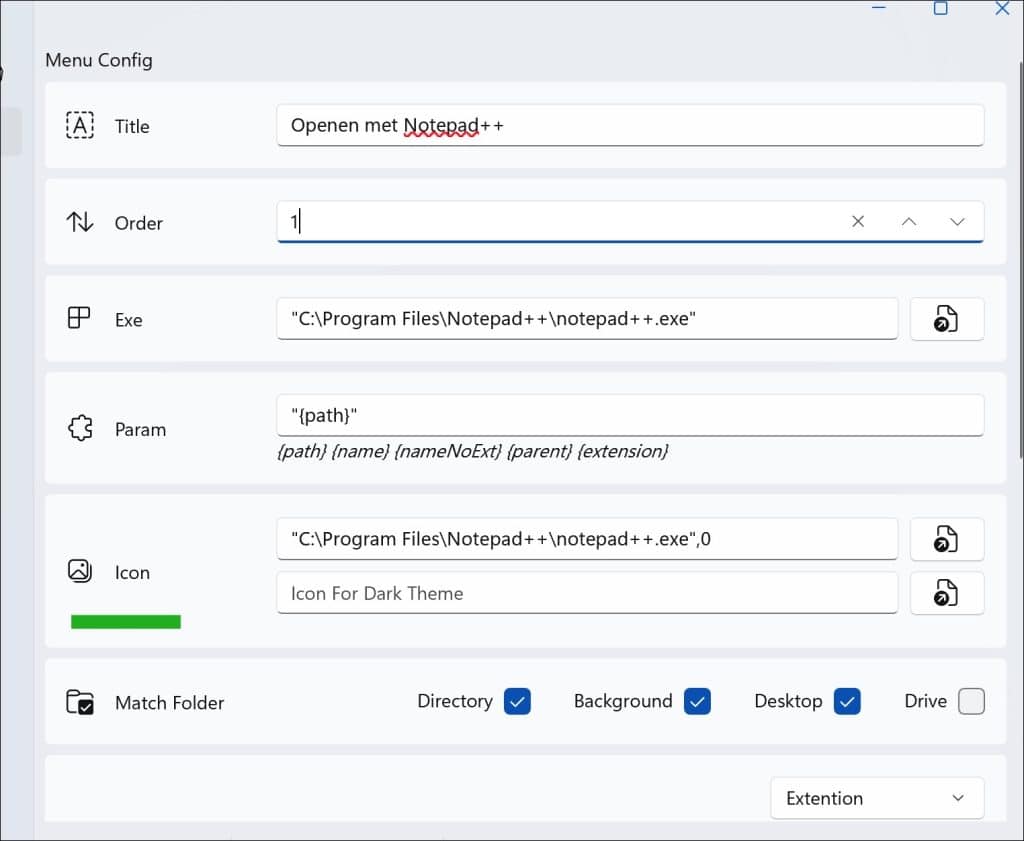
U kunt een ander pictogram instellen dat naast het menu-item wordt weergegeven.
Icon For Dark Theme
Hier kunt u een alternatief pictogram instellen voor de donkere modus van Windows.
Match Folder
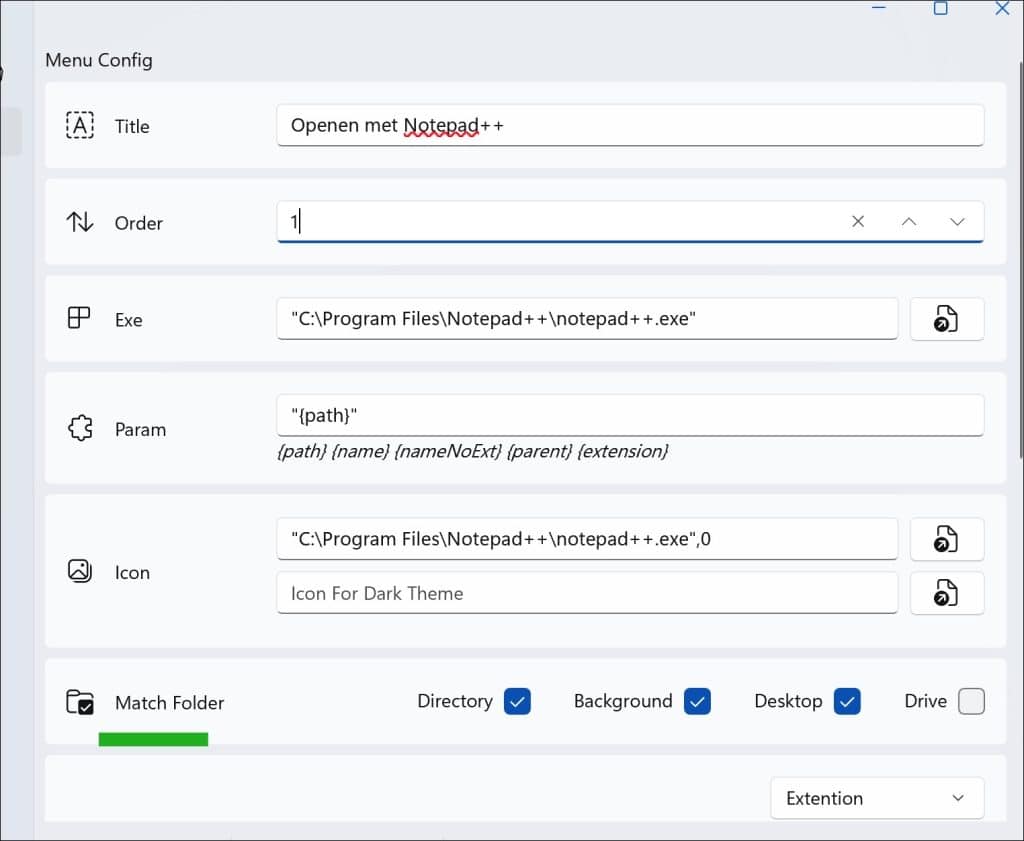
Bepaalt waar dit menu-item zichtbaar is bij mappen.
Directory
Verschijnt bij rechtsklik op een map
Background
Verschijnt bij rechtsklik in een lege ruimte binnen een map
Desktop
Verschijnt bij rechtsklik op het bureaublad
Drive
Verschijnt bij rechtsklik op een schijf (C:, D:, USB, enz.)
Match File
Bepaalt of het menu-item verschijnt bij bestanden.
Standaard is dit ‘All’. Kiest u ‘Extension’, dan kunt u zelf een bestandsextensie invullen waarbij dit menu alleen verschijnt.
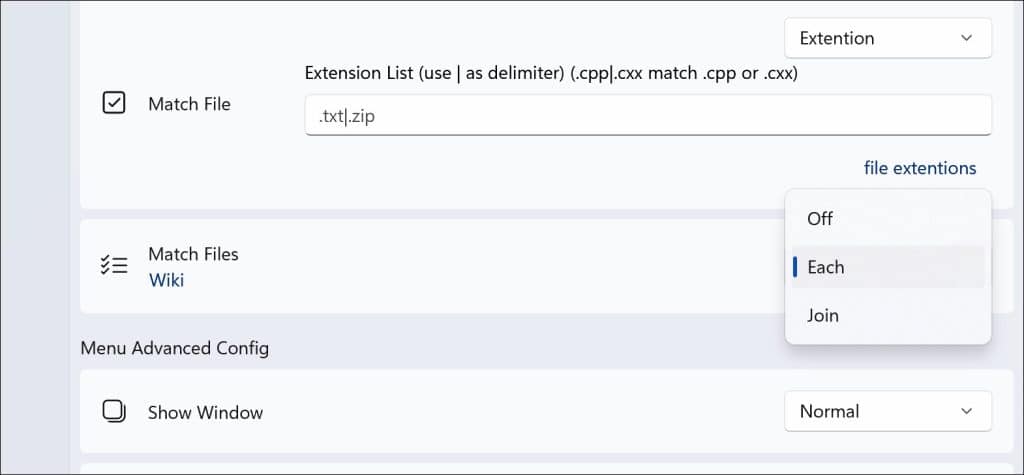
Match Files
Regelt hoe meerdere geselecteerde bestanden worden verwerkt.
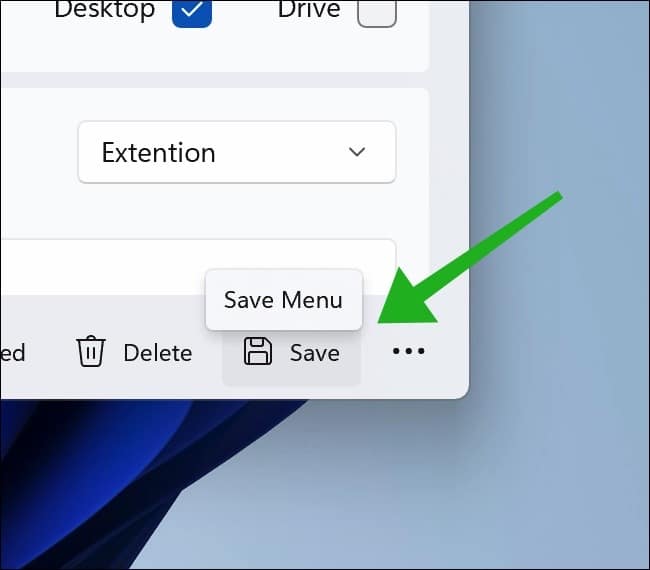
Klik vervolgens rechtsonderin op ‘Save’ om het contextmenu op te slaan.
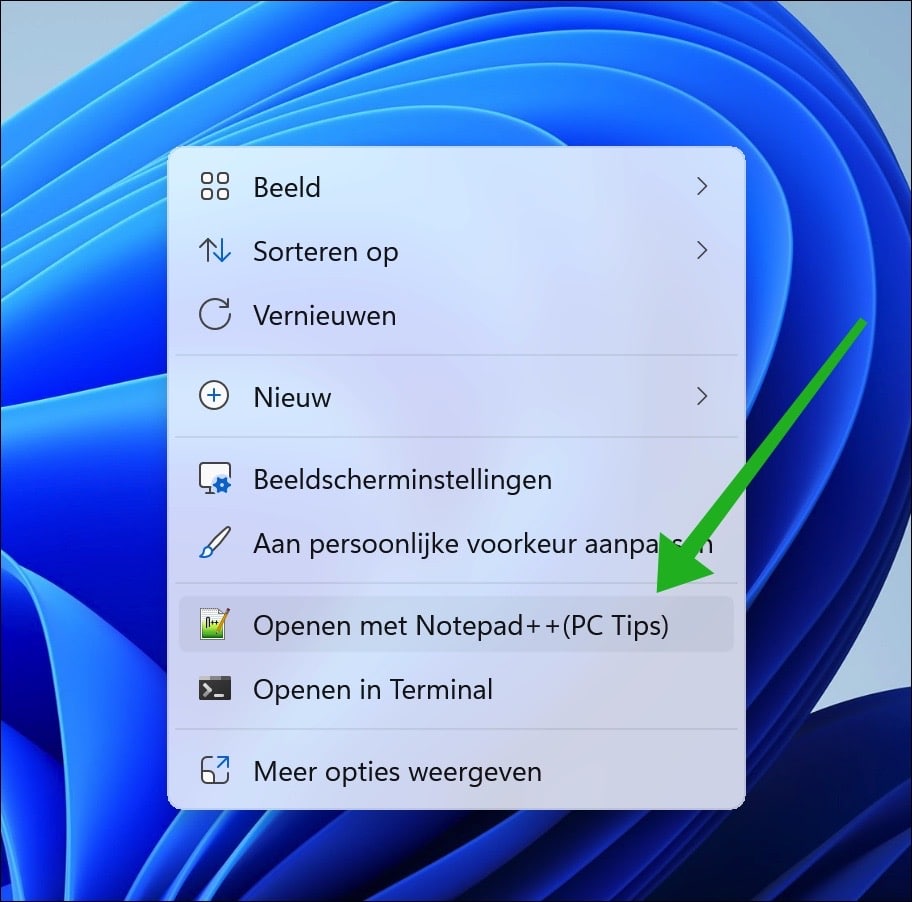
Als u nu rechtsklikt op de door u ingestelde voorwaarden, dan ziet u dat het rechtermuisklikmenu is uitgebreid met door u toegevoegde items.
Lees verder: Oude rechtsklik menu terugzetten in Windows 11
Ik hoop u hiermee geholpen te hebben. Bedankt voor het lezen!
