

In tegenstelling tot besturingssystemen zoals macOS en Linux is het in Windows 11 standaard niet mogelijk om de taakbalkpictogrammen dynamisch te vergroten als er met de muis over bewogen wordt.
De taakbalk in Windows 11 is namelijk opgebouwd rond Explorer.exe en XAML-componenten, waardoor registertweaks of taakbalkinstellingen hiervoor niet zouden werken. Toch is het met een modificatie wel mogelijk om een hover-animatie toe te voegen aan de taakbalk voor de taakbalkpictogrammen. Dit kan namelijk met WindHawk, maar het werkt net even anders.
Windhawk werkt namelijk door code-injectie toe te passen op runtimeniveau, waardoor bestaande functies van Windows kunnen worden uitgebreid zonder systeembestanden permanent aan te passen. De betreffende modificatie onderschept muisgebeurtenissen (hover-events) op taakbalkpictogrammen en past vervolgens de schaal van het pictogram dynamisch aan. Hierdoor ontstaat een vloeiend vergroteffect zodra u met de muis over een taakbalkpictogram beweegt.
Gerelateerd: Taakbalk pictogrammen groter of kleiner maken in Windows 11
Taakbalkpictogrammen op de taakbalk vergroten bij muisover
Om te beginnen downloadt en installeert u WindHawk op uw computer.
Klik vervolgens op Zoeken naar mods en zoek op: Taskbar dock animation.
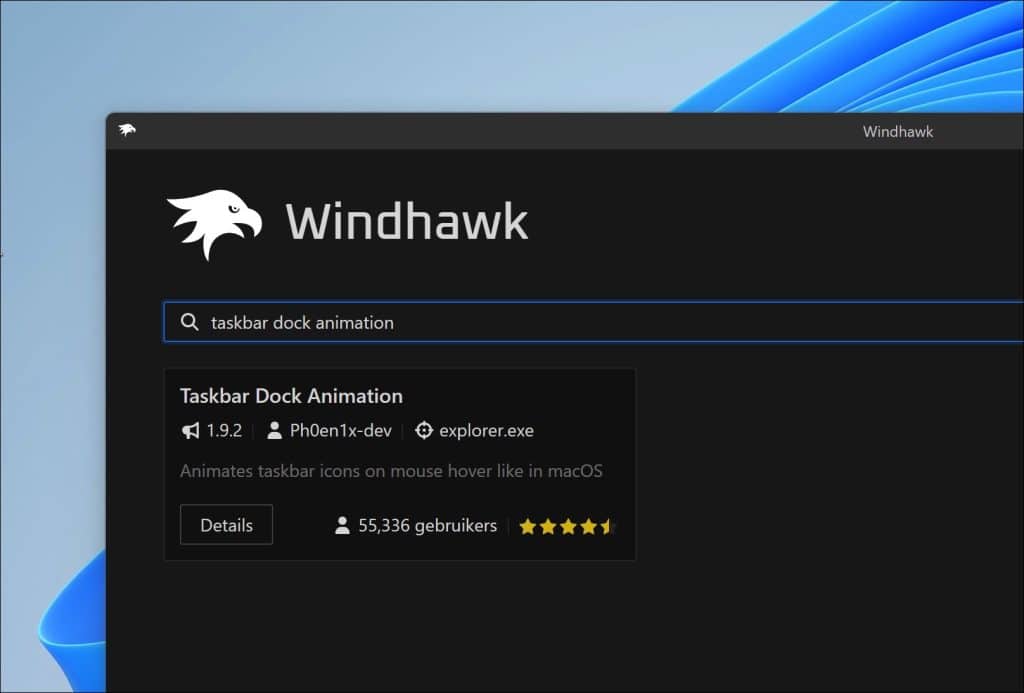
Klik op Details om te installeren.
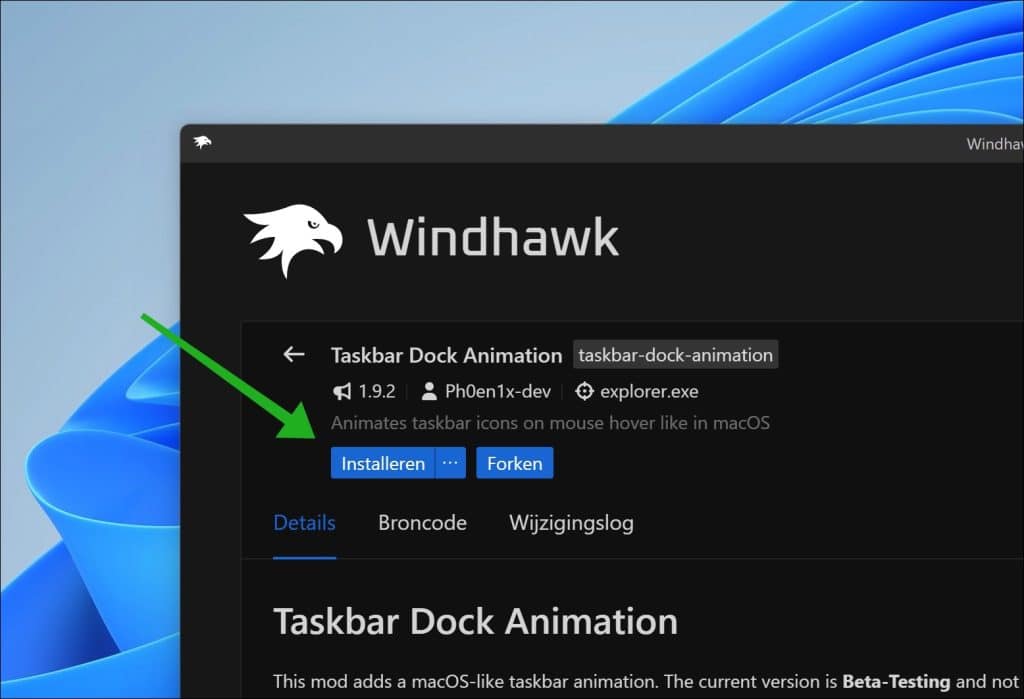
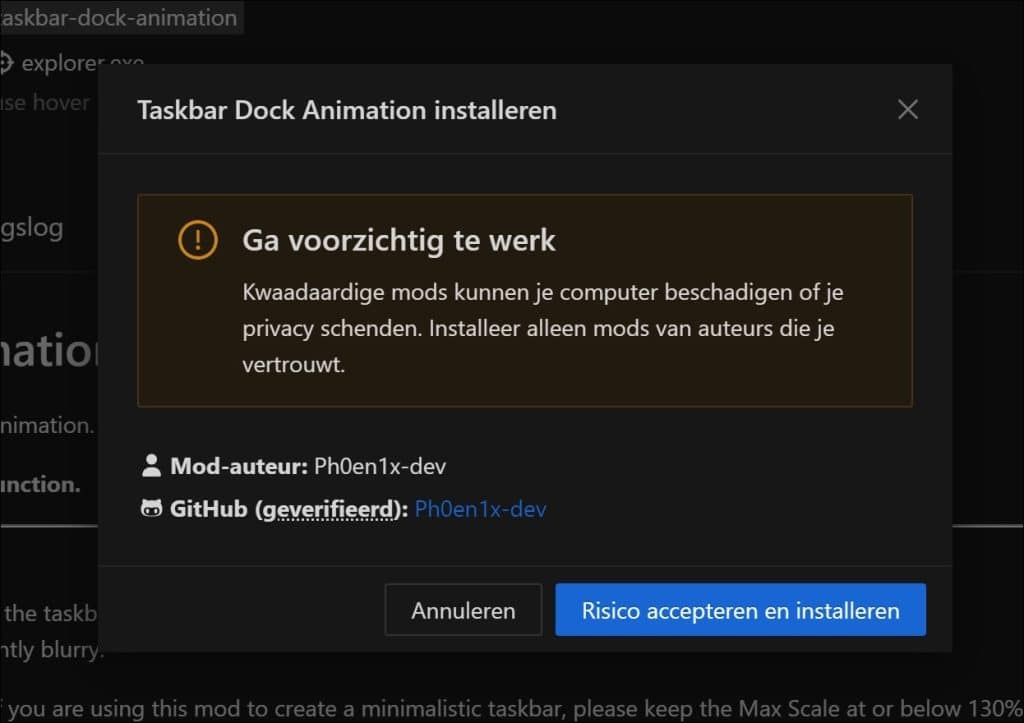
Accepteer de melding over het risico van het installeren van mods.
In onderstaande video ziet u het vergrote effect op de taakbalkpictogrammen.
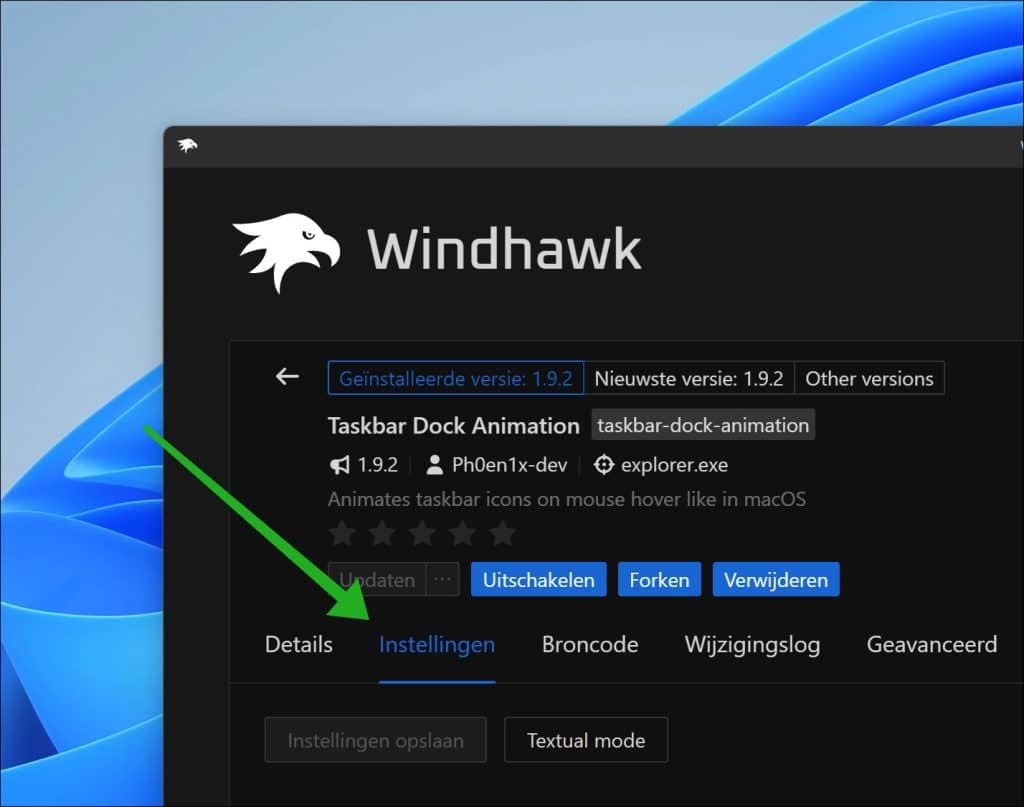
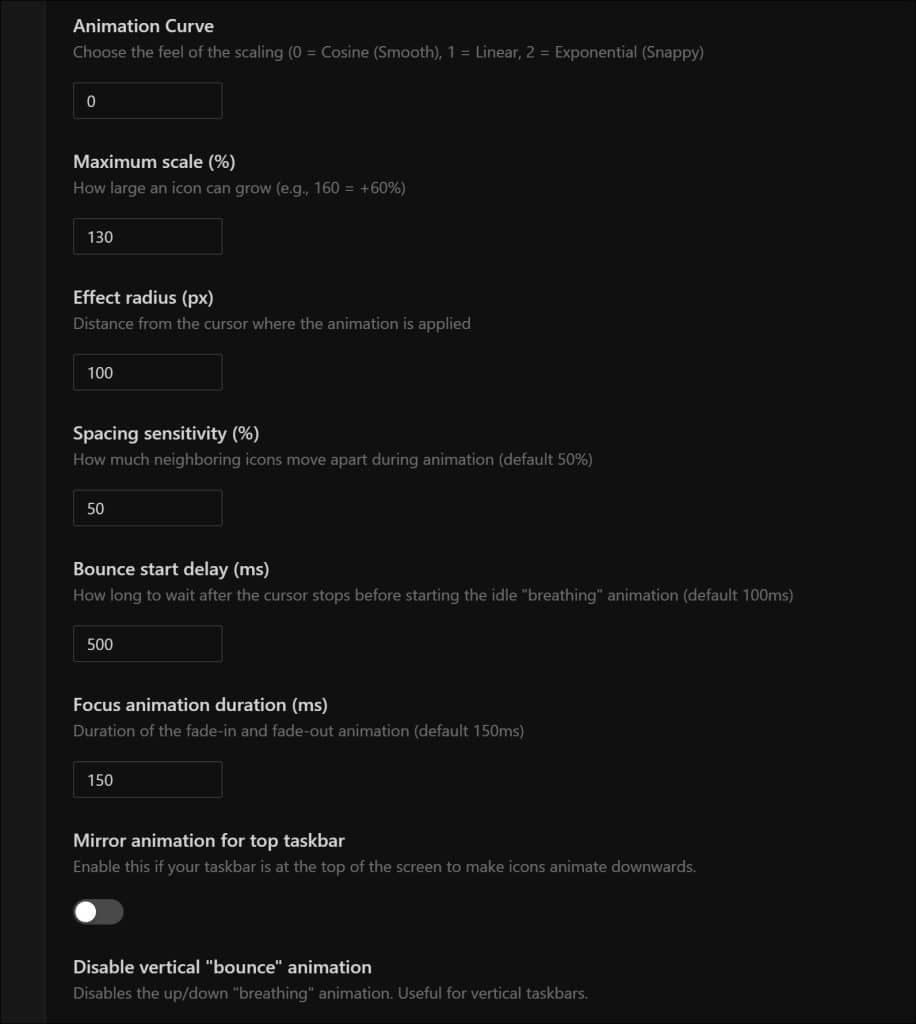
Mocht u dit effect willen aanpassen, dan opent u WindHawk en klikt u in de mod op Instellingen.
Animation Curve
U bepaalt hiermee hoe de schaalanimatie verloopt wanneer u met de muis over een pictogram beweegt.
- 0 = Cosine (Smooth) is een vloeiende, natuurlijke overgang.
- 1 = Linear is een constante, rechte animatie zonder versnelling.
- 2 = Exponential (Snappy) is een snelle, directe vergroting met een ‘snappier’ effect.
Deze instelling beïnvloedt dus vooral het gevoel en de dynamiek van de animatie.
Maximum scale (%)
Hier stelt u in hoe groot een pictogram maximaal mag worden. Bijvoorbeeld: 130 betekent dat het icoon 30% groter wordt dan de oorspronkelijke grootte.
Hoe hoger dit percentage, hoe opvallender het zoomeffect.
Effect radius (px)
Dit bepaalt de afstand (in pixels) rondom uw muiscursor waarin het vergroteffect actief is.
Een hogere waarde zorgt ervoor dat ook omliggende pictogrammen subtiel meebewegen of vergroten. Een lagere waarde maakt het effect compacter en preciezer.
Spacing sensitivity (%)
Hiermee bepaalt u hoeveel aangrenzende pictogrammen uit elkaar bewegen tijdens de animatie.
Bij een hogere waarde ontstaat meer ruimte tussen iconen wanneer ze vergroten. Een lagere waarde houdt de taakbalk compacter.
Bounce start delay (ms)
Dit bepaalt hoeveel milliseconden wordt gewacht nadat uw muis stil blijft staan, voordat de bounce-animatie start.
Een hogere waarde vertraagt dit subtiele op-en-neer effect.
Focus animation duration (ms)
Hier stelt u de duur in van de fade-in en fade-out animatie wanneer een pictogram focus krijgt of verliest.
Een hogere waarde maakt de overgang langzamer en vloeiender; een lagere waarde zorgt voor een snellere respons.
Mirror animation for top taskbar
Schakel dit in wanneer uw taakbalk bovenaan het scherm staat.
De animatie wordt dan gespiegeld, zodat pictogrammen naar beneden animeren in plaats van omhoog.
Gerelateerd: Taakbalk verticaal in Windows 11 – Zo doe je dat
Disable vertical “bounce” animation
Wanneer u dit inschakelt, wordt de verticale bounce-beweging uitgeschakeld.
Dit is vooral nuttig als u een verticale taakbalk gebruikt of een strakker animatiegedrag wilt zonder op-en-neerbeweging.
Bevestig door onderaan op Opslaan te klikken als u alles ingesteld heeft naar wens.
Lees ook:
- Startmenu grootte zelf wijzigen in Windows 11
- Windows 11 taakbalk aanpassen met thema’s (aanbevolen)
- Windows 11 Startmenu aanpassen met thema’s (aanbevolen)
Ik hoop u hiermee geholpen te hebben. Bedankt voor het lezen!
