

Als u feedback wilt delen met Microsoft, dan kunt u dat doen via Feedback Hub.
Via Feedback Hub kunt u problemen melden, suggesties doen en zien waar andere mensen tegenaan lopen. Het is eigenlijk een directe communicatielijn tussen u en Microsoft.
Het is vooral handig om:
- Problemen te rapporteren, zoals foutmeldingen of functies die niet goed werken.
- Suggesties te doen voor nieuwe functies, verbeteringen of aanvulling op rapportages.
- Zien welke feedback andere mensen hebben gedeeld met Microsoft.
- Als u feedback van andere mensen belangrijk vindt, dan kunt u de feedback ondersteunen door een upvote.
- Te reageren op bestaande feedback.
Microsoft gebruikt de informatie uit de Feedback-hub om Windows te verbeteren. Als veel gebruikers hetzelfde probleem melden of dezelfde wens hebben, is de kans groter dat Microsoft dit oppakt in een toekomstige update.
De Feedback Hub speelt namelijk ook een belangrijke rol binnen het ontwikkelproces van Windows. Microsoft gebruikt de verzamelde feedback om trends en terugkerende problemen te herkennen. Op basis van meldingen en suggesties worden prioriteiten bepaald voor toekomstige updates en verbeteringen. Dit betekent dat uw bijdrage daadwerkelijk invloed heeft op hoe Windows zich ontwikkelt.
Stuur Feedback naar Microsoft via Feedback Hub
Om Feedback Hub te openen, kunt u ernaar zoeken via het startmenu.
Zoek op: feedback hub.
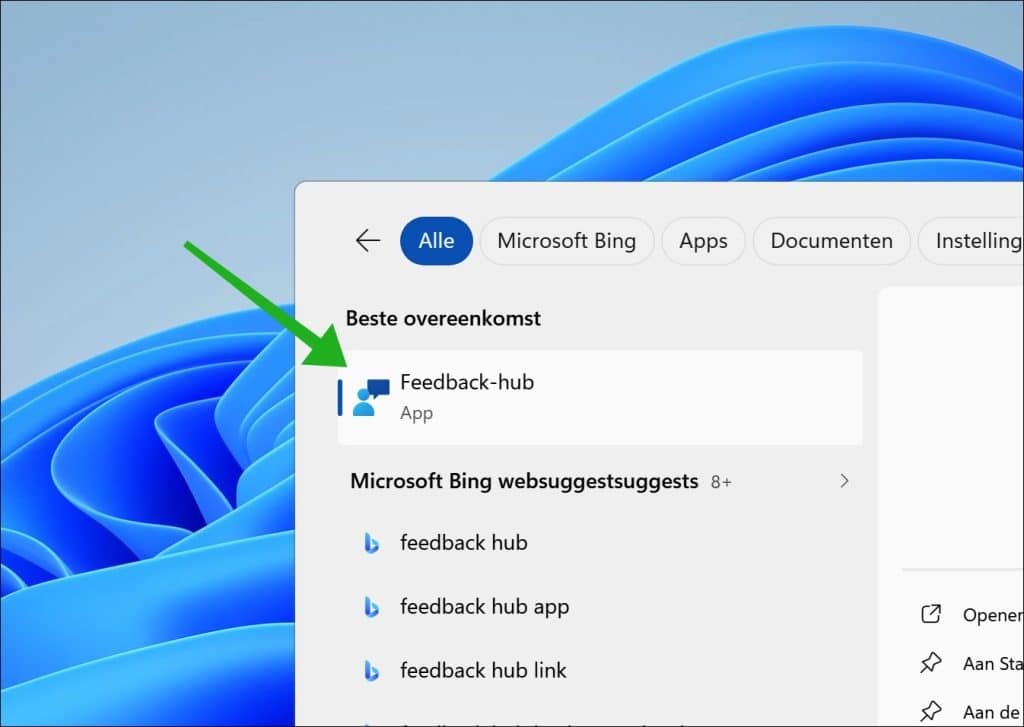
Ook kunt u de toetsencombinatie Windows-toets + H gebruiken om Feedback Hub direct te openen.
Het openen via de sneltoets is vaak de snelste manier, vooral wanneer u direct vanuit een probleemsituatie feedback wilt geven. Dit maakt het eenvoudiger om fouten of storingen meteen vast te leggen terwijl ze zich voordoen.
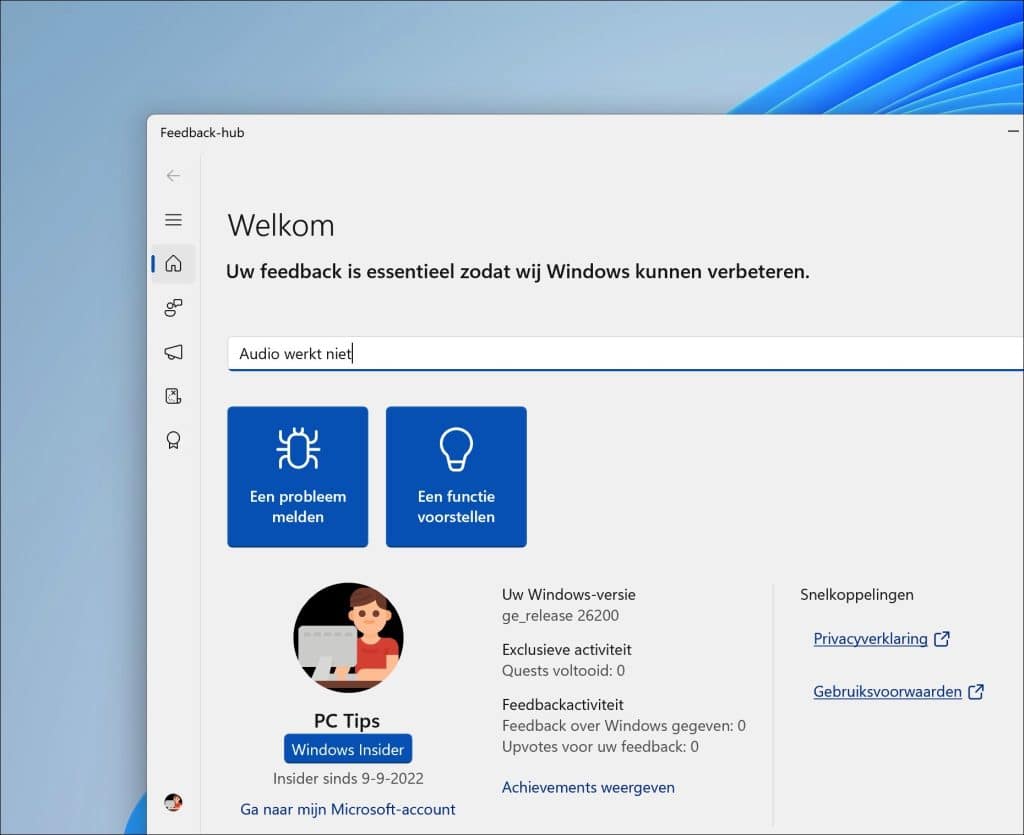
Startscherm
Als u Feedback Hub opent, dan ziet u het startscherm. Dit is de plek waar u feedback kunt geven aan Microsoft.
Hieronder leg ik stap voor stap uit wat er allemaal zichtbaar is.
Op het startscherm krijgt u direct een overzicht van de belangrijkste functies. U ziet hier onder andere de mogelijkheid om snel een probleem te melden of een nieuwe functie voor te stellen, zonder eerst door meerdere menu’s te hoeven navigeren.
Zoekveld
In het midden staat een zoekveld waarin al tekst is ingevoerd (in dit voorbeeld): Audio werkt niet. Hiermee kunt u zoeken naar bestaande meldingen van andere gebruikers. Dit is handig om te controleren of uw probleem al bekend is.
Door eerst te zoeken, voorkomt u dubbele meldingen. Dit is belangrijk, omdat feedback met veel stemmen meer aandacht krijgt binnen Microsoft.
Daaronder ziet u twee grote knoppen:
Een probleem melden
Hiermee kunt u een fout of probleem in Windows rapporteren.
Wanneer u een probleem meldt, wordt er automatisch aanvullende informatie meegestuurd, zoals systeemgegevens. Dit helpt Microsoft om het probleem beter te analyseren.
Een functie voorstellen
Hiermee kunt u een idee of verbetering doorgeven.
Dit is vooral interessant als u vindt dat een bepaalde functie ontbreekt of beter kan. Veel functies in Windows zijn ontstaan op basis van gebruikersfeedback.
Aan de linkerkant ziet u een verticale menubalk met verschillende pictogrammen. Hiermee kunt u navigeren binnen de Feedback-hub, zoals naar de startpagina, uw feedback, meldingen en instellingen.
Deze navigatie maakt het eenvoudig om eerder verzonden feedback terug te vinden of om meldingen van Microsoft te bekijken.
Zoeken in Feedback Hub
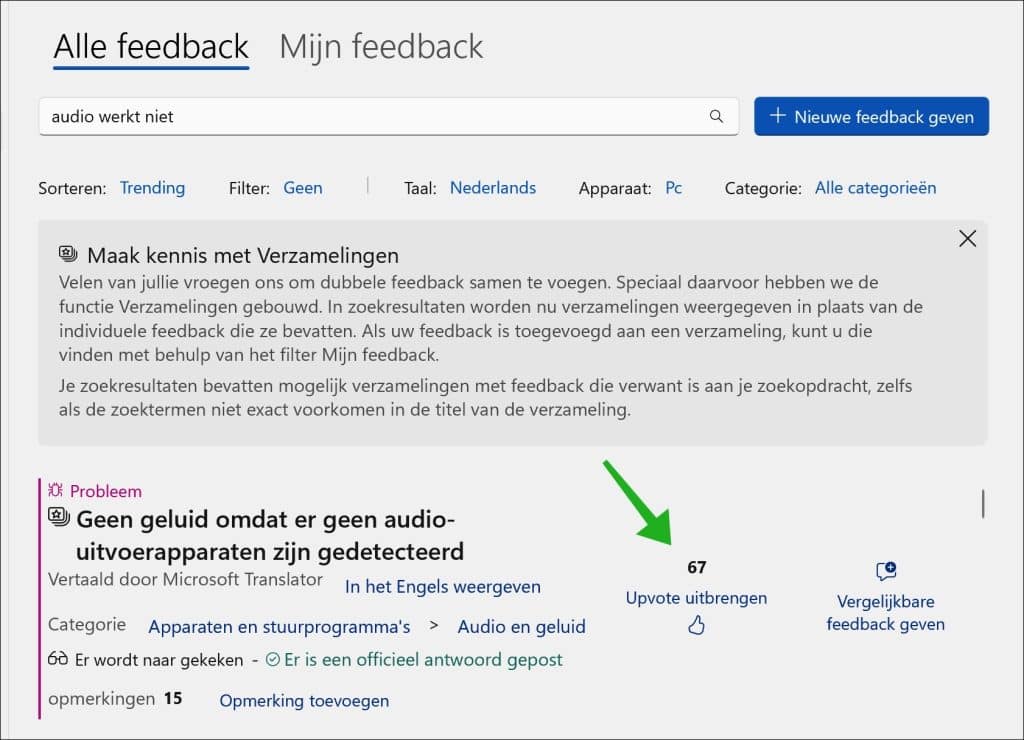
Als u gaat zoeken, dan ziet u onderin meldingen die andere mensen hebben gemaakt.
U kunt deze meldingen upvoten, een duimpje geven om te laten weten dat u de melding ondersteunt. Door op de melding te klikken, ziet u de inhoud en reacties van andere mensen.
Hoe meer upvotes een melding krijgt, hoe groter de kans dat Microsoft deze oppakt. Het loont dus om bestaande feedback te ondersteunen in plaats van een nieuwe melding te maken.
Feedback toevoegen
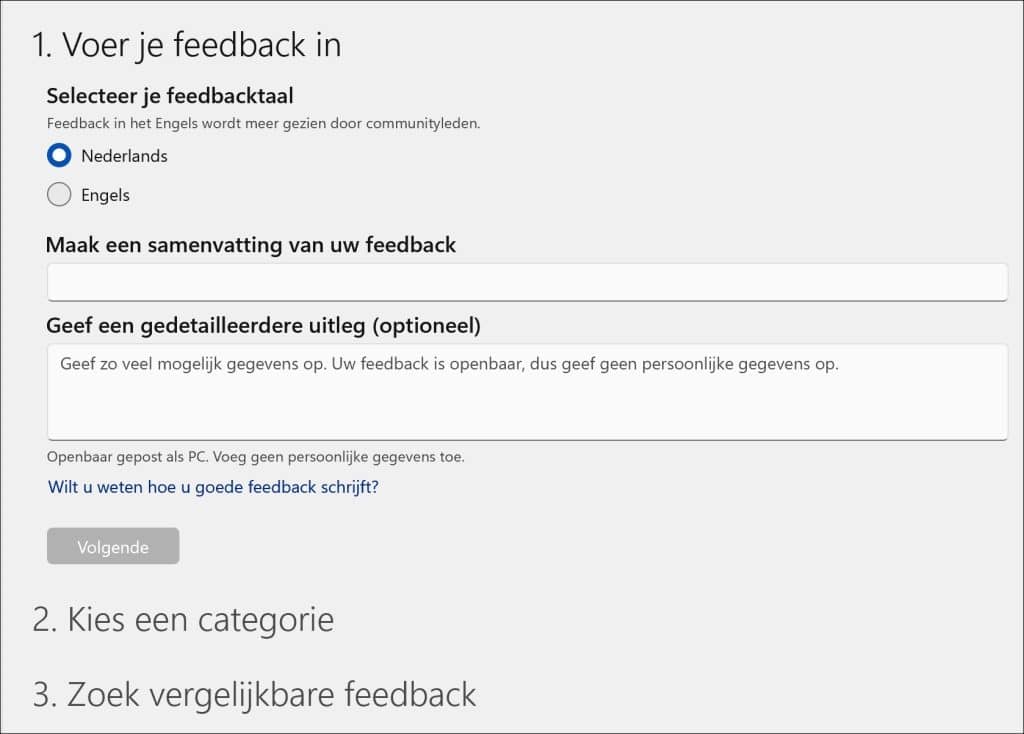
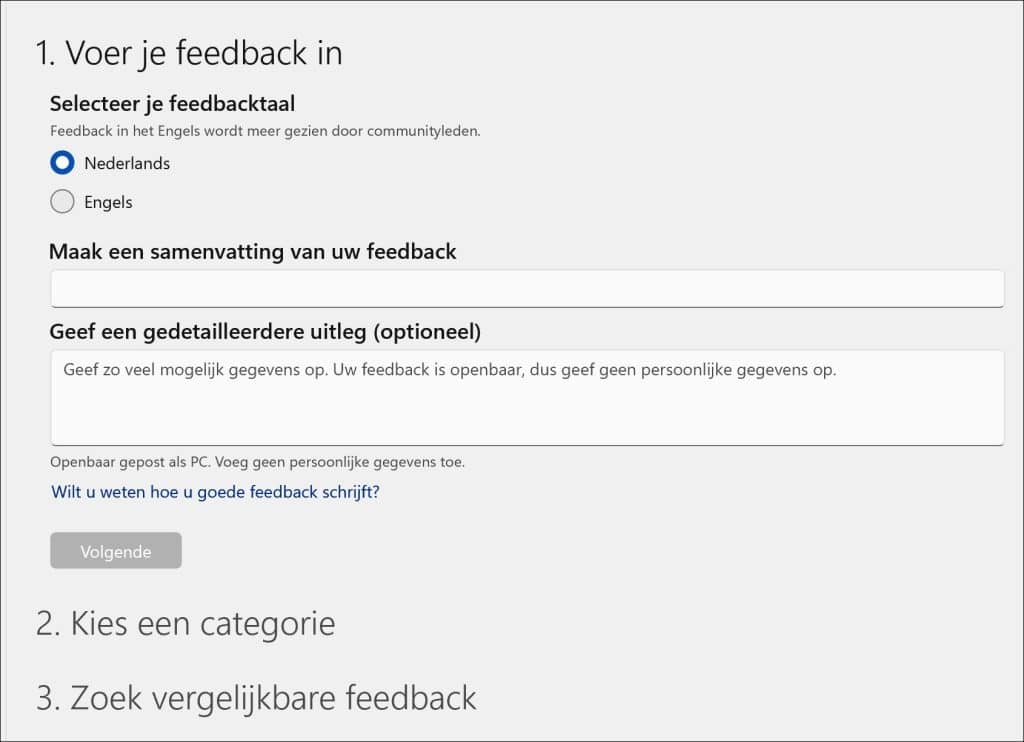
Als u feedback gaat toevoegen, dan kunt u dat doen in het Nederlands of Engels.
U plaatst eerst een samenvatting van uw feedback, waarbij ik aanraad om het kort en bondig te houden. Daarna kunt u meer gedetailleerde uitleg toevoegen.
Het is belangrijk om uw probleem zo duidelijk mogelijk te omschrijven. Denk hierbij aan wanneer het probleem optreedt, wat u precies deed en wat u verwachtte dat er zou gebeuren.
- Gebruik een beknopte en beschrijvende titel. Hierdoor kunnen anderen uw feedback gemakkelijker vinden en upvoten.
- Behandel slechts één kwestie per feedback.
- Informatie over uw apparaat, besturingssysteem en toepassingen wordt automatisch opgenomen in elke gerapporteerde feedback.
De volgende stap is het kiezen van een categorie, waarbij (als de samenvatting duidelijk is) de categorie vaak al voorgeselecteerd is. Daarna worden er vergelijkbare feedbackmeldingen opgezocht. Als de feedback al bestaat, dan kan dit niet nogmaals worden gemeld.
Door de juiste categorie te kiezen, zorgt u ervoor dat uw feedback bij de juiste ontwikkelteams terechtkomt.
Een functie voorstellen
Naast het zoeken en toevoegen van feedback kunt u ook een functie voorstellen via Feedback Hub. Dit werkt op dezelfde manier als feedback toevoegen.
Hiermee kunt u actief meedenken over de toekomst van Windows en bijdragen aan verbeteringen die mogelijk door miljoenen gebruikers worden gebruikt.
De Feedback Hub is dus een goed hulpmiddel waarmee u direct invloed kunt uitoefenen op de ontwikkeling van Windows. Door actief feedback te geven, bestaande meldingen te ondersteunen en mee te denken over verbeteringen, helpt u Microsoft.
Lees verder: Hoe krijgt u hulp in Windows 11?
Ik hoop u hiermee geholpen te hebben. Bedankt voor het lezen!
