

Wilt u uw scherm opnemen in Windows 11, bijvoorbeeld om een handleiding te maken, een probleem vast te leggen of om gameplay op te nemen? Dan hoeft u daarvoor geen extra software te installeren.
Windows 11 beschikt namelijk al over ingebouwde tools om schermopnames te maken.
Wilt u toch liever tools van derden gebruiken? Ook dat leg ik uit in dit artikel.
Scherm opnemen in Windows 11
Scherm opnemen met Xbox Game Bar
De makkelijkste manier om direct uw scherm op te nemen is via de Xbox Game Bar. Xbox Game Bar is standaard aanwezig en werkt niet alleen voor spellen, maar ook voor gewone apps.
Om te beginnen drukt u op de Windows + G toetsencombinatie.
Xbox Game Bar wordt geopend. Klik daarna op de widget: Opname en bevestig door op de ‘Opname opnemen’ knop te klikken.

U kunt ook de toetsencombinatie: Windows-toets + Alt + R gebruiken.
Er zitten wel wat beperkingen aan het opnemen via de Xbox Game Bar:
- U kunt niet het bureaublad of Verkenner opnemen.
- Alleen actieve vensters worden opgenomen.
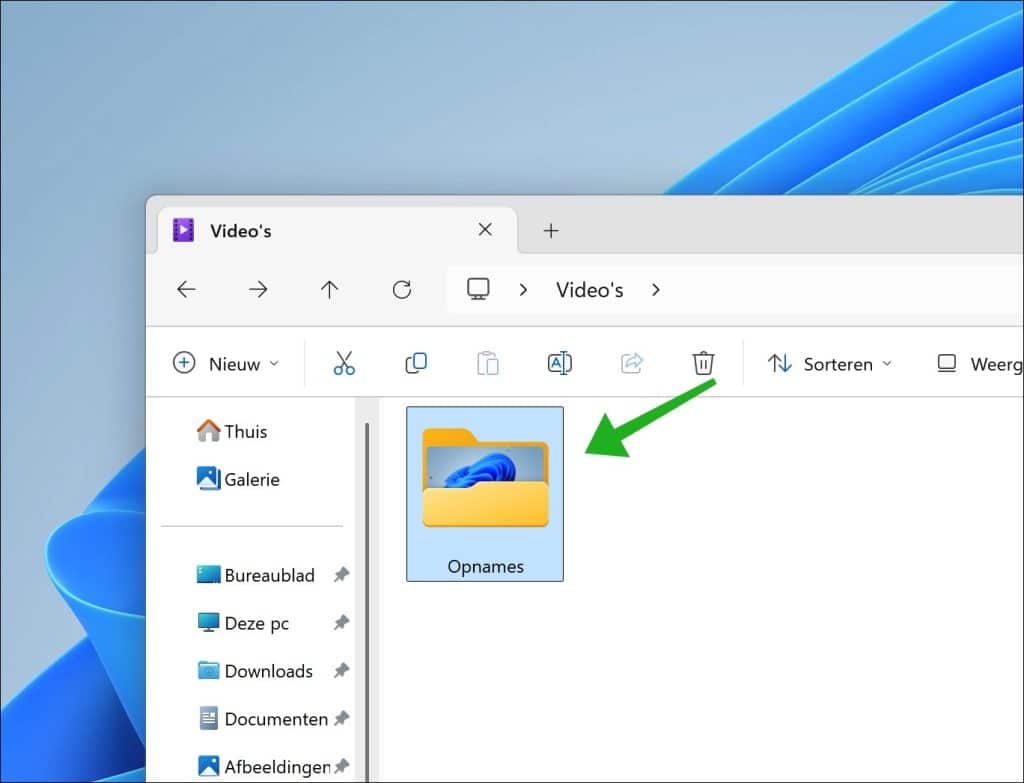
Een opname wordt vervolgens opgeslagen in:
C:\Gebruikers\<UwNaam>\Video’s\Opnames\
Scherm opnemen met Knipprogramma
Als u de laatste versie van Windows 11 gebruikt, dan kunt u ook het Knipprogramma gebruiken voor schermopnames.
Deze tool is vooral handig als u een specifiek deel van het scherm wilt opnemen.
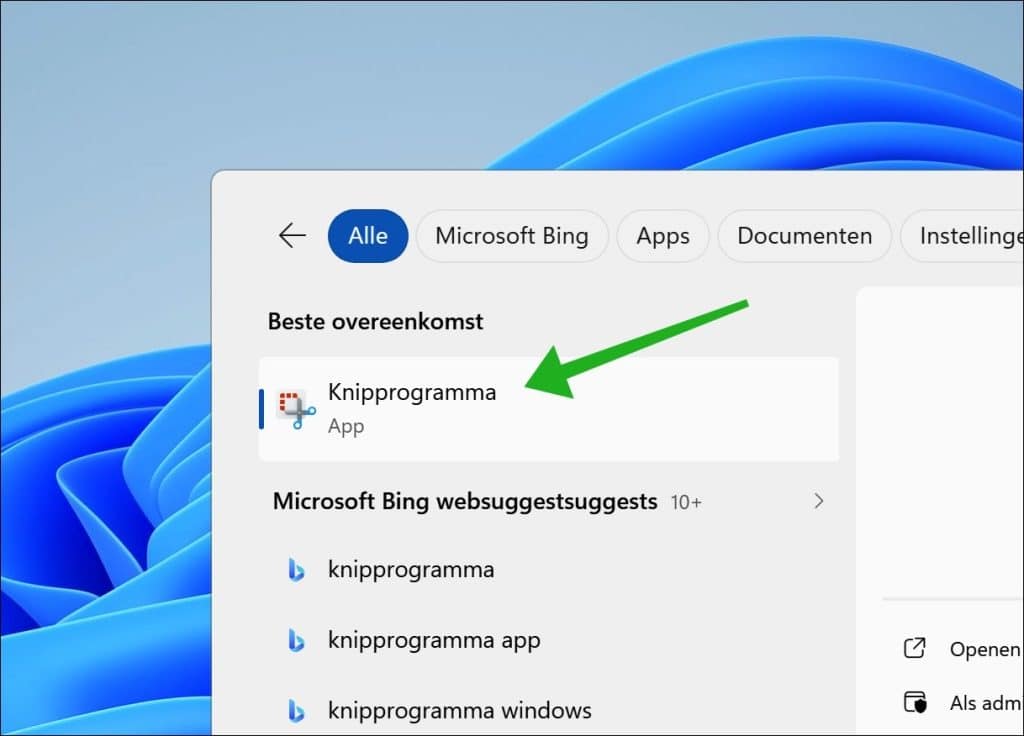
Om te beginnen opent u het Knipprogramma.
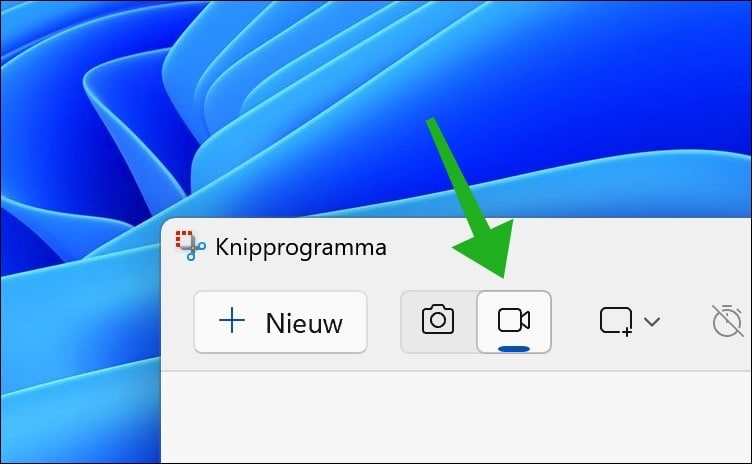
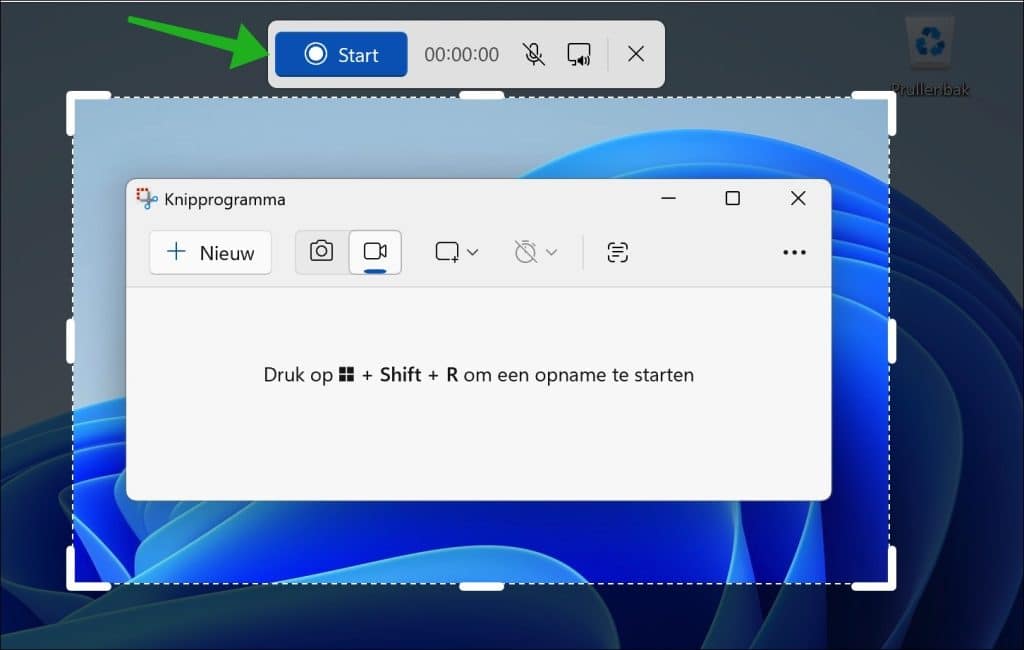
Klik vervolgens op het opnamepictogram in de menubalk.
Maak een keuze of een deel van het scherm wenst te selecteren voor opname of dat u een actief venster wil opnemen via het knipprogramma.
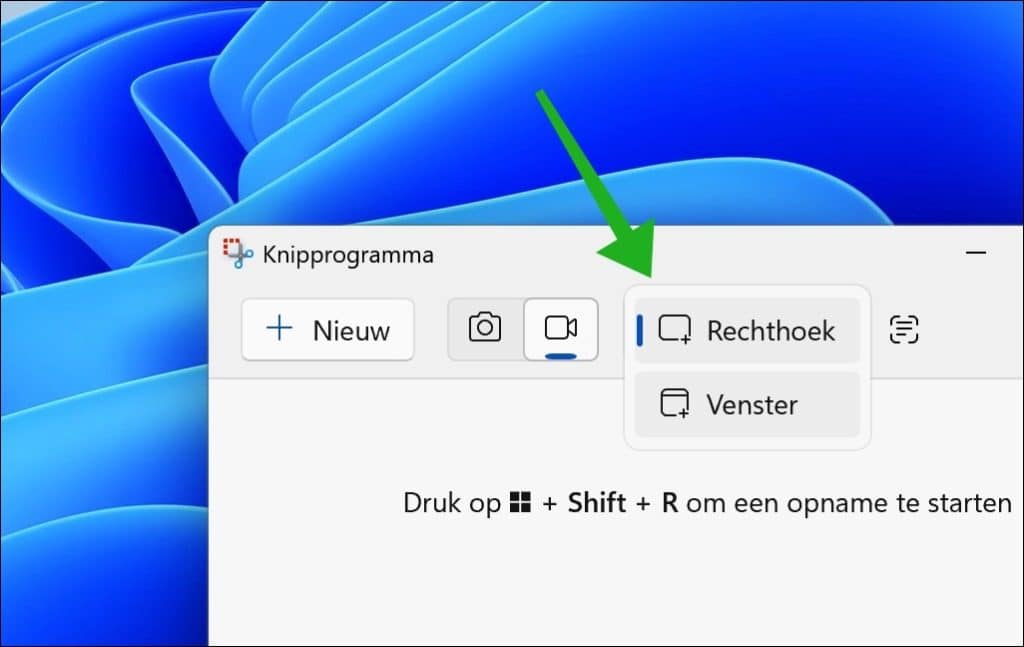
Selecteer een gebied om vast te leggen of klik op een venster om het venster op te nemen. Als u de keuze heeft gemaakt, dan klikt u bovenin op de Startknop.
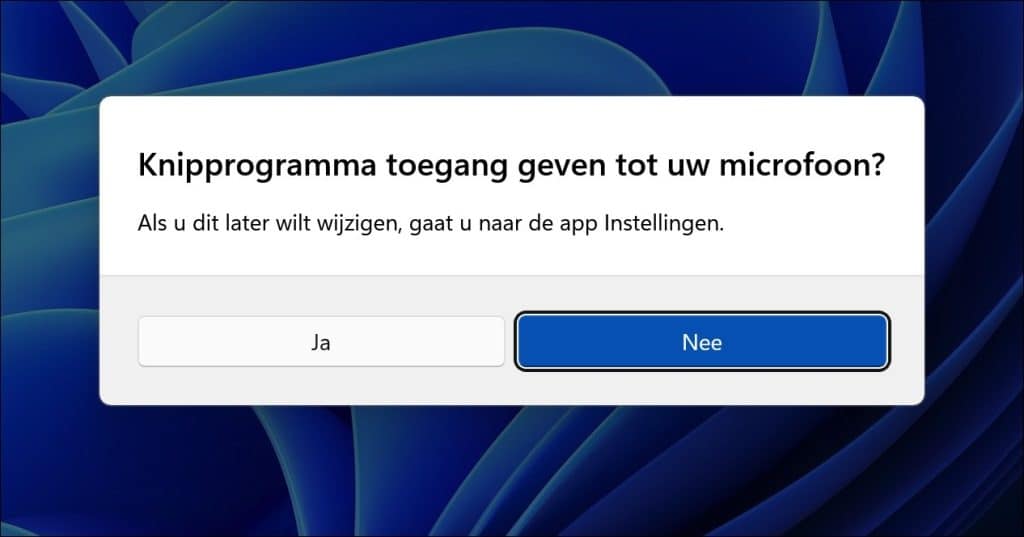
Als u ook audio wilt opnemen, bijvoorbeeld spraak via een microfoon, dan dient u het Knipprogramma toegang te verlenen tot de microfoon.
Alle opgeslagen schermopnamen worden opgeslagen in de map:
C:\Users\<UwNaam>\Videos\Schermopnamen\
Betere alternatieven voor schermopnames
Wilt u meer mogelijkheden, zoals het opnemen van het volledige scherm, hogere kwaliteit of livestreaming? Dan zijn er veel betere alternatieven dan de eerder beschreven tools.
OBS Studio
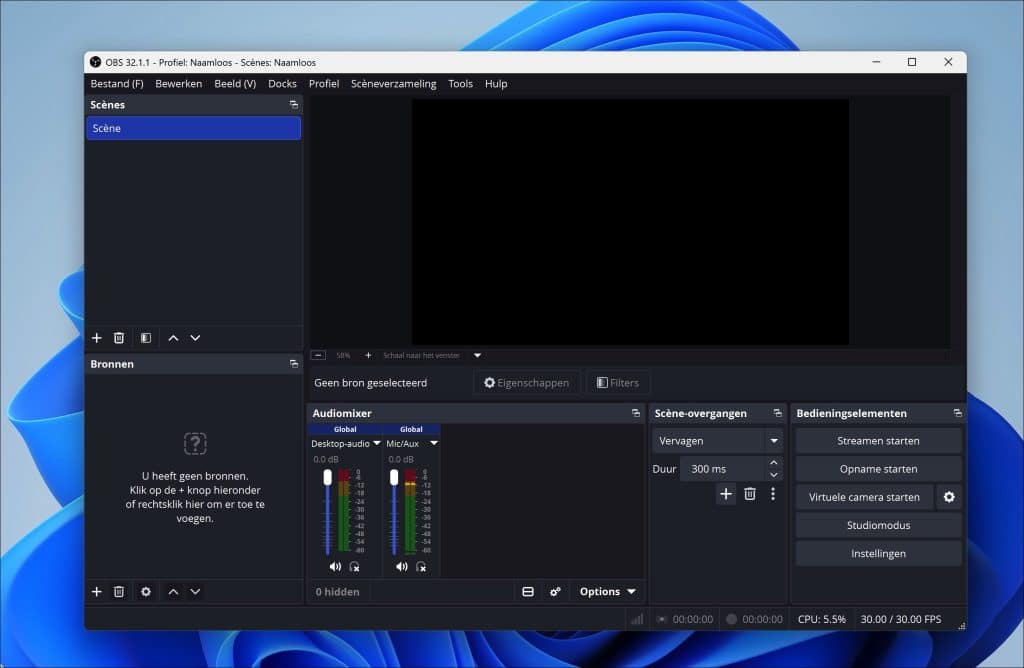
Een veelgebruikte tool voor schermopnames is OBS Studio. Deze tool is gratis en zeer uitgebreid.
U kunt OBS Studio gebruiken voor:
- Volledige schermopnames, opname van vensters of de webcam.
- Het is tevens geschikt voor YouTube-opnames en livestreaming.
- U kunt de opnamekwaliteit instellen.
- Mogelijkheid tot het opnemen van meerdere audio-bronnen.
ShareX
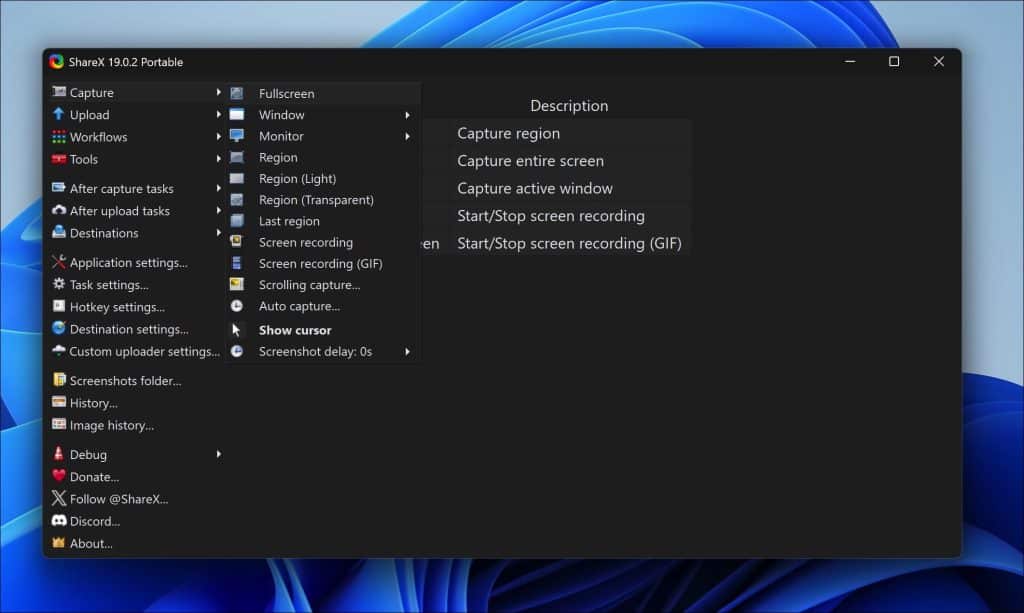
Bent u vooral op zoek naar korte opnames, zoals GIF’s of korte video’s, dan raad ik ShareX aan.
Deze tool is net zoals OBS Studio gratis te gebruiken (open-source), maar vooral gericht op korte opnames.
- U kunt er een volledig scherm, venster, monitor, of deel van het scherm mee vastleggen.
- Er is ondersteuning voor uploads naar verschillende online diensten.
- Ook kunt u basisbewerkingen uitvoeren, zoals het bijsnijden van een opname of het aanpassen van de kwaliteit en bestandsgrootte.
Lees verder: YouTube video downloaden zonder websites (gratis tool)
Ik hoop u hiermee geholpen te hebben. Bedankt voor het lezen!
