
Als u apps wilt installeren, dan zoekt u vaak via de officiële website of via een zoekmachine naar het installatieprogramma, downloadt u dit bestand en vervolgens voert u het uit.
Dat werkt vaak prima, maar het kost tijd en u moet zelf bijhouden of er updates beschikbaar zijn. Tevens zit er een risico aan dat u malware installeert van niet-officiële websites.
Met UniGetUI kan dit veel eenvoudiger. Met deze app kunt u software installeren, bijwerken en beheren zonder dat u verschillende websites hoeft te bezoeken.
UniGetUI – software installeren en updaten in Windows 11
Wat is UniGetUI?
UniGetUI is een open-sourceapp, beschikbaar via GitHub, waarmee u software kunt installeren en bijwerken. Een zogeheten CLI Package manager.
U krijgt een overzicht van bekende software en kunt deze met één klik installeren.
Denk bijvoorbeeld aan:
- Google Chrome.
- VLC Media Player.
- 7-Zip.
U hoeft dus niet meer zelf te zoeken naar downloadpagina’s. Het gebruikt hiervoor verschillende package managers zoals Winget, Chocolatey, Scoop, Pip, Npm en .NET Tool.
Hoe werkt het?
Normaal gesproken zoekt u via een zoekmachine naar software en downloadt u deze vanaf een website. Met UniGetUI werkt dit anders.
Open UniGetUI en ga naar het onderdeel waar u kunt zoeken naar pakketten.
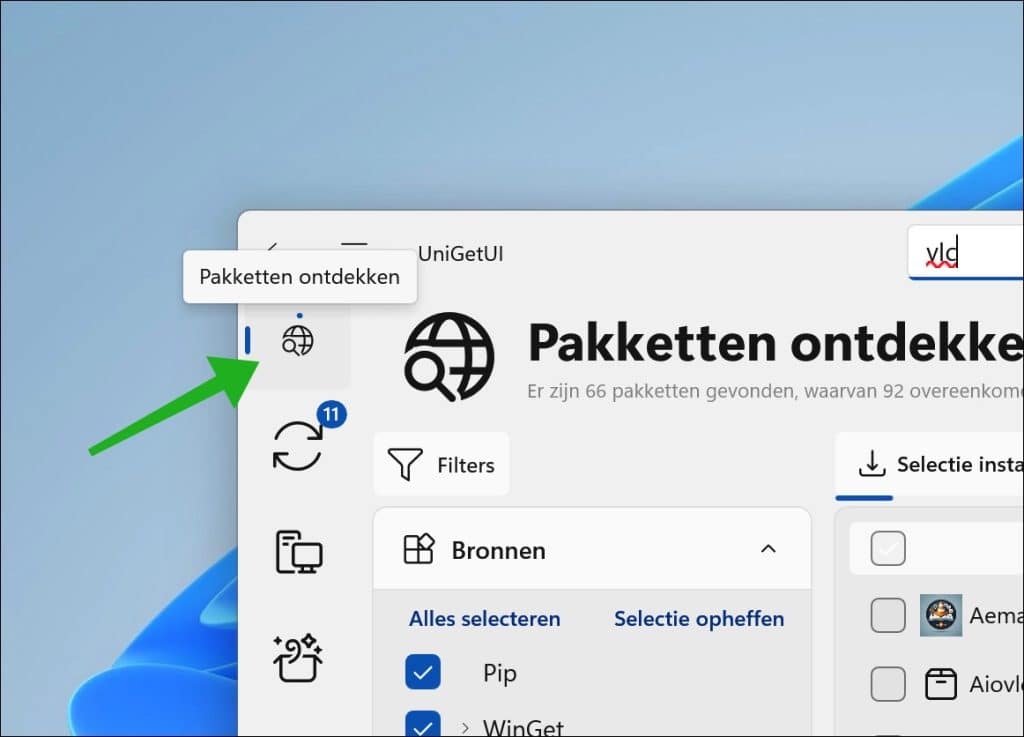
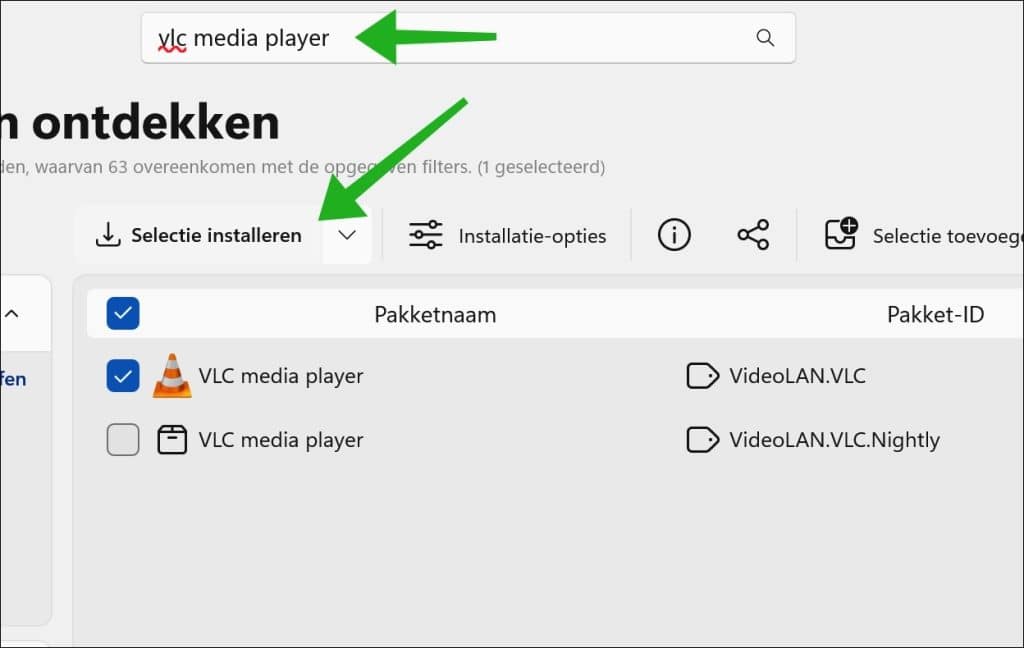
Typ de naam van de software die u zoekt en klik op Selectie installeren.
De installatie start automatisch, zonder dat u extra stappen hoeft te doorlopen.
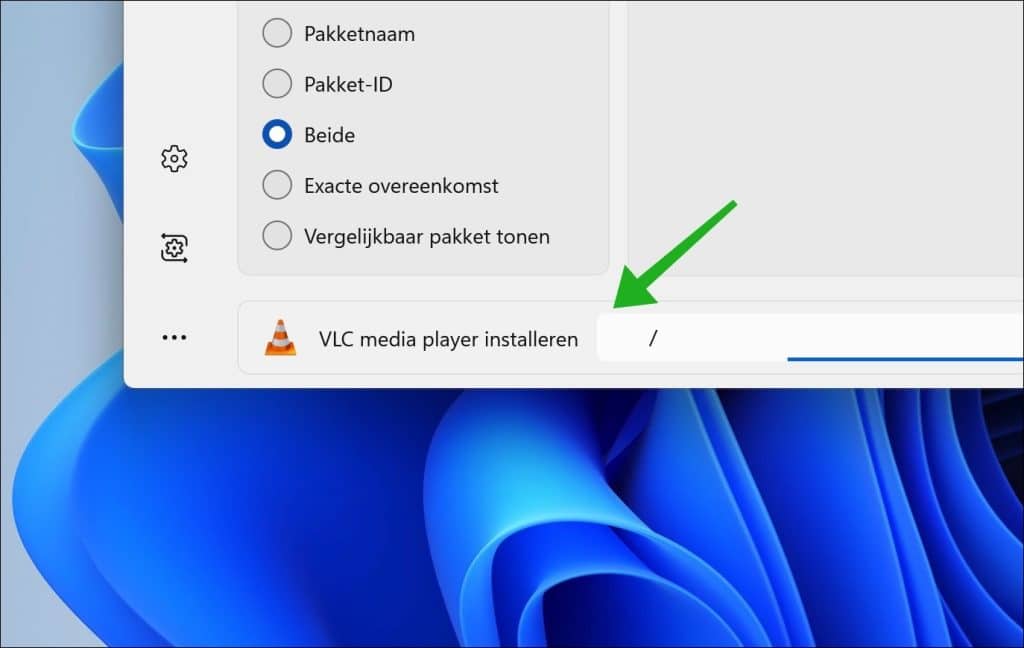
Dit bespaart tijd en voorkomt dat u op ongewenste websites terechtkomt.
Alle software tegelijk bijwerken
Een groot voordeel is dat u altijd de laatste versie kunt gebruiken. Veel software krijgt regelmatig updates, maar u merkt dit vaak pas als u ze opent.
UniGetUI laat in één overzicht zien welke software verouderd is.
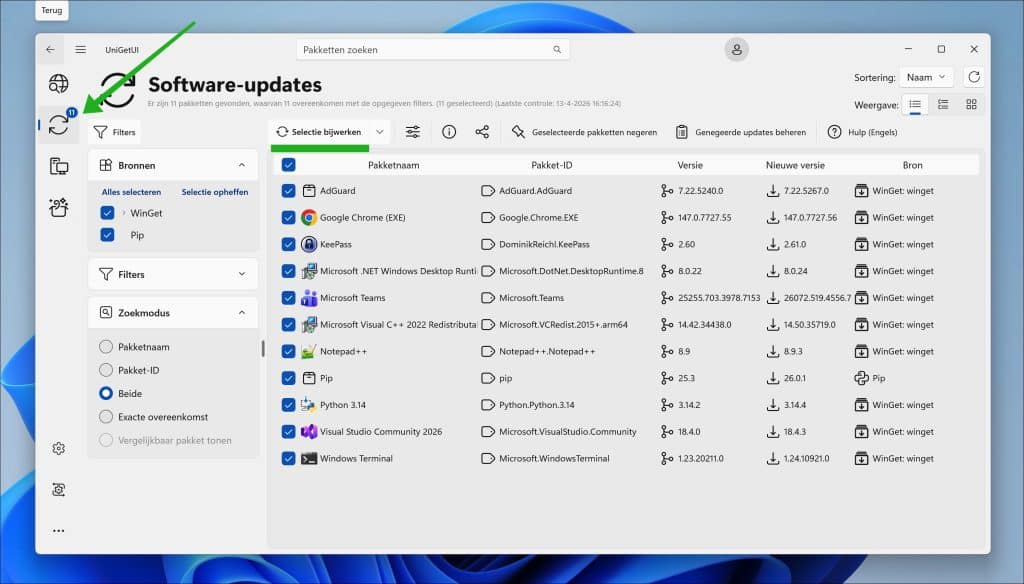
Met één klik kunt u alles bijwerken.
U hoeft dus niet meer per geïnstalleerde software te controleren of er een update beschikbaar is. Dit vind ik persoonlijk een groot voordeel van UniGetUI.
Overzicht van geïnstalleerde pakketten
UniGetUI laat zien welke pakketten er zijn geïnstalleerd.
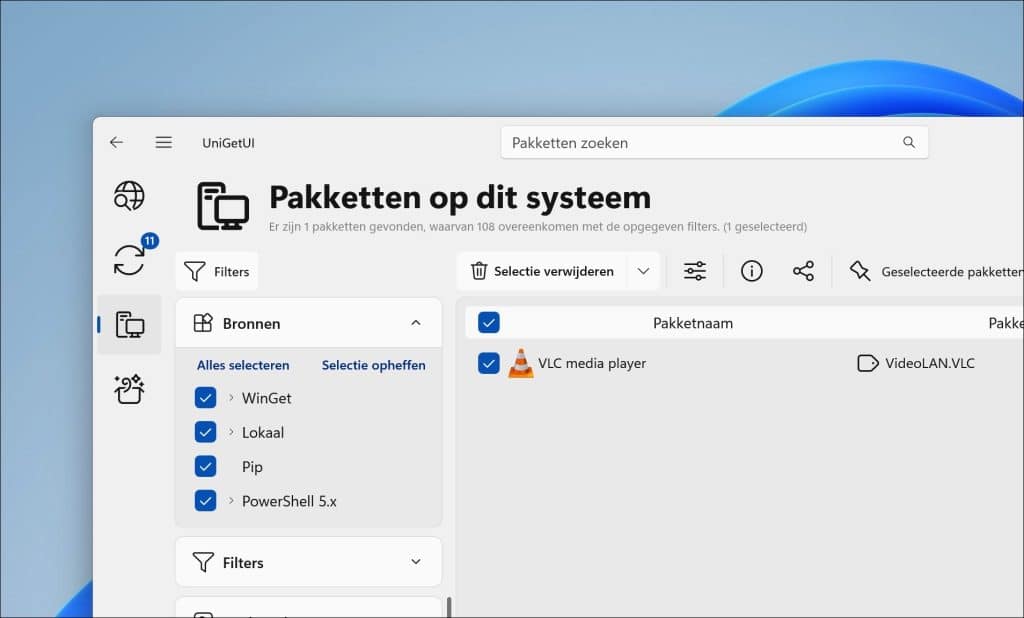
U kunt hier:
- Software verwijderen.
- Zien welke versie u gebruikt.
- Controleren op updates.
Dit is overzichtelijker dan het standaardoverzicht in Windows 11.
Veiliger software installeren
Veel downloadsites voegen extra software toe of tonen misleidende downloadknoppen.
Met UniGetUI vermijdt u dit probleem. Software wordt direct vanuit betrouwbare bronnen geïnstalleerd.
U krijgt dus geen ongewenste extra’s mee geïnstalleerd.
Geen technische kennis nodig
UniGetUI lijkt misschien in eerste opzicht technisch, maar dat is het niet. Het is juist bedoeld als alternatief voor package managers zoals winget, die via Terminal moeten worden aangeroepen. Met UniGetUI hoeft u geen commando’s te onthouden of in te typen, maar kunt u alles bedienen via knoppen en een overzichtelijke interface.
Wanneer is UniGetUI handig?
UniGetUI is vooral handig als u:
- Regelmatig nieuwe software installeert.
- U zeker wilt zijn dat u veilige software installeert.
- Uw software op een makkelijke manier up-to-date wilt houden.
- Alle software overzichtelijk op een plek wilt beheren.
- Geen zin heeft om alles handmatig bij te houden.
Vooral het automatisch bijwerken bespaart veel tijd, is mijn ervaring. U kunt er overigens de meeste software mee vinden die u normaal ook zou gebruiken.
Ik hoop u hiermee geïnformeerd te hebben. Bedankt voor het lezen!
