

Als u op zoek bent om uw harde schijf te klonen naar een andere schijf, bijvoorbeeld een SSD-schijf, dan leest u in dit artikel hoe u dit kunt doen.
Windows 11 heeft geen ingebouwde kloonfunctie, maar met de Macrium Reflect tool kunt u eenvoudig een volledige kopie van uw schijf maken, inclusief Windows, programma’s en bestanden.
Dit is vooral handig als u:
- Een oude harde schijf wil vervangen door een snelle SSD.
- Een back-up wilt maken van uw complete computer incl. partities.
- Uw Windows-installatie wilt overzetten naar een nieuwe schijf.
- Uw huidige schijf vertoont symptomen van beschadiging.
Harde schijf klonen in Windows 11
Om te beginnen downloadt u Macrium Reflect naar uw computer en installeert u de 30-daagse testversie.
Eventueel kunt u ook een oudere gratis versie Macrium Reflect Free gebruiken.
Zorg dat u de nieuwe harde schijf of SSD heeft gekoppeld aan uw computer. Belangrijk is dat de schijfruimte op de nieuwe schijf even groot of zelfs groter is dan de huidige schijf.
Als u de schijf heeft gekoppeld, dan dient u deze te initialiseren. Open hiervoor Schijfbeheer.
Initialiseer de schijf als partitiestijl GPT.
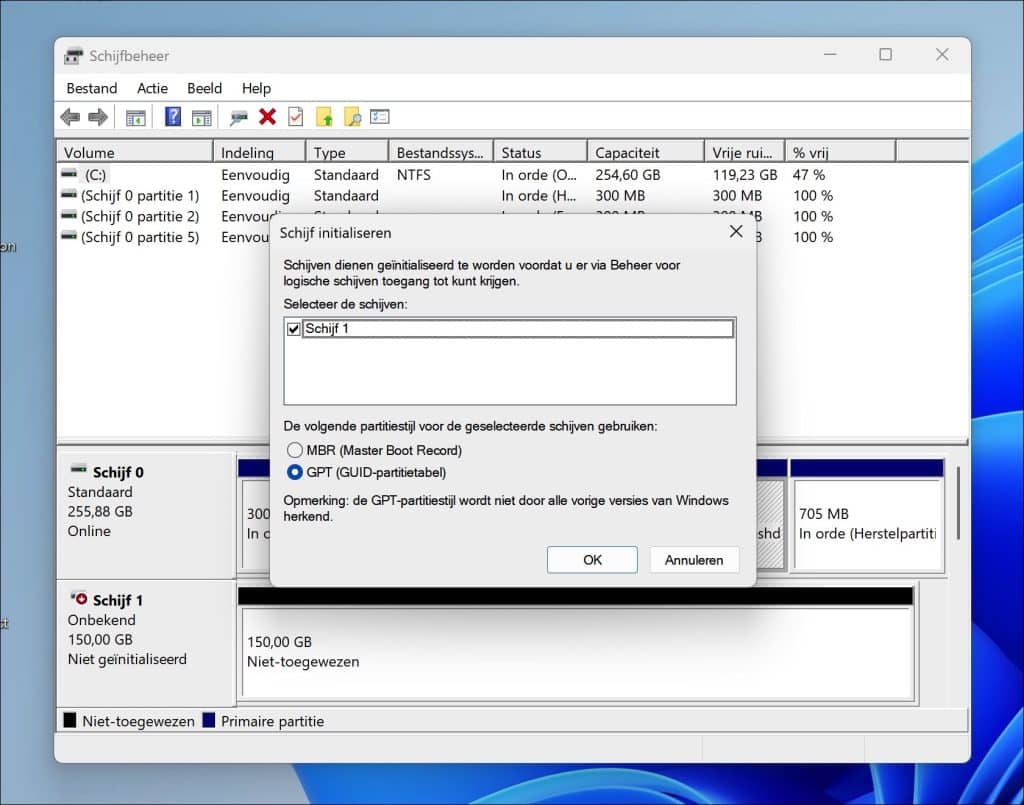
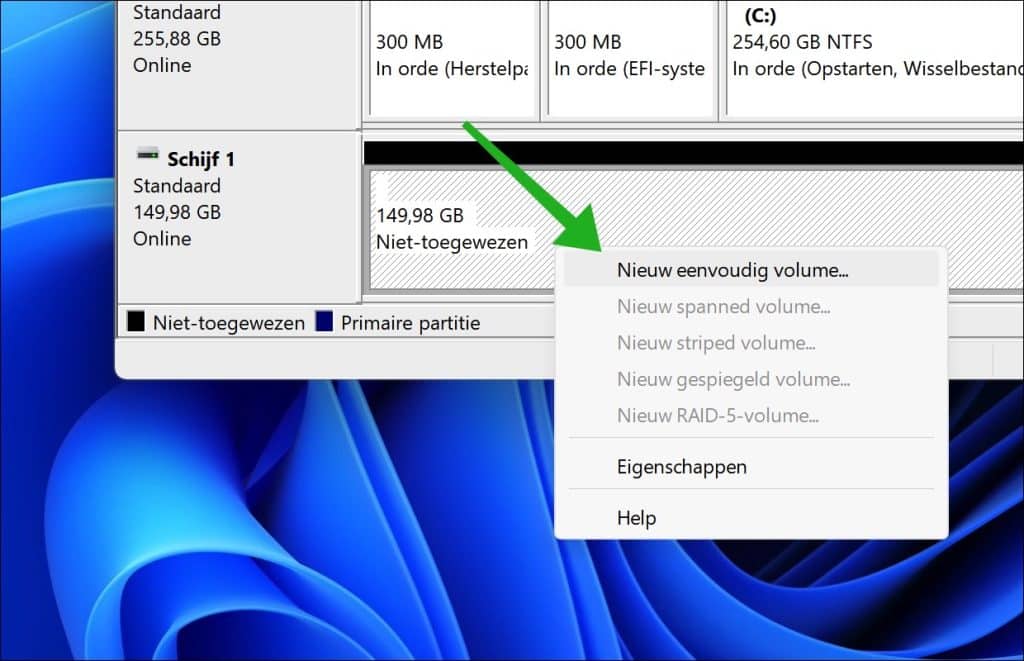
De nieuwe schijf is nu zichtbaar als niet-toegewezen ruimte. U dient nu een schijfletter toe te passen, zodat Windows de schijf ook kan gebruiken.
Klik met de rechtermuisknop op de nieuwe schijf en klik op Nieuw eenvoudig volume.
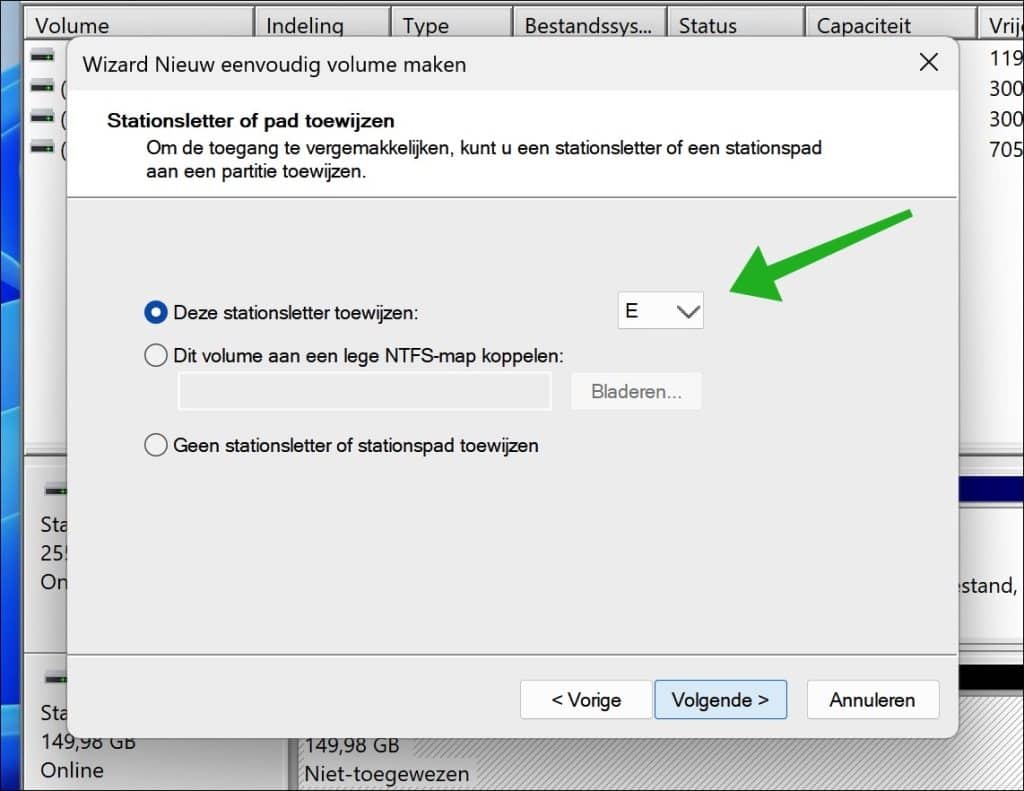
Volg het proces en kies een schijfletter voor de nieuwe schijf.
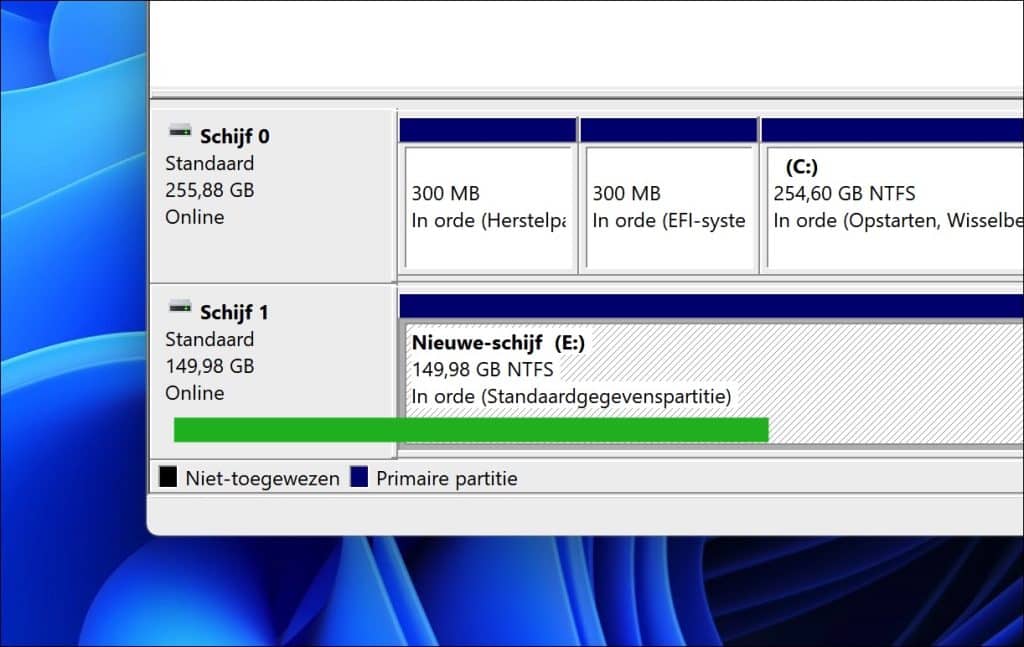
Geef de nieuwe schijf een herkenbare naam en formatteer als bestandssysteem NTFS. Als u alles goed heeft gedaan, ziet u nu de nieuwe schijf in Schijfbeheer.
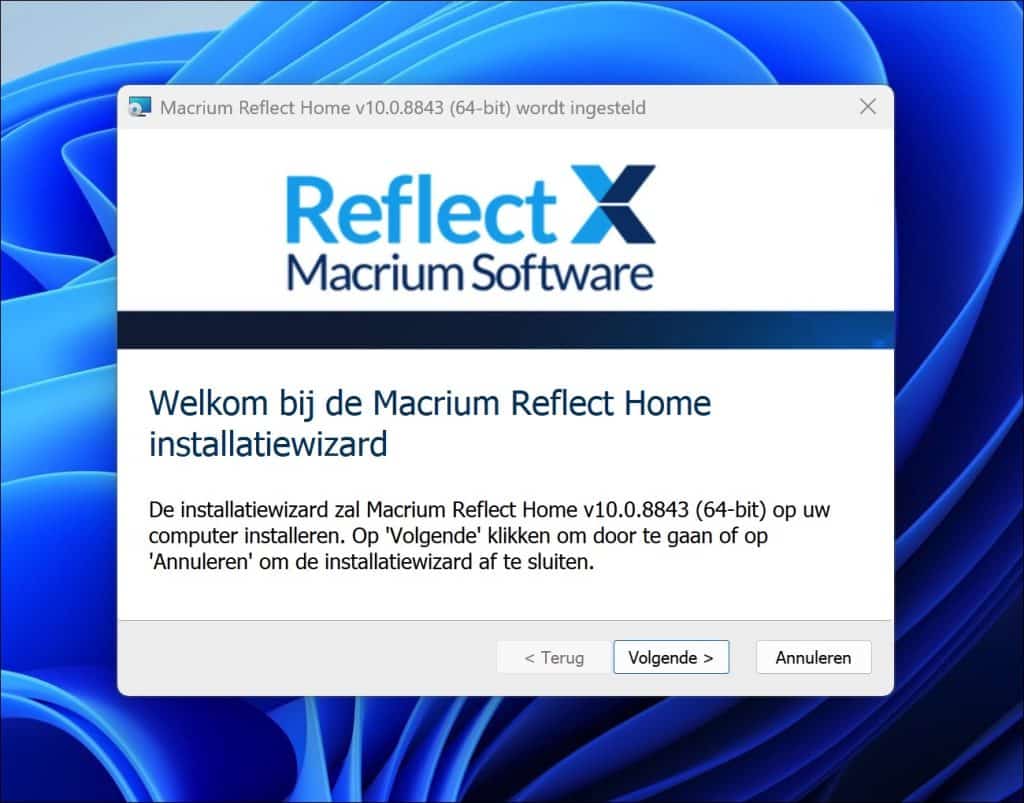
Nu gaan we Macrium Reflect installeren, als u dat nog niet had gedaan.
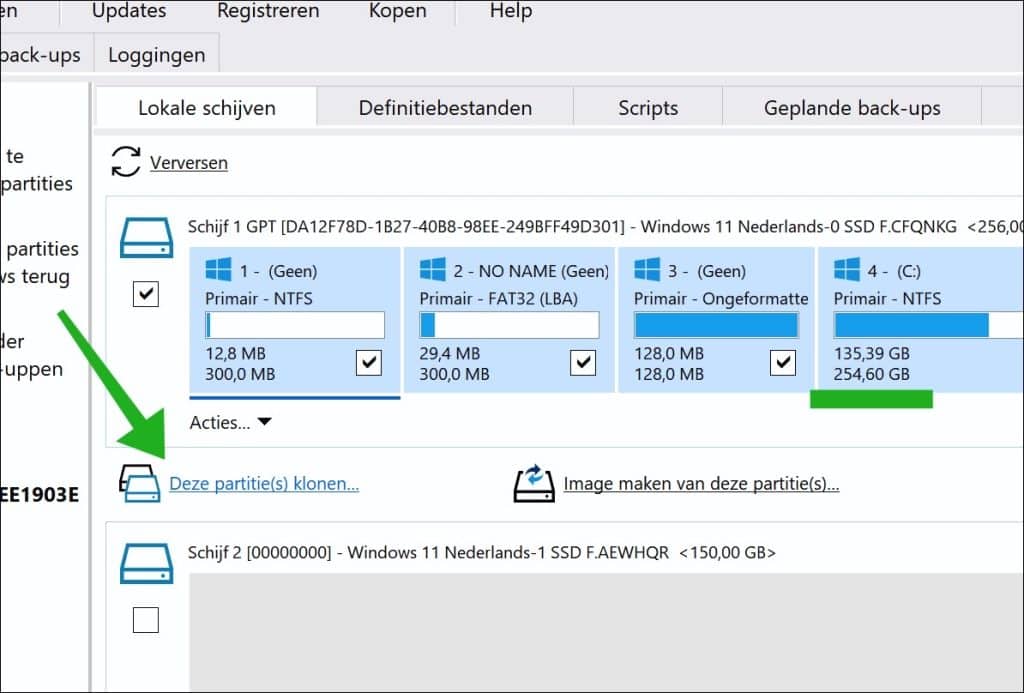
Nadat u Macrium Reflect heeft geïnstalleerd, ziet u in het startscherm uw lokale schijven. Standaard zijn alle partities geselecteerd. Als u bepaalde partities niet mee wilt nemen om te klonen, kunt u ze uitvinken.
Als u door wilt gaan, dan klikt u onderin op Deze partitie(s) klonen.
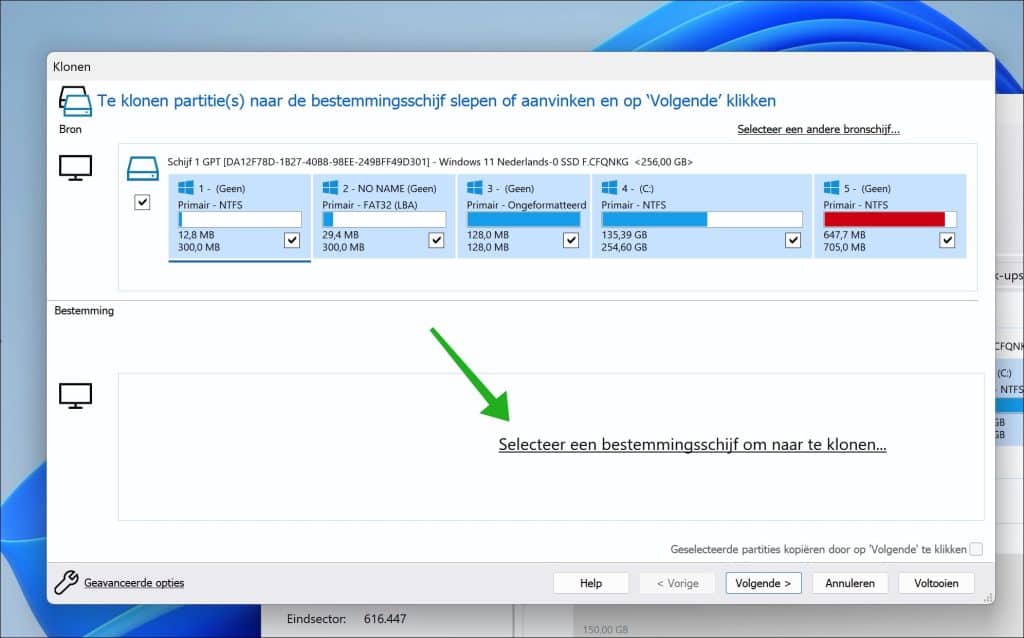
Klik op Selecteer een bestemmingsschijf om naar te klonen…
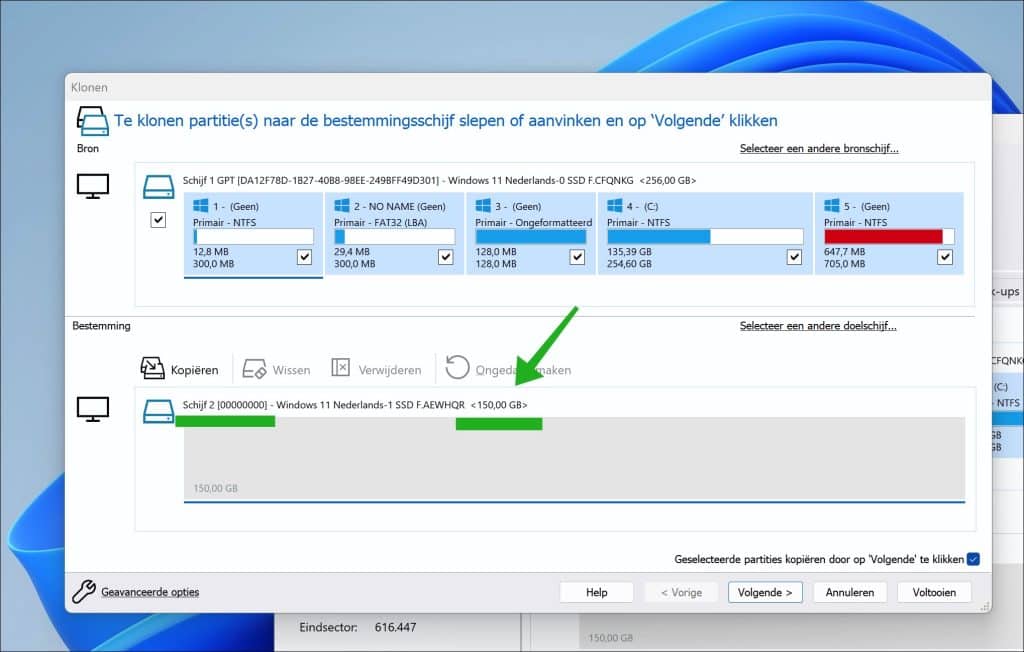
Selecteer nu de nieuwe schijf die we eerder hebben geïnitialiseerd en aangemaakt. Zorg dat u de goede schijf selecteert, herkenbaar aan de naam alsmede de grootte van de schijf.
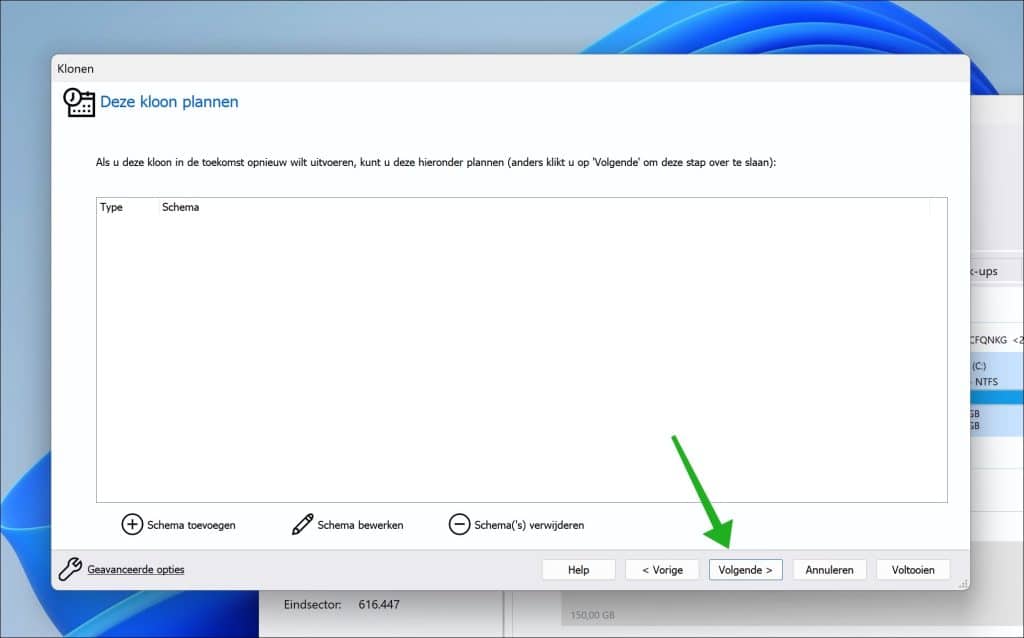
Als u deze kloon in de toekomst opnieuw wilt uitvoeren, kunt u deze hieronder plannen. Anders klikt u op Volgende om deze stap over te slaan.
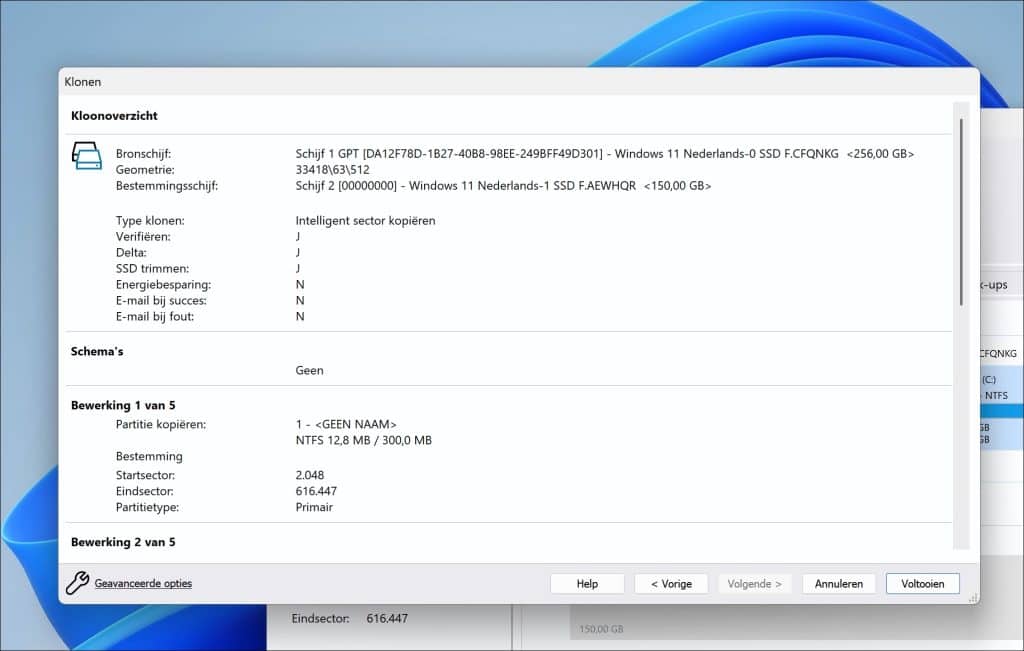
U ziet nu een Kloonoverzicht met bronschijf, doelschijf en de partities die worden meegenomen in de kloon. Controleert u alle gegevens goed voordat u doorgaat.
Bevestig als u alles gecontroleerd heeft door op Voltooien te klikken.
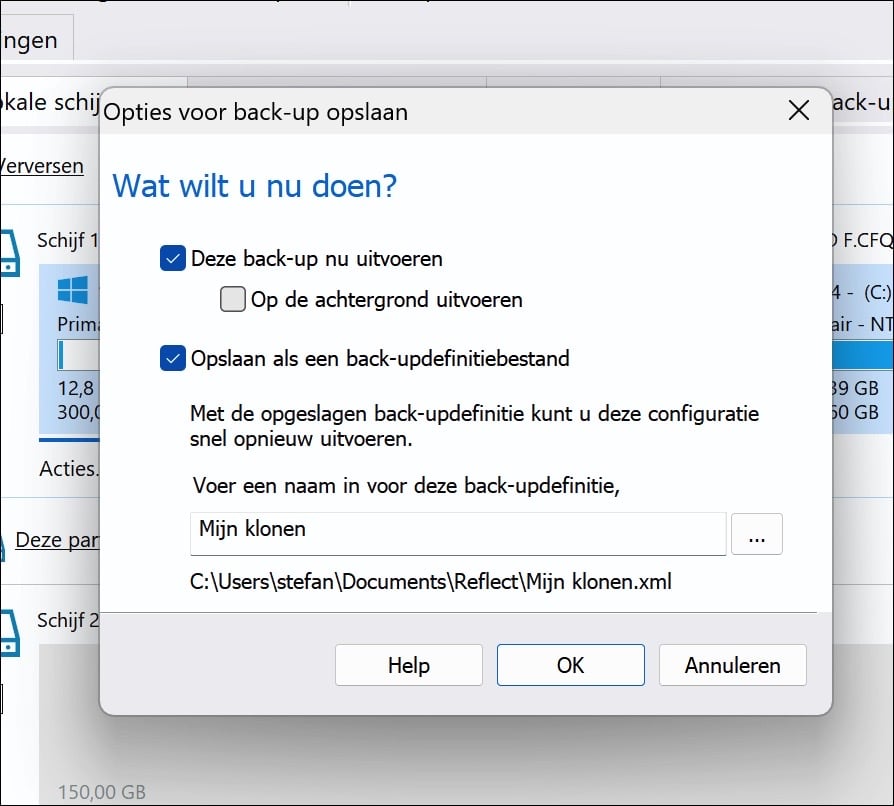
U ziet hier het venster waarin u het klonen kunt starten. U kunt ervoor kiezen om de kloon direct uit te voeren en eventueel de instellingen op te slaan voor later gebruik.
Klik op OK om het klonen te starten zodra u klaar bent.
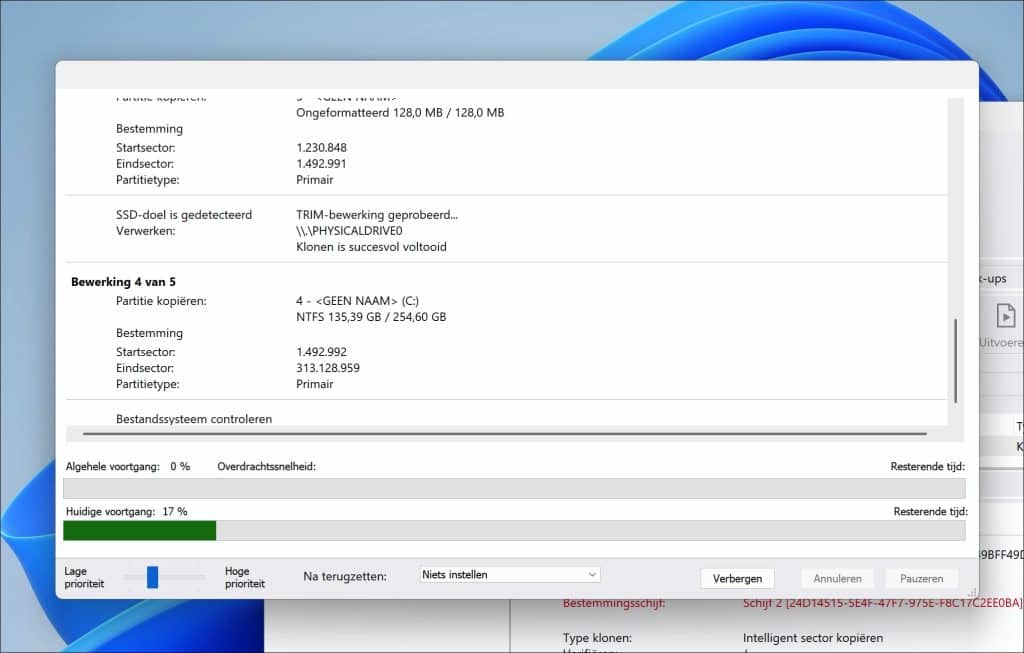
U ziet hier nu het klonen van de harde schijf beginnen. Macrium Reflect kopieert op dit moment de gegevens van de bronschijf naar de doelschijf.
Onderaan ziet u de voortgang van het proces. De huidige partitie wordt gekopieerd en de voortgangsbalk geeft aan hoe ver het klonen is gevorderd.
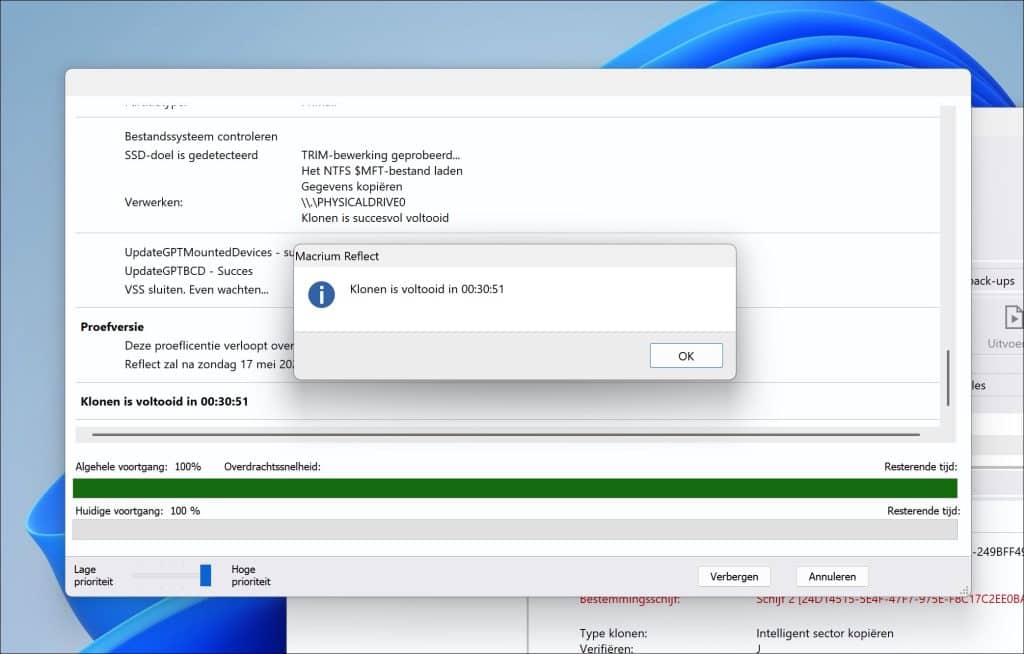
Tijdens het klonen kunt u de computer gewoon aan laten staan. Wacht tot het proces volledig is afgerond voordat u verdergaat.
Zodra het klonen klaar is, kunt u de nieuwe schijf gebruiken om van op te starten. Dit kan even duren, afhankelijk van hoe groot de partities zijn.
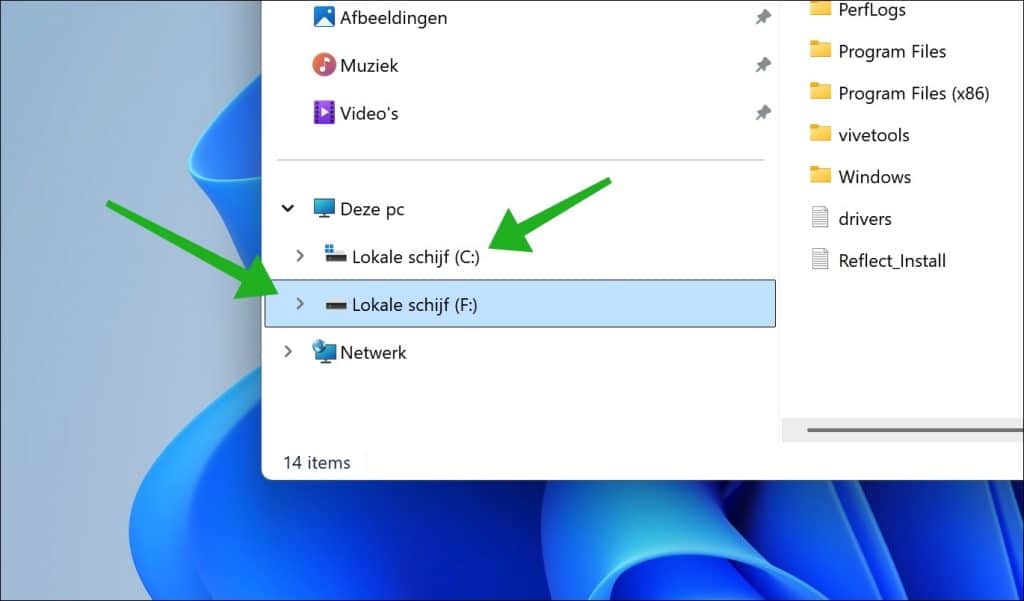
In de Verkenner ziet u nu twee identieke schijven met ieder een aparte schijfletter. Dit is uw huidige en gekloonde schijf.
Lees verder: Windows 11 kopiëren naar een nieuwe SSD of HDD via Clonezilla
Ik hoop u hiermee geholpen te hebben. Bedankt voor het lezen!
