

Als u Windows 11 wilt optimaliseren omdat u het niet snel genoeg vindt, of u speelt graag met opties die minder bekend zijn, dan is het sneller openen van het rechtermuisknopmenu misschien een goede tip voor u.
Sommige mensen vinden Windows 11 niet snel genoeg; het besturingssysteem zou trager werken en meer bronnen in beslag nemen dan gewenst. In dat geval kunt u Windows 11 met deze tip zo aanpassen dat het rechtermuisknopmenu sneller opent dan de standaardvertraging van 400 milliseconden na de rechtermuisklik.
In het register kunt u de waarde: MenuShowDelay aanpassen naar een lagere waarde, waardoor het rechtermuisknopmenu sneller opent dan u gewend bent.
Let op: deze tip maakt uw computer niet letterlijk sneller. Uw processor, geheugen en schijf worden er niet krachtiger van. Wat u wel merkt, is dat menu’s sneller openen, waardoor Windows 11 responsiever aanvoelt.
Rechtermuisknopmenu sneller openen in Windows 11
Om te beginnen raad ik aan om een back-up te maken van het register.
Daarna opent u het register en gaat u naar sleutel:
Computer\HKEY_CURRENT_USER\Control Panel\Desktop
Zoek rechts naar MenuShowDelay.
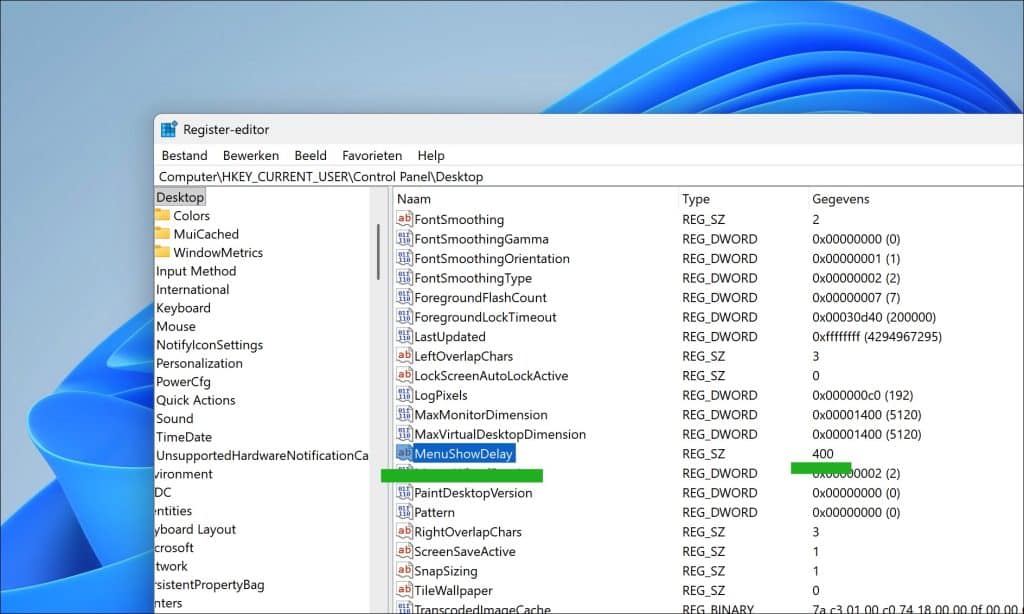
Dubbelklik op de MenuShowDelay waarde.
Wijzig de standaardwaarde 400 naar:
- 100: Dit is sneller, maar niet direct te snel. Ik raad deze waarde aan, maar test het even.
- 50: Zeer snel, het rechtermuisklikmenu reageert bijna direct.
- 0: Het rechtermuisklikmenu opent direct.
Lees ook: Rechtermuisknopmenu aanpassen in Windows 11 met Custom Context Menu
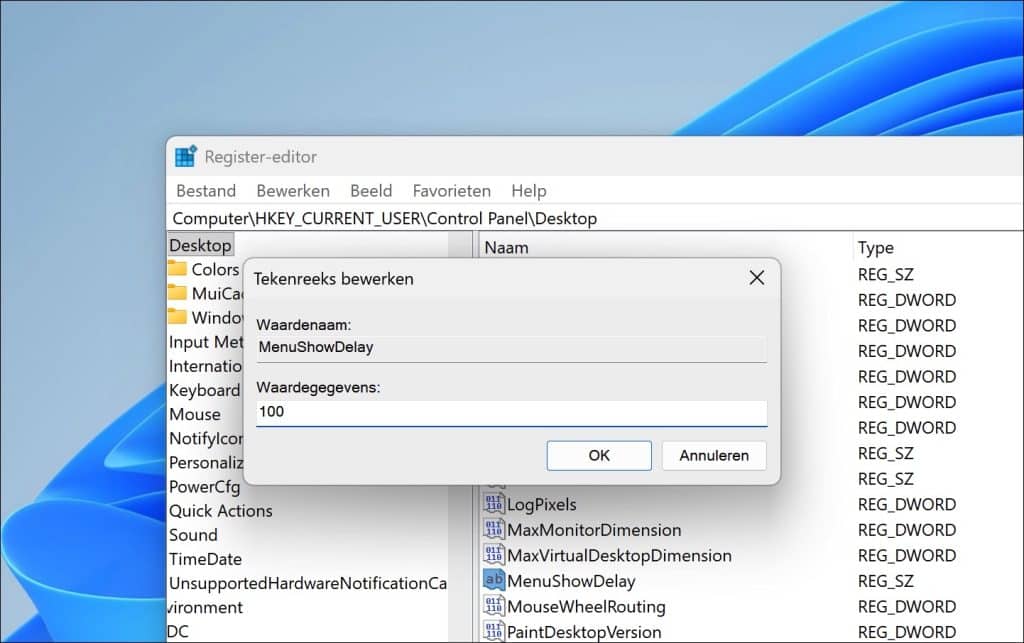
Na de aanpassing sluit u het register en herstart u de computer. U merkt nu dat het rechtermuisklikmenu sneller reageert, afhankelijk van de ingestelde snelheid in milliseconden.
Lees verder:
- Klassieke rechtermuisklikopties op taakbalk in Windows 11 herstellen
- Configuratiescherm toevoegen aan rechtermuisklik menu
- “Alles selecteren” toevoegen aan het rechtermuisklik menu
- Oude rechtsklik menu terugzetten in Windows 11 (bijgewerkt)
Ik hoop u hiermee geholpen te hebben. Bedankt voor het lezen!
