

Als u een object uit een foto wilt verwijderen, dan heeft u daar tegenwoordig geen speciale tool meer voor nodig. U kunt een object simpelweg verwijderen via Microsoft Paint.
Microsoft Paint heeft de functie Generatief wissen. Hiermee markeert u het object dat u wilt verwijderen, waarna Paint de lege plek automatisch probeert op te vullen met de omgeving van de foto.
Microsoft beschrijft Generatief wissen in Paint als een AI-functie waarmee ongewenste objecten uit een afbeelding kunnen worden verwijderd, waarbij de lege ruimte wordt aangevuld zodat het lijkt alsof het object er niet stond. Geen extra meer nodig dus.
Objecten verwijderen uit foto’s met Paint in Windows 11
Om te beginnen opent u eerst de afbeelding die u wilt bewerken. Ik gebruik in dit voorbeeld een fictieve foto met medewerkers.
Object verwijderen door te markeren
Klik met de rechtermuisknop op de afbeelding.
Klik daarna op Openen met en vervolgens op Paint.
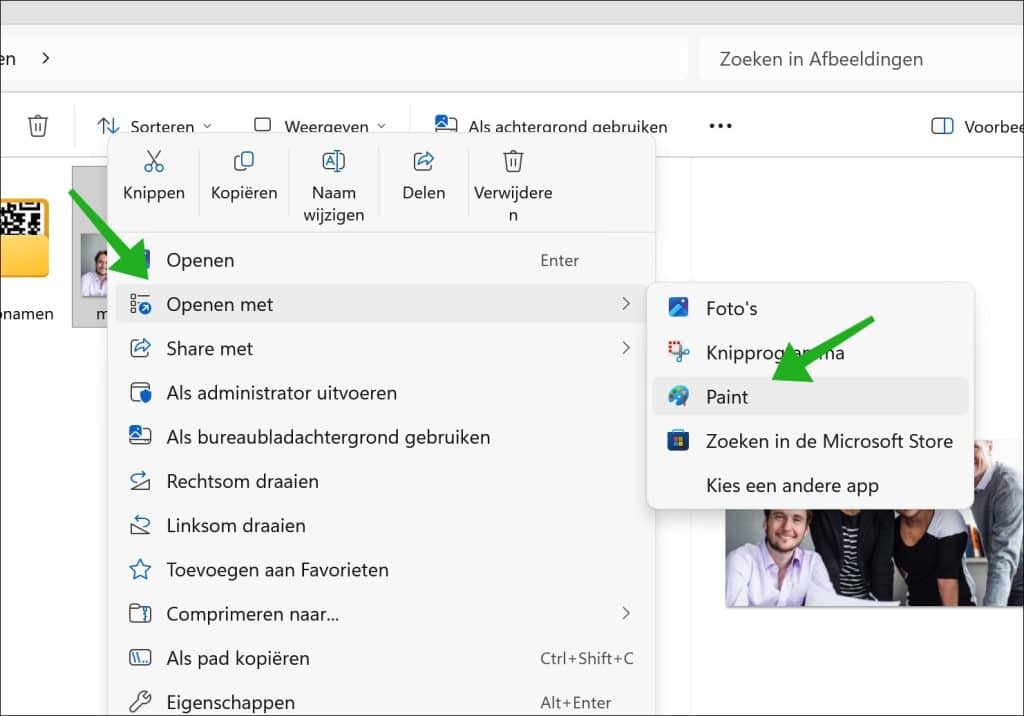
De afbeelding wordt nu geopend in Microsoft Paint.
Klik in het lint (of menu) op Co-pilot. Klik vervolgens op Generatief wissen.

Gebruik daarna de muis om over het object te tekenen dat u wilt verwijderen. U hoeft dit niet perfect te doen, maar probeer het object zo volledig mogelijk te markeren.
Als de muispunt te klein is? Dan kunt u aan de linkerzijde de muispunt vergroten, zodat u het object beter kunt markeren.
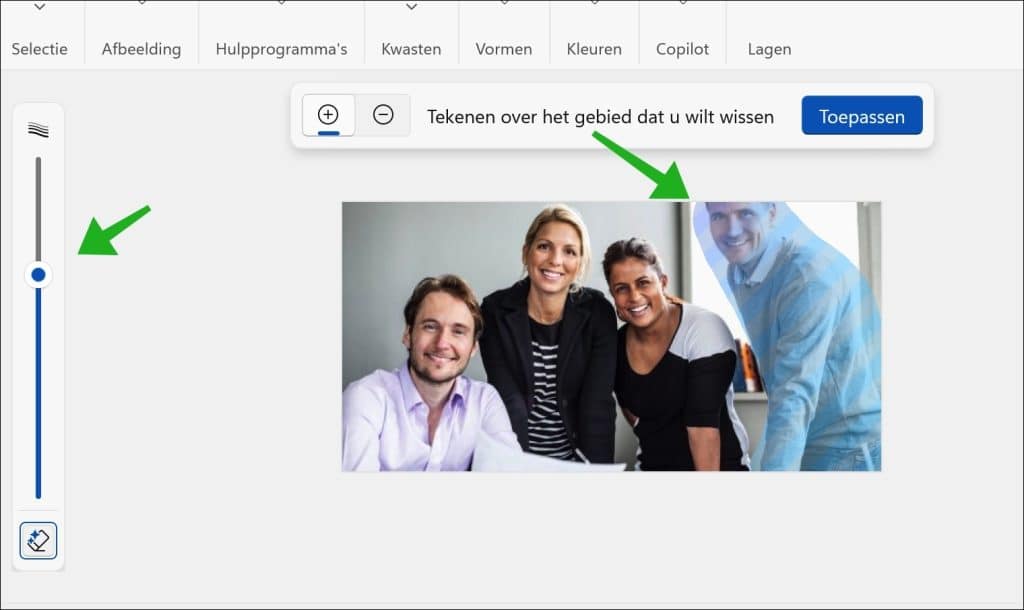
Bent u tevreden met de selectie? Klik dan op Toepassen.
Het object wordt nu gemarkeerd en geanalyseerd door AI. Dit duurt enkele seconden.
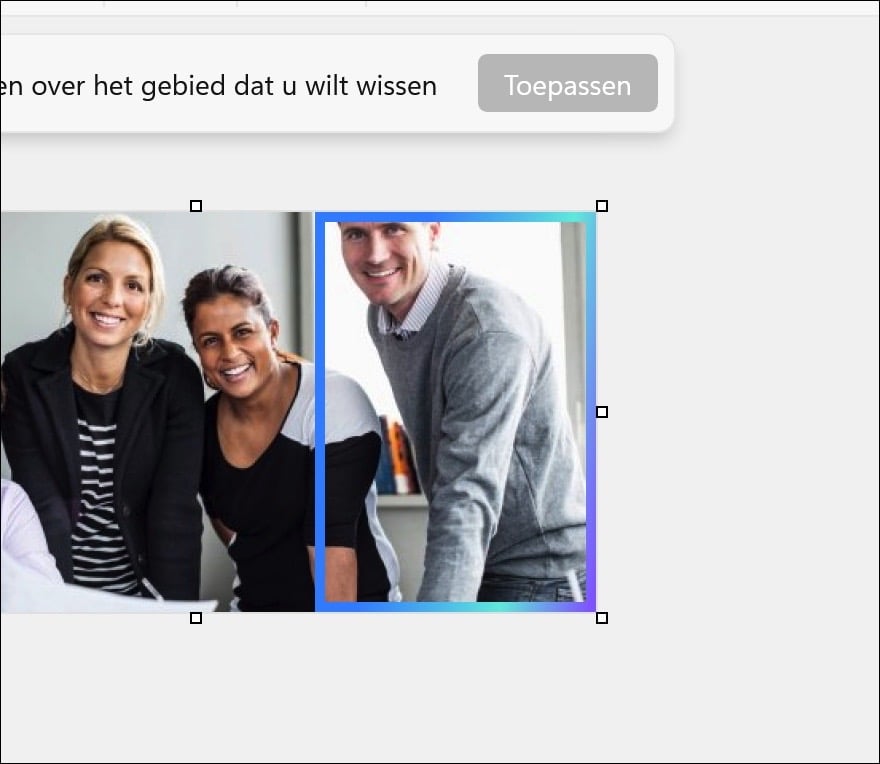
Paint verwijdert nu het geselecteerde object en vult de achtergrond automatisch aan. Dit gebeurt via AI met het model CoPilot.
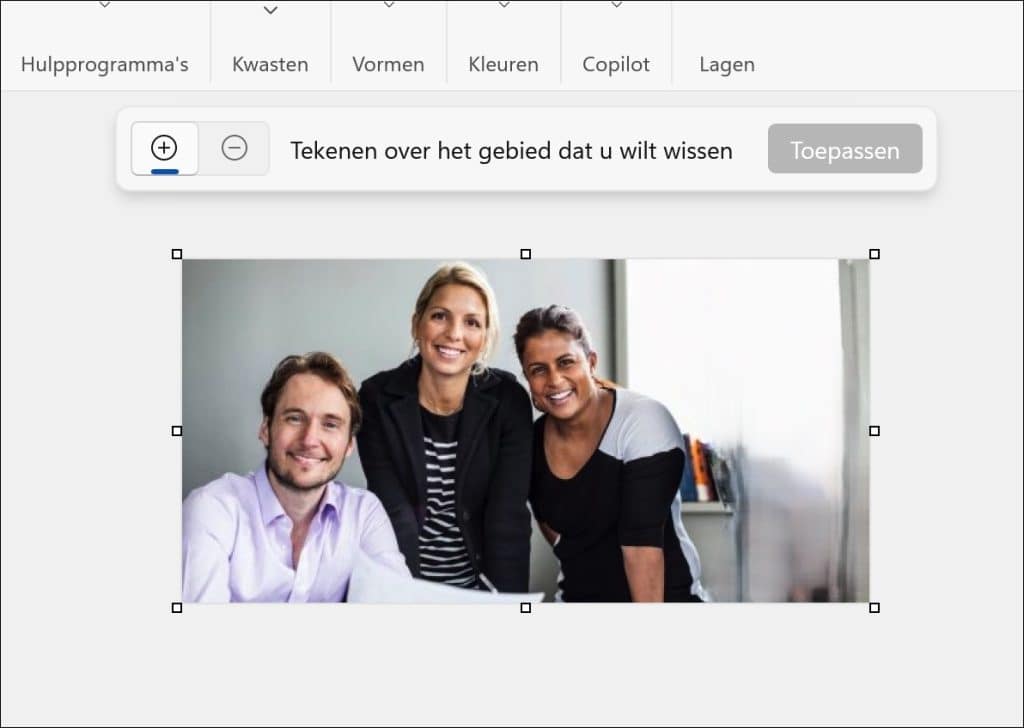
Object verwijderen met de selectietool
U kunt ook de selectietool gebruiken om een object te verwijderen. Dit werkt vooral goed als het object duidelijk losstaat van de achtergrond.
Open de foto in Paint.
Klik bovenin op Selecteren
Kies daarna bijvoorbeeld Rechthoekige selectie en selecteer het object dat u wilt verwijderen.
Als de selectie is gemaakt, verschijnt er een kleine werkbalk of optie om Generatief wissen te gebruiken.
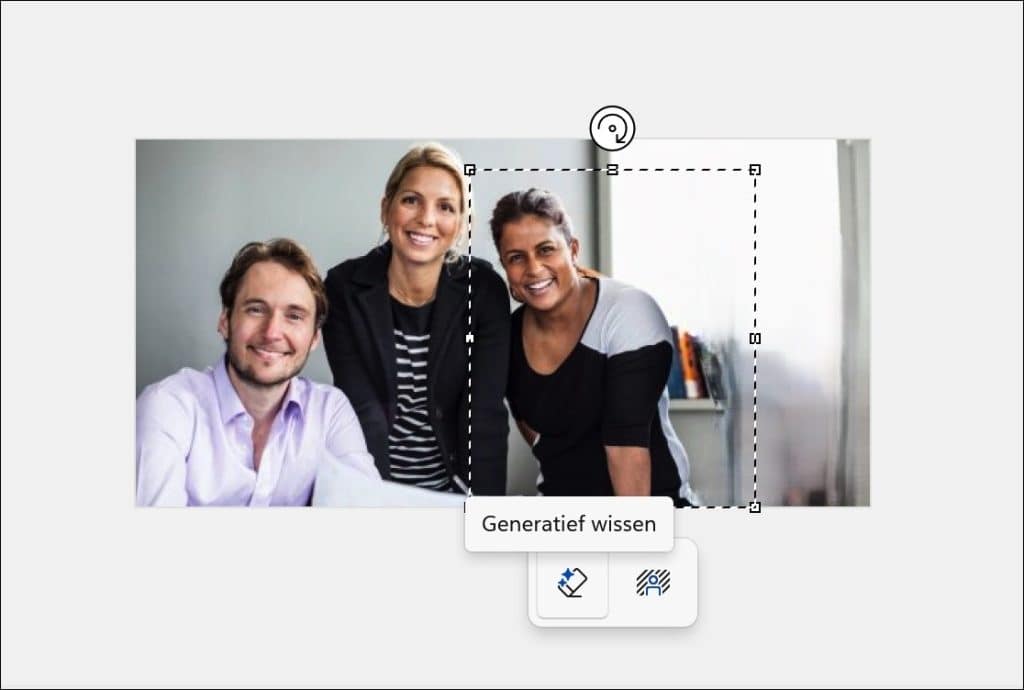
Klik op Generatief wissen. Klik daarna op Toepassen.
Paint probeert nu het geselecteerde deel uit de afbeelding te verwijderen.
Resultaat niet goed? Probeer dit
Generatief wissen werkt vaak goed, maar niet altijd perfect. Het resultaat hangt vooral af van de foto en de achtergrond.
Lees ook: Achtergrond verwijderen met de Foto’s app in Windows 11
Verwijdert u bijvoorbeeld een object uit een lucht, muur, grasveld of strand? Dan werkt het meestal goed.
Staat het object voor een gezicht, tekst, hek, patroon, spiegeling of drukke achtergrond? Dan kan het resultaat minder goed zijn.
Is het resultaat niet goed? Druk dan op de sneltoets CTRL + Z. Hiermee maakt u de laatste wijziging ongedaan.
Probeer daarna het object opnieuw te selecteren, maar selecteer nu een kleiner gebied. Vaak werkt het beter om een object in meerdere kleine stappen te verwijderen in plaats van alles in een keer.
Ik hoop u hiermee geholpen te hebben. Bedankt voor het lezen!
