

Als u een achtergrond van een foto wilt verwijderen, dan gaan veel mensen online op zoek naar tools. Echter, dit is niet meer nodig. U kunt de achtergrond uit een foto nu verwijderen via de Foto’s app, beschikbaar in Windows 11.
De Foto’s app kan de achtergrond van een afbeelding automatisch herkennen. Daarna kunt u de achtergrond verwijderen, vervagen of vervangen door een kleur via een enkele klik. Geen apps van derden meer nodig.
Achtergrond verwijderen met de Foto’s app in Windows 11
Achtergrond verwijderen met de Foto’s App
Om te beginnen opent u eerst de foto waarvan u de achtergrond wilt verwijderen door te dubbelklikken op de foto. De foto wordt nu meestal automatisch geopend in de Foto’s app.
Wordt de foto niet geopend in de Foto’s app? Klik dan met de rechtermuisknop op de afbeelding en klik op Openen met. Klik vervolgens op Foto’s.

Als de foto is geopend, klikt u bovenin op de knop Afbeelding bewerken. U kunt hiervoor ook de sneltoets CTRL + E gebruiken of rechtsklikken op de foto in de galerij.
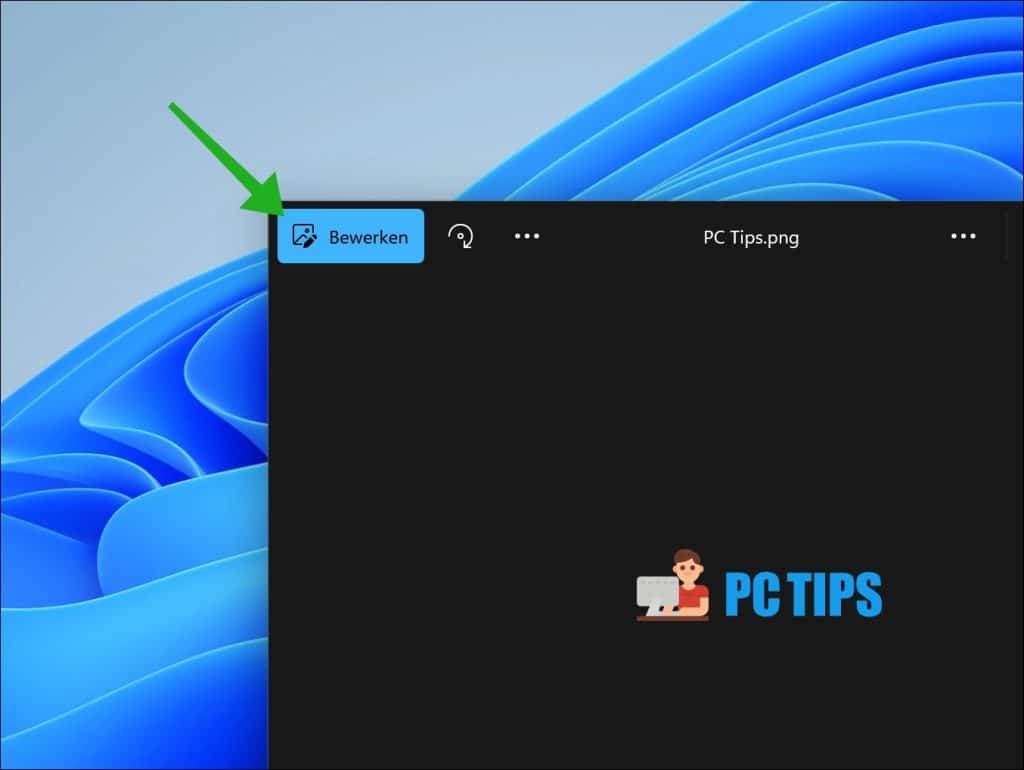
Vervolgens klikt u op de Achtergrond knop om de achtergrond te bewerken.
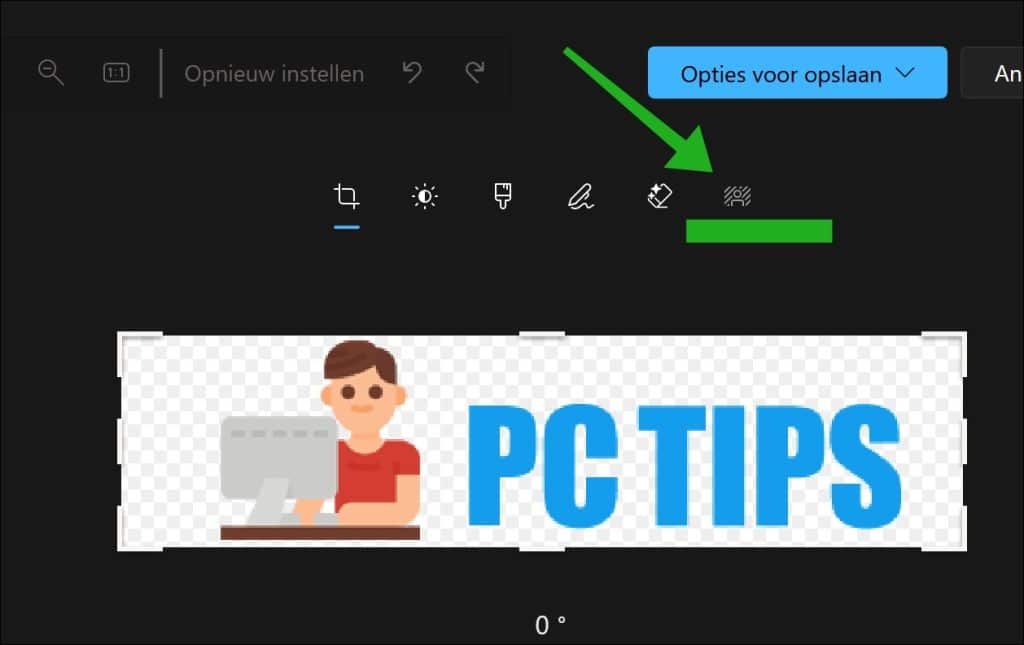
De Foto’s app probeert nu automatisch de achtergrond van de afbeelding te herkennen via AI.
Na het herkennen van de achtergrond ziet u meerdere opties, zoals Onscherp, Verwijderen of Vervangen.
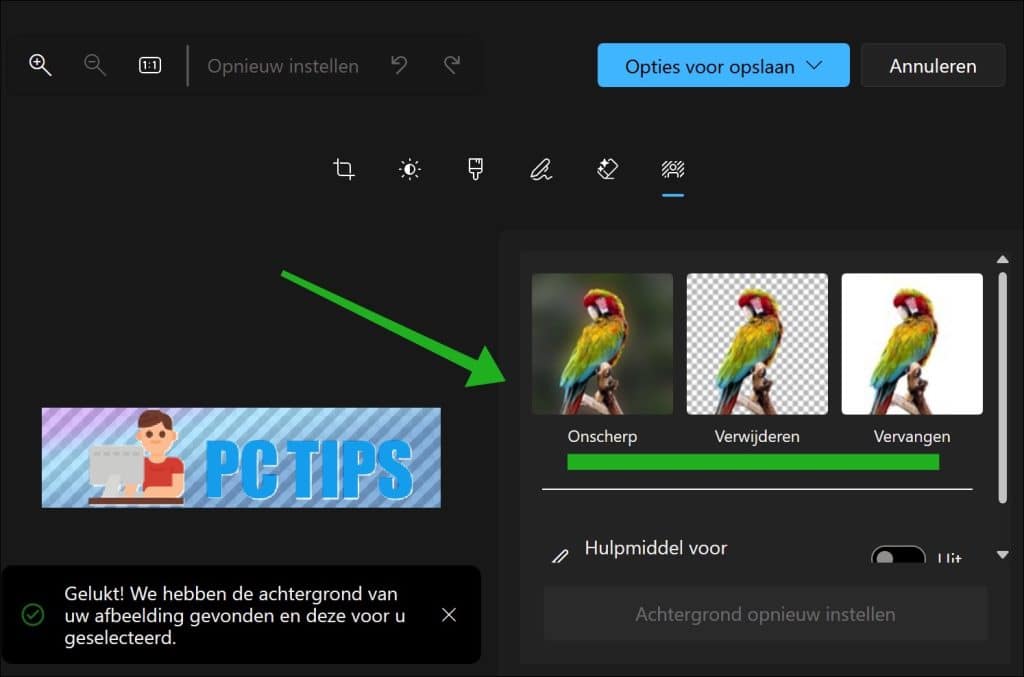
Afhankelijk van de gekozen optie ziet u dat de achtergrond wordt aangepast. Kiest u bijvoorbeeld voor verwijderen, dan wordt de achtergrond automatisch gemarkeerd, waarna deze automatisch door AI wordt verwijderd.
Foto opslaan met transparante achtergrond
Als u de achtergrond heeft verwijderd, dan raad ik aan om de foto bij voorkeur op te slaan als kopie. Zo blijft de originele foto behouden.
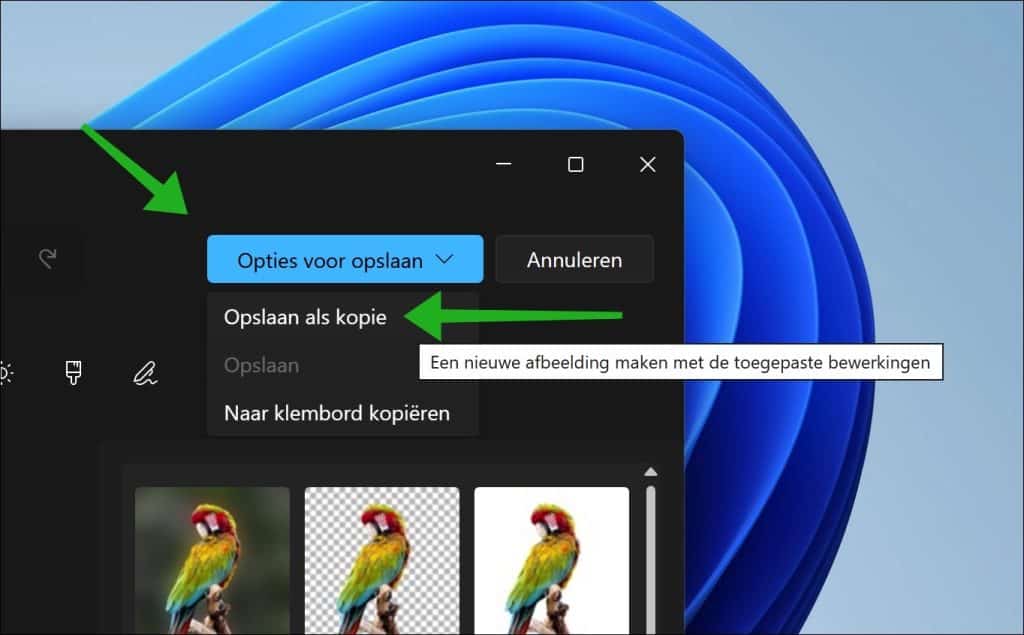
Kies na het verwijderen van de achtergrond voor Opties voor Opslaan en kies Opslaan als kopie.
Kies een locatie waar u de afbeelding wilt opslaan.
Wilt u de achtergrond transparant houden? Sla de afbeelding dan op als PNG-bestand. Een jpg-bestand ondersteunt geen transparante achtergrond. Als u de afbeelding als jpg opslaat, kan de transparante achtergrond worden vervangen door bijvoorbeeld wit.
Achtergrond vervangen door een kleur
U hoeft de achtergrond niet altijd volledig te verwijderen. U kunt de achtergrond ook vervangen door een kleur; ook dit is mogelijk via de Foto’s app.
Open de foto opnieuw in de Foto’s app.
Klik op Afbeelding bewerken en klik daarna op Achtergrond.
Wacht opnieuw totdat de achtergrond is herkend en klik op Vervangen.
Kies nu een kleur uit het kleurenpalet. De achtergrond wordt nu vervangen door een kleur.
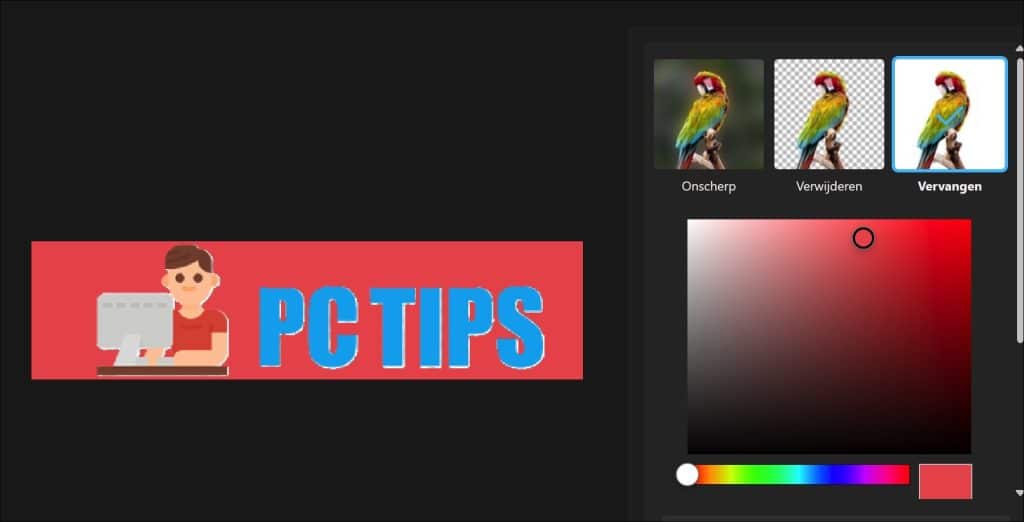
Dit is handig als u bijvoorbeeld een witte achtergrond wilt gebruiken voor een productfoto, profielfoto of afbeelding voor een document.
Achtergrond vervagen in plaats van verwijderen
Naast het verwijderen van de achtergrond en het gebruiken van een andere kleur, kunt u de achtergrond ook laten vervagen. Handig als u niet wilt dat de achtergrond goed zichtbaar is.
Open de foto in de Foto’s app. Klik vervolgens op Afbeelding bewerken.
Klik op Achtergrond en daarna op Onscherp.
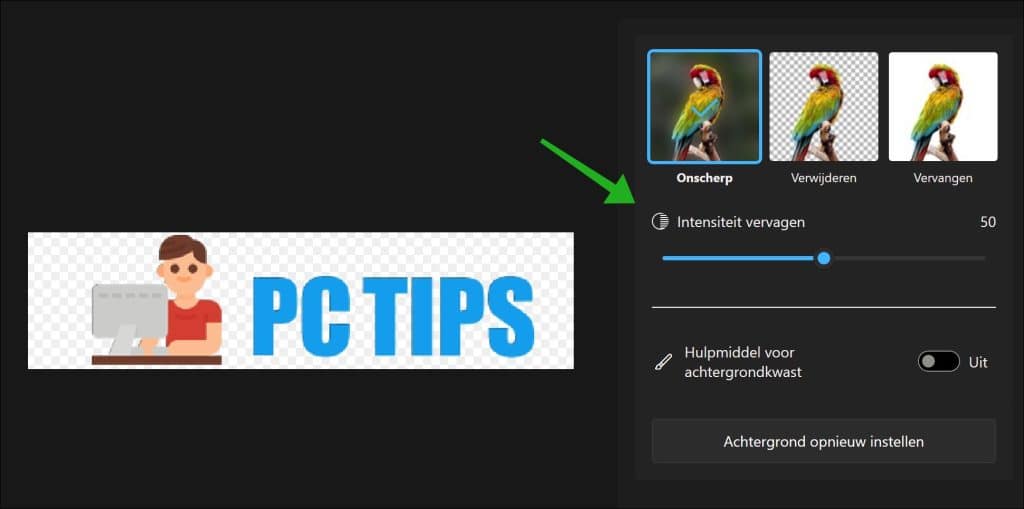
Gebruik de schuifregelaar om de sterkte van de vervaging aan te passen.
De achtergrond wordt nu waziger gemaakt, terwijl het object beter zichtbaar blijft. Dit kan mooi zijn bij portretfoto’s of foto’s waarbij u de aandacht op een persoon of object wilt leggen.
Selectie verbeteren met de achtergrondkwast
De achtergrond wordt over het algemeen goed herkend door de Foto’s app, maar in sommige gevallen wordt de achtergrond niet goed herkend, bijvoorbeeld bij onvolledige randen of bij menselijke haren. In dat geval kunt u de selectie handmatig verbeteren met de achtergrondkwast.
Open de foto in de Foto’s app. Klik op Afbeelding bewerken.
Klik daarna op Achtergrond.
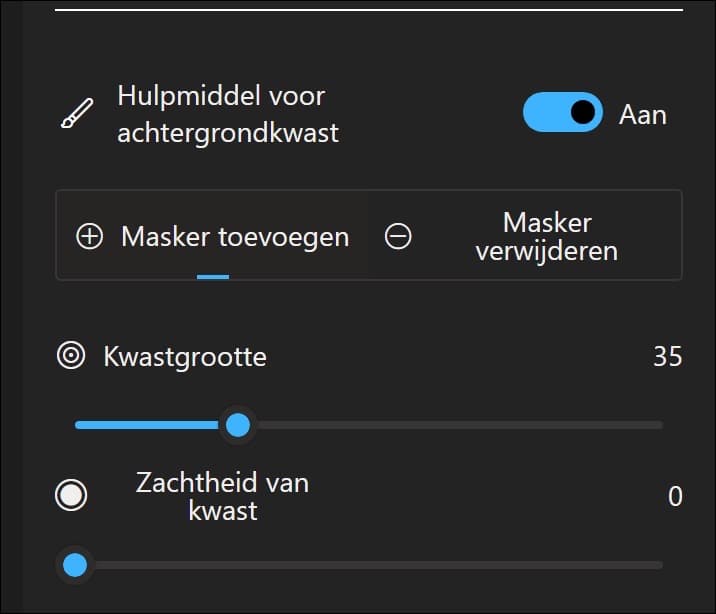
Schakel daarna de optie Hulpmiddel voor achtergrondkwast in. U ziet nu extra opties om de selectie aan te passen.
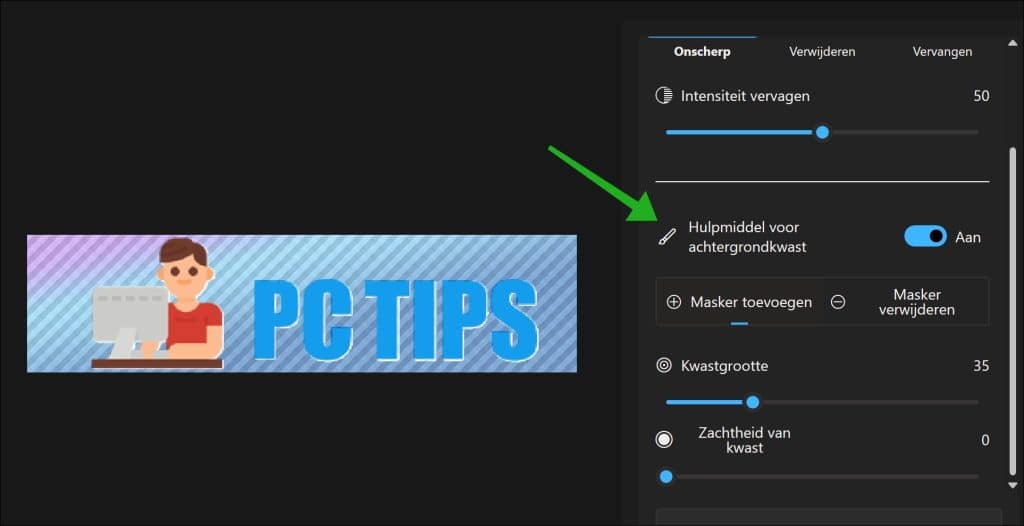
Gebruik Masker toevoegen om meer delen als achtergrond te markeren.
Gebruik Masker verwijderen om delen uit de achtergrondselectie te halen.
U kunt ook de kwastgrootte en zachtheid aanpassen. Met een kleinere kwastgrootte kunt u nauwkeuriger werken bij randen, haren of kleine details.
Bent u tevreden met de selectie? Klik dan op Toepassen.
Lees verder: Objecten verwijderen uit foto’s met Paint in Windows 11
Ik hoop dat u hiermee de achtergrond makkelijk heeft kunnen verwijderen. Bedankt voor het lezen!
