

Als u veel bestanden, mappen en snelkoppelingen heeft op uw bureaublad, dan kan dit na verloop van tijd onrustig gaan ogen. In dat geval kunt u met een app de bureaubladpictogrammen automatisch laten verbergen tot u ze daadwerkelijk nodig heeft.
Met AutoHideDesktopIcons verdwijnen de pictogrammen automatisch nadat een ingestelde tijd is verstreken. Zodra u het bureaublad weer gebruikt, kunt u de pictogrammen met een muisklik of muisbeweging opnieuw zichtbaar maken.
AutoHideDesktopIcons is gratis en portable. U hoeft de app dus niet te installeren. U kunt zelf de wachttijd instellen en bepalen met welke muisactie de pictogrammen opnieuw verschijnen. Het is verder goed om te weten dat AutoHideDesktopIcons geen pictogram verplaatst of verwijdert. Enkel worden de pictogrammen op het bureaublad verborgen; dit geldt niet voor pictogrammen in bijvoorbeeld de Verkenner.
In dit artikel leest u hoe u AutoHideDesktopIcons instelt om de pictogrammen op het bureaublad automatisch te verbergen tot u ze weer nodig hebt.
Bureaubladpictogrammen automatisch verbergen tot u ze nodig hebt
AutoHideDesktopIcons downloaden
Om te beginnen downloadt u AutoHideDesktopIcons naar uw computer. De app is portable, wat inhoudt dat er geen installatie nodig is.
Wachttijd voor het verbergen instellen
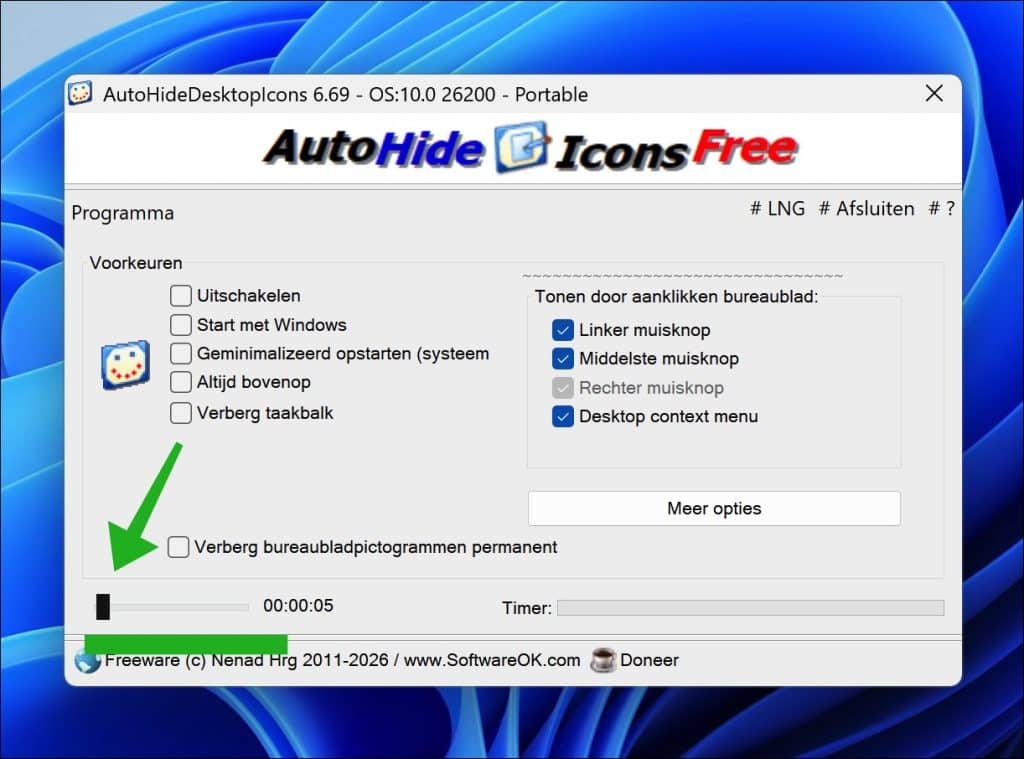
Als u de app voor de eerste keer opent, staat de timer voor het automatisch verbergen van de bureaubladpictogrammen ingesteld op 5 seconden.
Dat houdt in dat AutoHideDesktopIcons de bureaubladpictogrammen automatisch verbergt als er 5 seconden geen activiteit van de muis is geregistreerd. Beweegt u de muis dus niet voor 5 seconden, dan worden de bureaubladpictogrammen verborgen.
Ik raad u aan om tijdens het testen een korte wachttijd in te stellen. Als u de app daadwerkelijk wilt gaan gebruiken, stel dan een langere tijd in die aansluit bij de manier waarop u het bureaublad gebruikt. Dit kunt u doen door de schuif naar rechts te bewegen.
Pictogrammen opnieuw zichtbaar maken
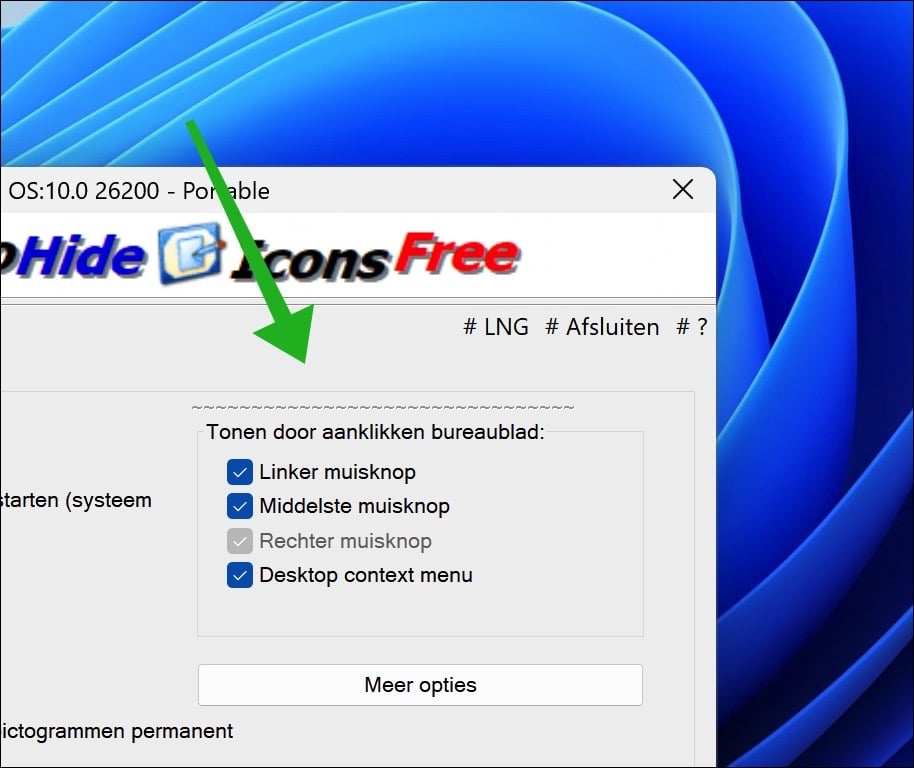
Als de bureaubladpictogrammen automatisch zijn verborgen, dan kunt u de bureaubladpictogrammen terug tonen via een klik op lege ruimte op het bureaublad. Dit kan met zowel de linker-, middelste als rechtermuisknop. Ook als u het rechtermuisklikmenu gebruikt op het bureaublad, worden de bureaubladpictogrammen teruggetoond.
U kunt deze opties beheren in de: Tonen door aanklikken bureaublad instellingen.
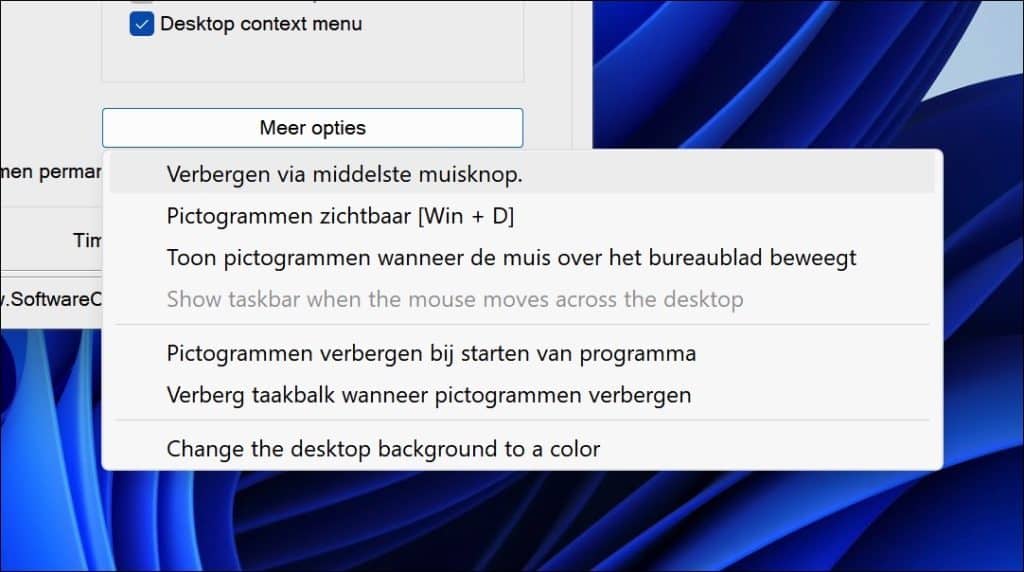
Door op de knop Meer opties te klikken, kunt u vervolgens pictogrammen zichtbaar maken via de sneltoets Windows-toets + D en instellen dat als de muis beweegt, de bureaubladpictogrammen terug worden getoond. Er is door deze optie in te schakelen dus geen klik nodig.
Als u nog verder wilt gaan met automatisch verbergen, is het zelfs mogelijk om direct bij het starten van de app de bureaubladpictogrammen te verbergen en zelfs de taakbalk te verbergen na verloop van de ingestelde timer.
AutoHideDesktopIcons met Windows starten
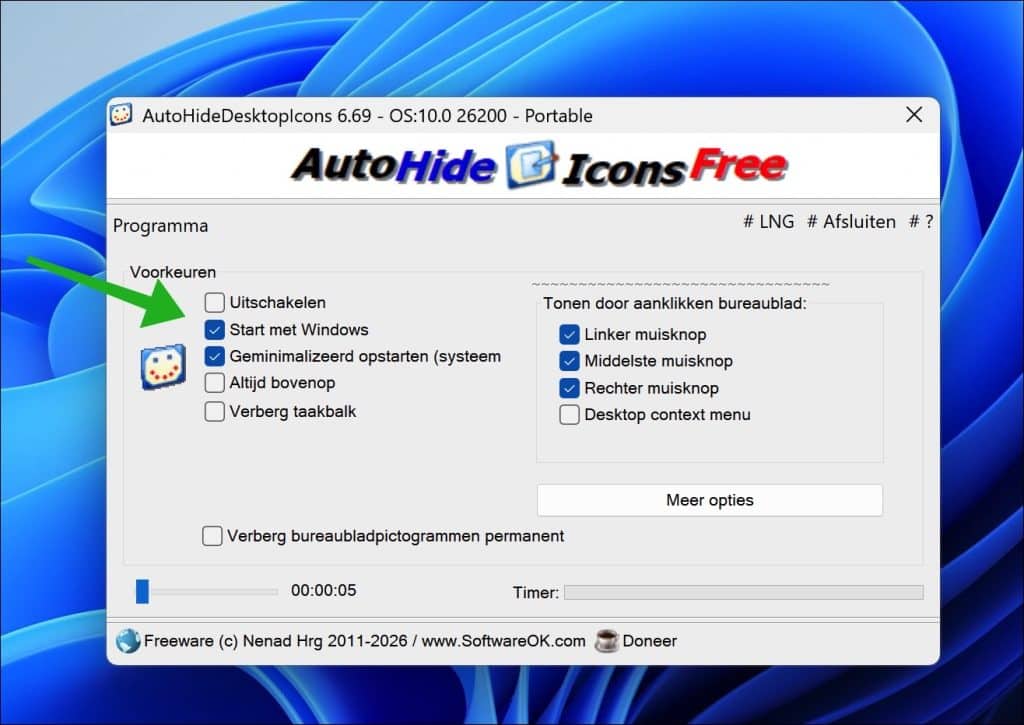
Belangrijk om te weten is dat AutoHideDesktopIcons gestart moet zijn om de bureaubladpictogrammen automatisch te laten verbergen. Wilt u dit elke keer na een opstart of herstart van uw computer, dan kunt u de app mee laten opstarten met Windows.
Schakel hiervoor in de Voorkeuren in dat de app wordt opgestart met Windows. Ook raad ik u aan om de optie om geminimaliseerd op te starten in te schakelen. AutoHideDesktopIcons wordt dan opgestart, maar is enkel zichtbaar in het systeemvak.
Gerelateerd: Systeemvak pictogrammen volledig zichtbaar maken.
Lees verder:
Ik hoop u hiermee geholpen te hebben. Bedankt voor het lezen!
