

Als u foto’s maakt met een smartphone of een camera, dan kunnen de foto’s die u maakt locatiegegevens bevatten in de afbeelding. Dit noemen we metadata. Sommige apps voegen daar GPS-locatiegegevens aan toe. Als u deze locatiegegevens wilt wissen na het maken van een foto, dan kunt u dat doen met ExifCleaner.
ExifCleaner werkt lokaal op uw computer en hoeft de bestanden hiervoor niet naar een online dienst te uploaden. ExifCleaner is gratis, open-source en beschikbaar voor Windows, macOS en Linux. De huidige Windows-versie ondersteunt Windows 10 en Windows 11.
ExifCleaner ondersteunt verschillende bestandstypen, waaronder: JPEG, PNG, WebP, TIFF, GIF, MP4, MOV, M4A, en PDF. Hierdoor kunt u deze app niet alleen gebruiken voor foto’s, maar bijvoorbeeld ook om metadata uit video’s te verwijderen.
In dit artikel leest u hoe u met ExifCleaner locatiegegevens en andere metadata uit foto’s verwijdert.
Locatiegegevens uit foto’s verwijderen met ExifCleaner
ExifCleaner downloaden
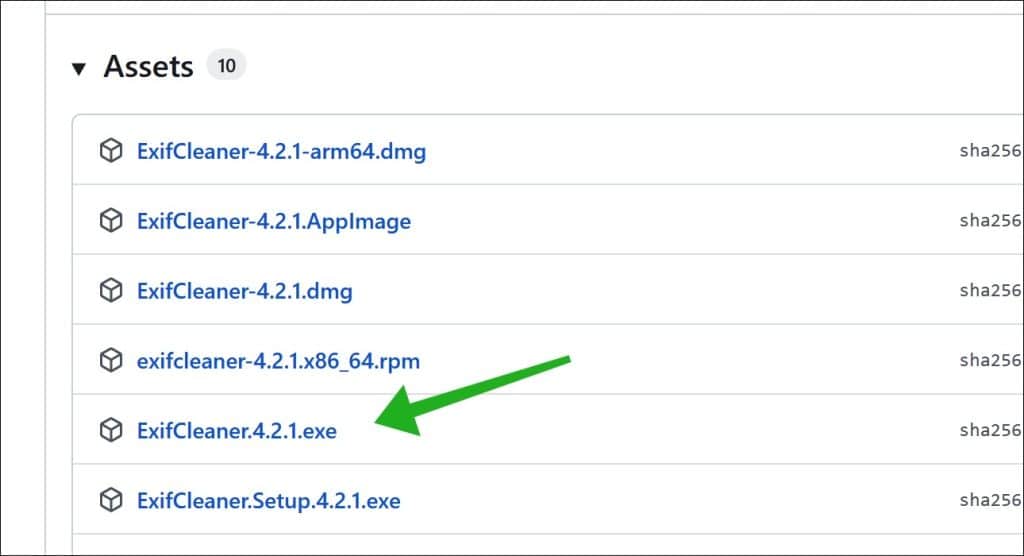
Om te beginnen dient u ExifCleaner te downloaden. Dat kunt u gratis doen via GitHub, waar ook de broncode beschikbaar is.
Ik raad u aan om de portable versie te downloaden, waar geen installatie voor nodig is.
ExifCleaner openen
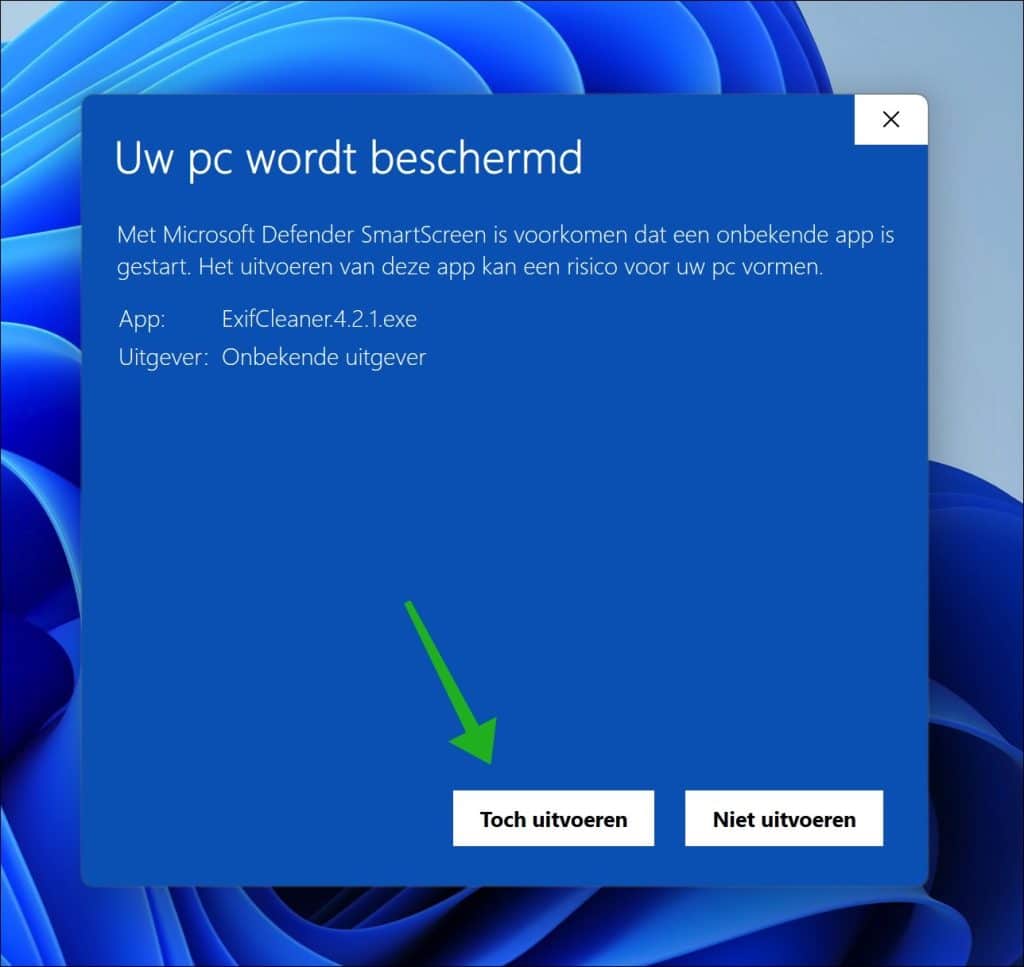
De eerste keer dat u ExifCleaner opent, kan de app worden geblokkeerd door Smart app control.
Klik eerst op Meer informatie en daarna onderin op Toch uitvoeren om ExifCleaner alsnog te kunnen openen.
Foto(s) toevoegen aan ExifCleaner
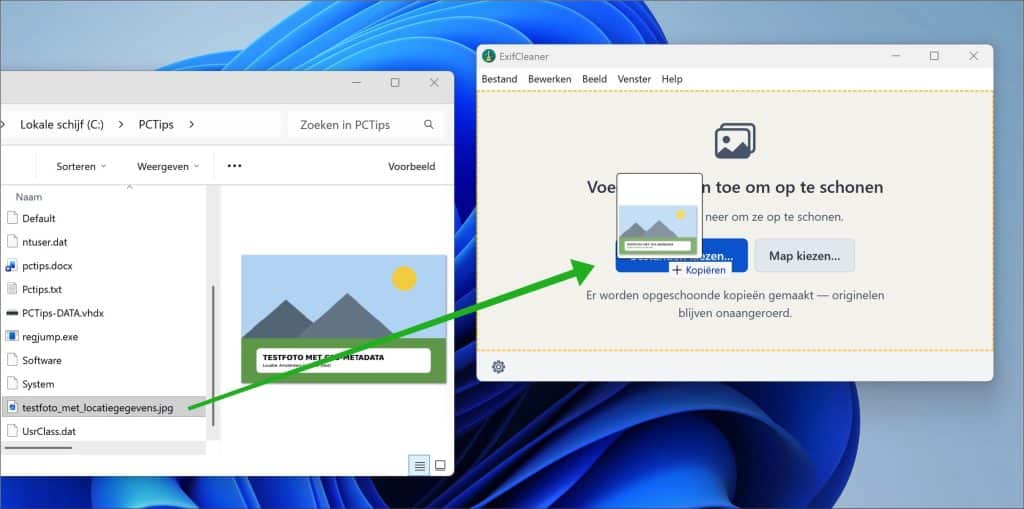
U ziet nu een vrijwel leeg venster waarin u bestanden kunt neerzetten.
Open vervolgens de Verkenner en ga naar de map waarin de foto(s) staat waarvan u de metadata wilt verwijderen.
Sleep de foto(s) vanuit de Verkenner naar het venster van ExifCleaner. Meerdere foto’s kunt u met CTRL + klik selecteren of met CTRL + A voor alle foto’s.
ExifCleaner verwerkt de bestanden vervolgens automatisch.
Metadata uit foto verwijderen
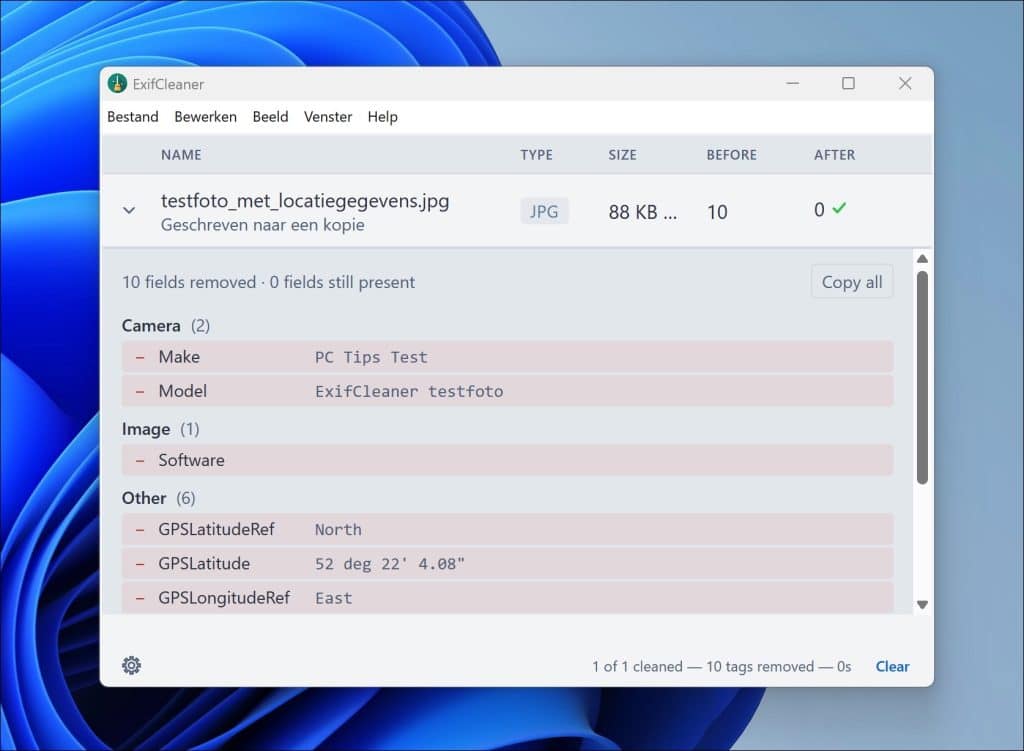
Zodra u een afbeelding aan ExifCleaner toevoegt, wordt de aanwezige metadata verwerkt.
In recente versies ziet u bij het bestand hoeveel metadatavelden zijn verwijderd in Before en After. U kunt het bestand uitklappen om te bekijken welke gegevens daadwerkelijk zijn gevonden en verwijderd.
Hier kunt u bijvoorbeeld gegevens tegenkomen over:
- GPS-locatie.
- Camera.
- Software waarmee de foto is bewerkt.
- Opnamedatum.
- Camerainstellingen.
- Makergegevens.
- Miniatuurafbeeldingen.
- Overige EXIF-velden.
Hiermee kunt u meteen controleren welke informatie oorspronkelijk in het bestand aanwezig was.
Originele foto bewaren
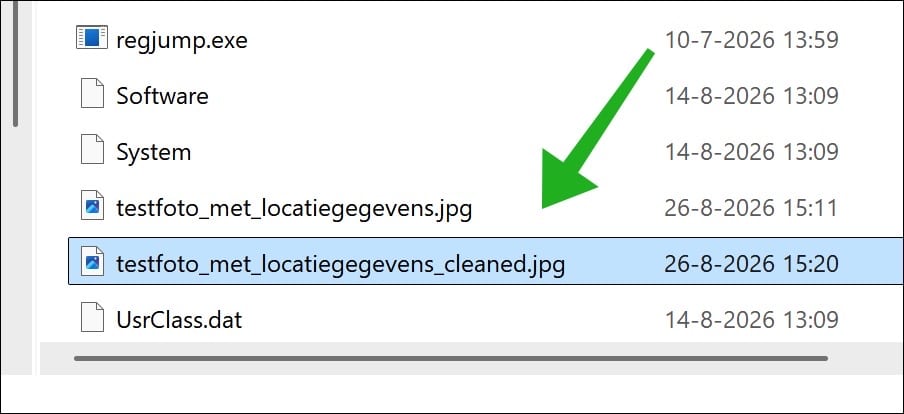
Als u de exif metadata heeft verwijderd, dan blijft er een kopie van het originele fotobestand achter in dezelfde map.
De nieuwe bestandsnaam krijgt daarbij _cleaned toegevoegd.
Bijvoorbeeld: testfoto_met_locatiegegevens.jpg, wordt: testfoto_met_locatiegegevens_cleaned.jpg
Bepaalde exif metadata wel behouden
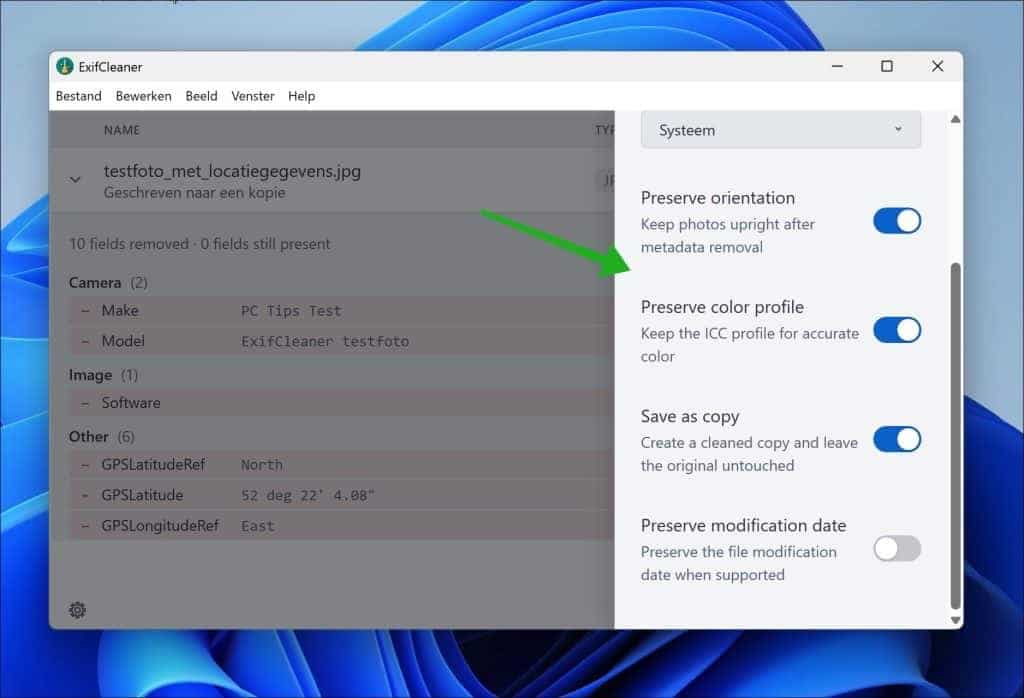
Sommige exif metadata is handig voor bewerking, denk aan de oriëntatie van de afbeelding, het kleurprofiel en de laatst gewijzigde datum.
Via de instellingen kunt u kiezen wat u met deze exif metadata wilt doen.
Klik op Bestand en daarna op Instellingen.
Aan de rechterzijde ziet u nu:
- Preserve orientation.
- Preserve color profile.
- Preserve modification date.
Door de optie in- of uit te schakelen, kunt u kiezen welke bovenstaande exif metadata u wel of niet wilt bewaren.
Lees ook:
- Achtergrond verwijderen met de Foto’s app in Windows 11
- Objecten verwijderen uit foto’s met Paint in Windows 11
- Standaard fotoviewer instellen in Windows 11
Ik hoop u hiermee geholpen te hebben. Bedankt voor het lezen!
