

Als u een foto of afbeelding opent op een Windows 11 computer, dan wordt deze foto standaard geopend met de Foto’s app van Microsoft.
Waar veel mensen Foto’s een handige app vinden, zijn er ook mensen die de voorkeur geven aan een andere app zoals IrfanView, XnView, Windows Photo Viewer (de klassieke viewer).
Gerelateerd: Windows Photo viewer installeren.
In dit artikel leest u hoe u zelf een foto-app kunt instellen voor verschillende typen foto-bestanden.
Standaard fotoviewer instellen
Elk afbeeldingstype wordt in Windows 11 via de Foto’s app geopend, dit kunt u op de volgende manier wijzigen naar een app naar keuze.
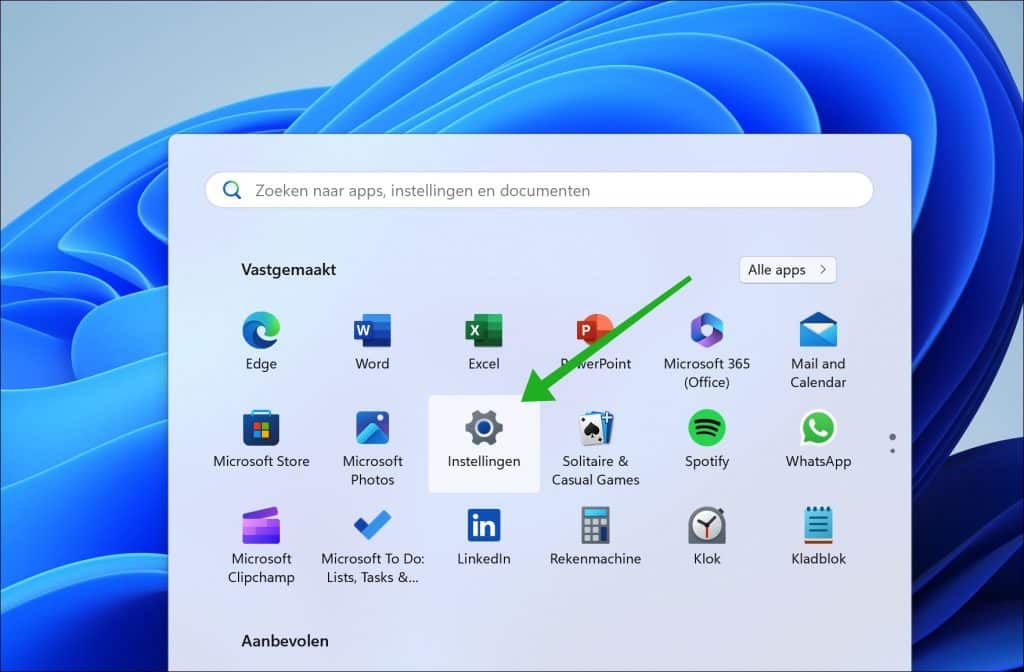
Om te beginnen opent u de Instellingen.
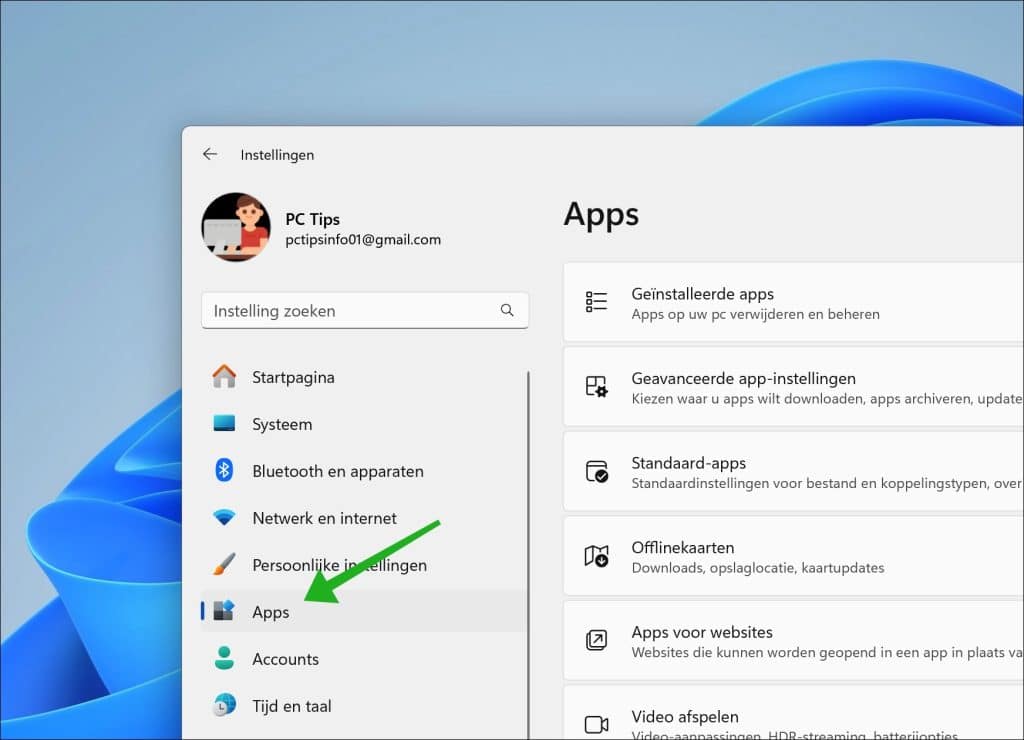
In de Instellingen klikt u op Apps.
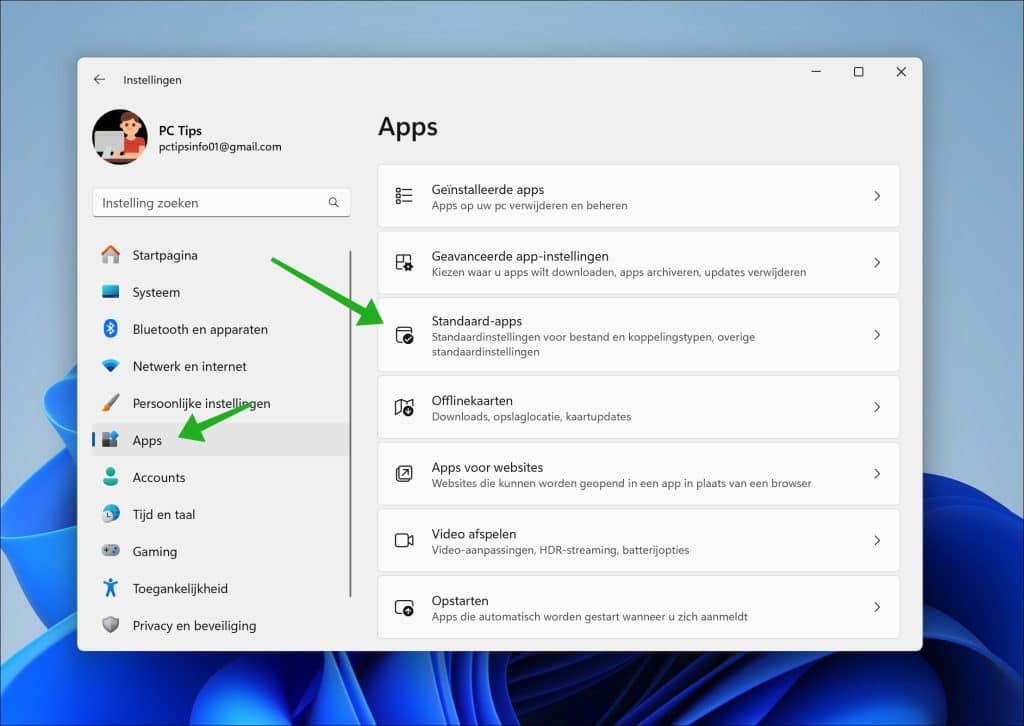
Daarna klikt op Standaard-apps.
In het tekstveld: Voer een bestands- of koppelingstype in, voert u één van het bestandstype in waarvan u de standaard fotoviewer wilt wijzigen.
U dient dit per bestandstype te wijzigen. Herhaal dit proces dus voor ieder afbeeldingsbestandstype.
.jpg
.jpeg
.png
.bmp
.gif
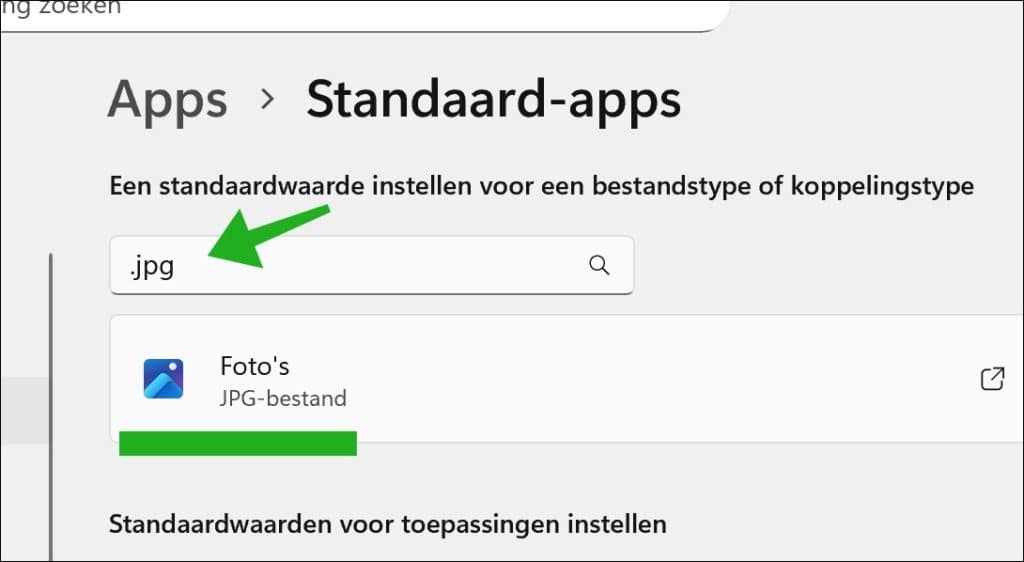
U kiest nu een nieuwe foto-app uit de lijst met geïnstalleerde apps.
Staat de gewenste app er niet tussen, installeer deze dan eerst, of klik onderaan op ‘Een app op deze pc kiezen’ en selecteer het uitvoerbare bestand.
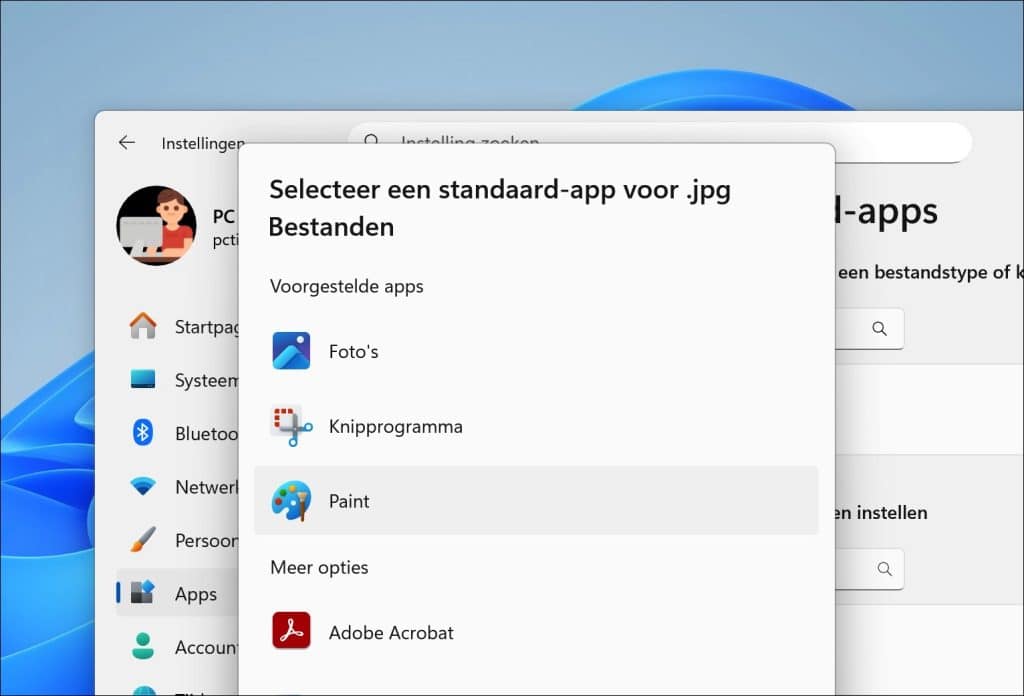
Alle afbeeldingen worden vanaf nu geopend met de door u gekozen fotoviewer.
Ik hoop u hiermee geholpen te hebben. Bedankt voor het lezen!
