

In Windows 11 kunt u het pictogram van een map wijzigen. Echter, dat zijn maar een beperkt aantal pictogrammen. In dit artikel leg ik u uit hoe u een afbeelding kunt converteren naar een pictogram en dit pictogram kunt instellen als mappictogram.
Door zelf een afbeelding te gebruiken als mappictogram kunt u een map een persoonlijk uiterlijk geven. Denk bijvoorbeeld aan een vakantiefoto pictogram voor een map met uw vakantiefoto’s. Dit maakt het mogelijk om mappen gemakkelijker te herkennen en van elkaar te onderscheiden.
U kunt een afbeelding namelijk niet rechtstreeks als mappictogram instellen. Hiervoor moet u de afbeelding eerst omzetten naar een ICO-bestand. Dit is een bestandsformaat voor pictogrammen. Dit is hoe het werkt.
Maak van een afbeelding een pictogram in Windows 11
Irfanview downloaden
Om van een afbeelding een pictogram te maken, kunt u Irfanview gebruiken. Ik raad aan om Irfanview te gebruiken in plaats van een tool waar u online een afbeelding kunt omzetten naar ico-bestandstype.
Open Irfanview en klik op File en vervolgens op Open.
Selecteer de afbeelding waarvan u een ico-bestandstype wilt maken.
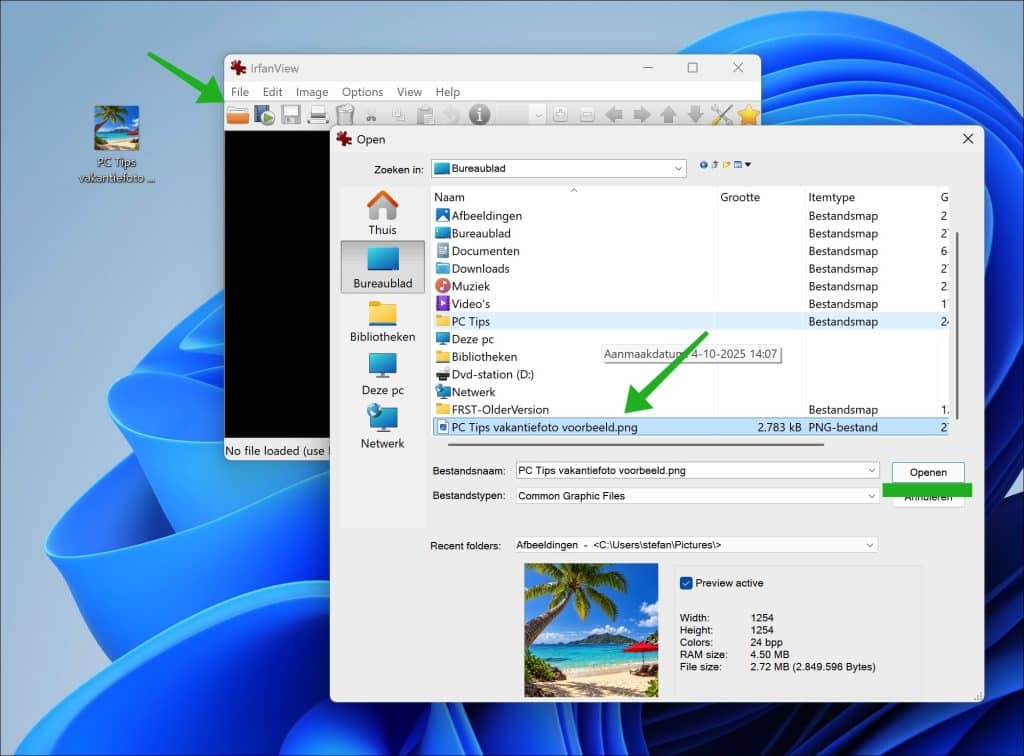
Afbeelding converteren naar ICO-bestand
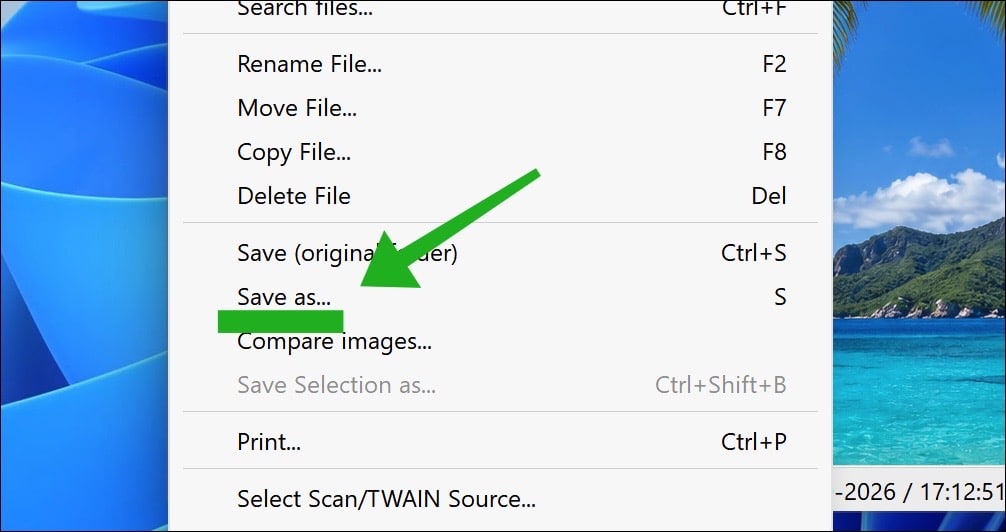
Als u de gewenste afbeelding heeft geopend in Irfanview, dan klikt u nogmaals op File en daarna op Save as.
Bij Opslaan als kiest u het bestandstype ICO – Windows Icon.
Bevestig door op Opslaan te klikken.
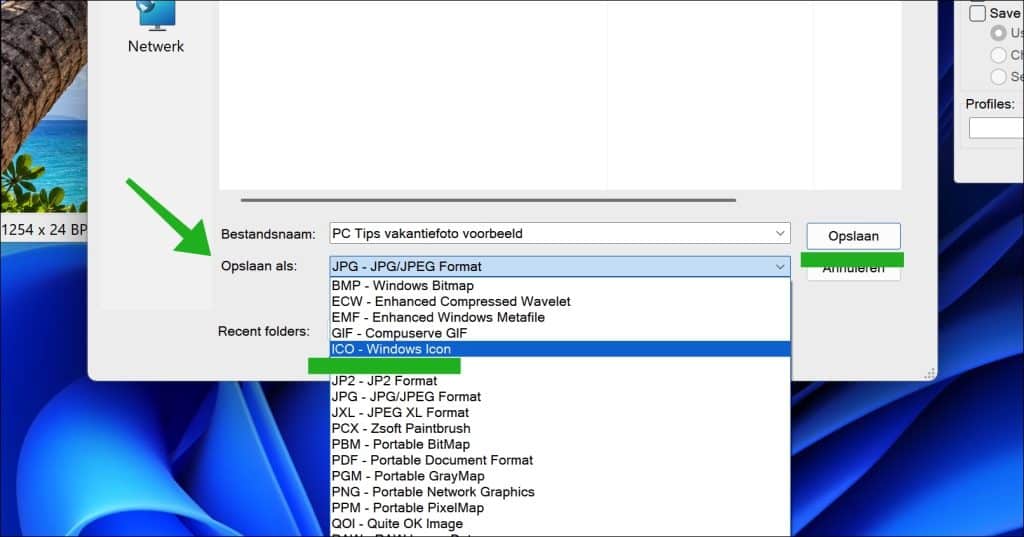
ICO is het bestandstype dat van een afbeelding een pictogram maakt. Dit ICO-bestand kan in de vervolgstappen gebruikt worden voor onder andere het aanpassen van het pictogram voor een map op uw computer.
Mappictogram wijzigen met afbeelding
Nu we een ICO-bestand hebben, kunt u dit toepassen op een map.
Klik hiervoor met de rechtermuisknop op een map waarvan u het pictogram wilt wijzigen.
In het menu klikt u vervolgens op Eigenschappen.
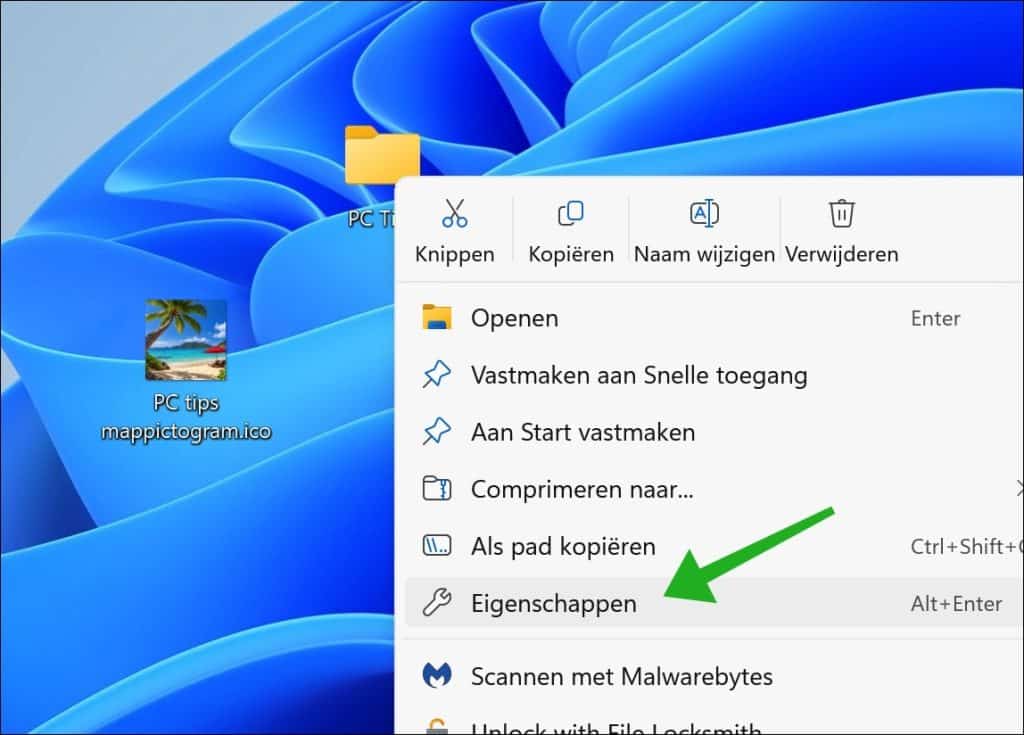
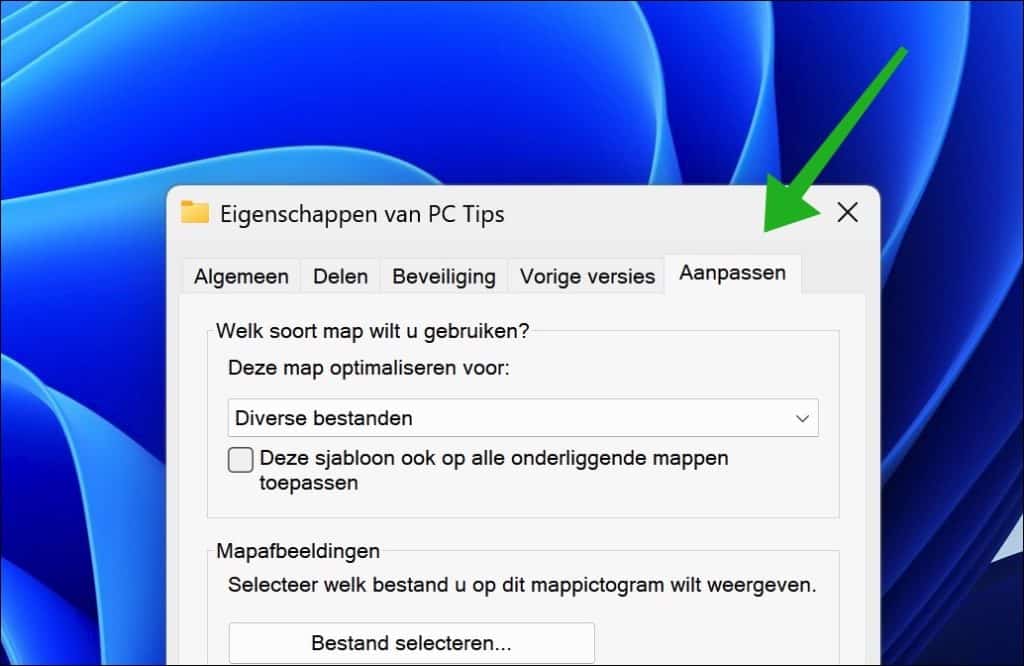
In de map Eigenschappen klikt u bovenin op het tabblad Aanpassen.
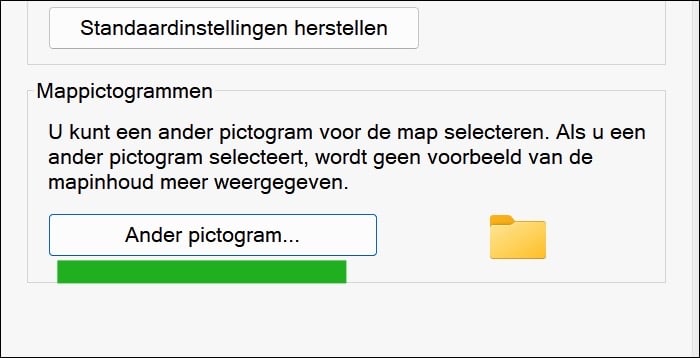
Klik daarna onderin op de knop Ander pictogram om een nieuw pictogram voor deze map te kiezen.
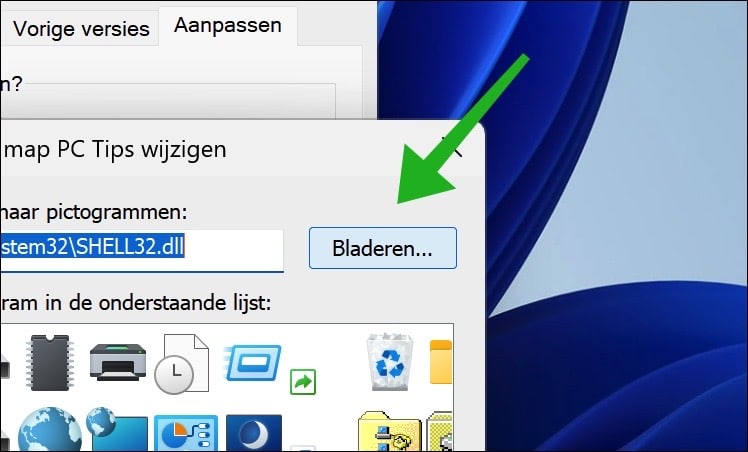
Klik nu op de knop Bladeren rechtsbovenin om zelf een mappictogram te kunnen kiezen.
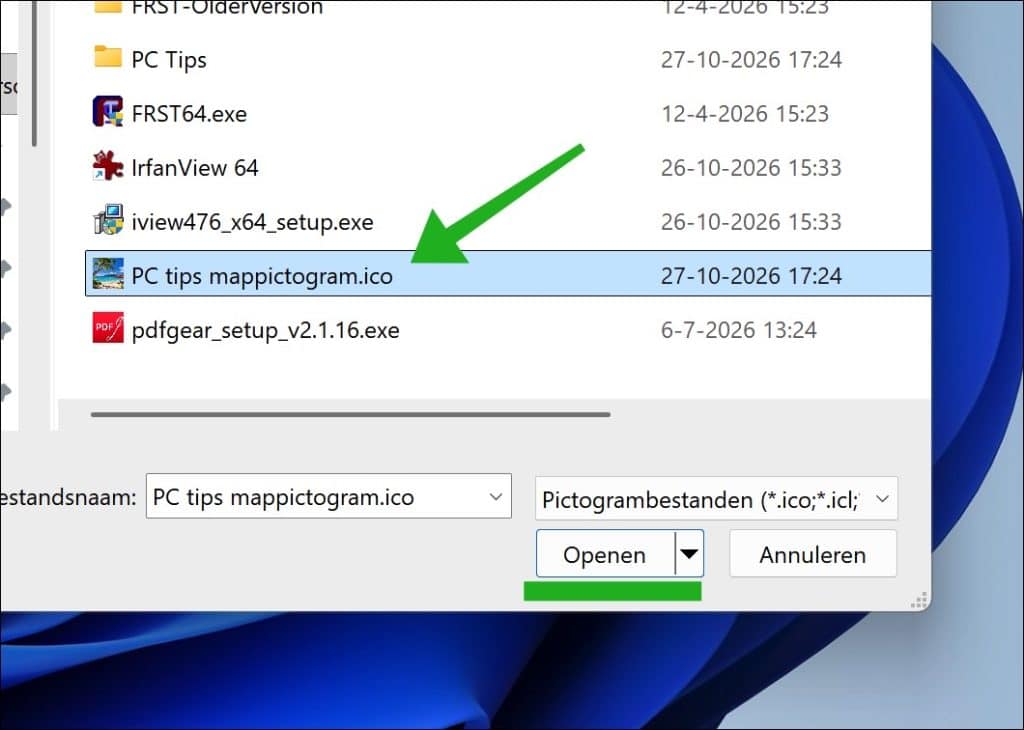
Blader naar de map waar u het eerder aangemaakte ICO-bestand heeft opgeslagen, selecteer het ICO-bestand en klik op Openen.
Bevestig met OK.
U ziet nu dat de afbeelding die u eerder heeft omgezet naar het bestandstype ICO is ingesteld als mappictogram.
Gerelateerd: Map een andere kleur geven in Windows 11
Lees wat u nog meer kunt aanpassen:
- Bewegende profielfoto instellen in Windows 11
- Windows 11 Startmenu aanpassen met thema’s.
- Windows 11 taakbalk aanpassen met thema’s
- Dit zijn de mooiste thema’s en pictogrammen voor Windows 11
Ik hoop u hiermee geholpen te hebben. Bedankt voor het lezen!
