

Als u een manier zoekt om een mapweergave in één keer toe te passen op meerdere mappen, dan kunt u de app WinSetView overwegen.
Zo kunt u bijvoorbeeld altijd Details, met vaste kolommen zoals naam, wijzigingsdatum, type en grootte, toepassen. Windows 11 onthoudt de mapweergave namelijk niet voor alle mappen op dezelfde manier. Verkenner maakt onderscheid tussen verschillende maptypen, zoals algemene items, documenten, afbeeldingen, muziek, video’s en downloads.
Hierdoor kan de ene map in de detailweergave worden geopend, terwijl een andere map grote pictogrammen of een groepering op datum gebruikt. De standaardknop in de Verkenner, genaamd ‘Op mappen toepassen’, wijzigt namelijk alleen mappen van hetzelfde type. De ingestelde weergave voor een documentmap wordt dus niet automatisch toegepast op afbeeldings- of downloadmappen.
Met WinSetView kunt u de standaardweergave voor vrijwel alle normale maptypen in één keer instellen. U kunt daarbij ook kolommen, sortering, groepering en kolombreedtes aanpassen.
Dezelfde mapweergave instellen voor alle mappen met WinSetView
Om te beginnen downloadt u WinSetView naar uw computer. Er is een portable app en een installer. Er is dus geen installatie vereist als u daar niet voor kiest. De app is gratis te gebruiken en de broncode is inzichtelijk via GitHub.
Standaard mapweergave kiezen
Open WinSetView.
Bovenaan ziet u het onderdeel Globaal.
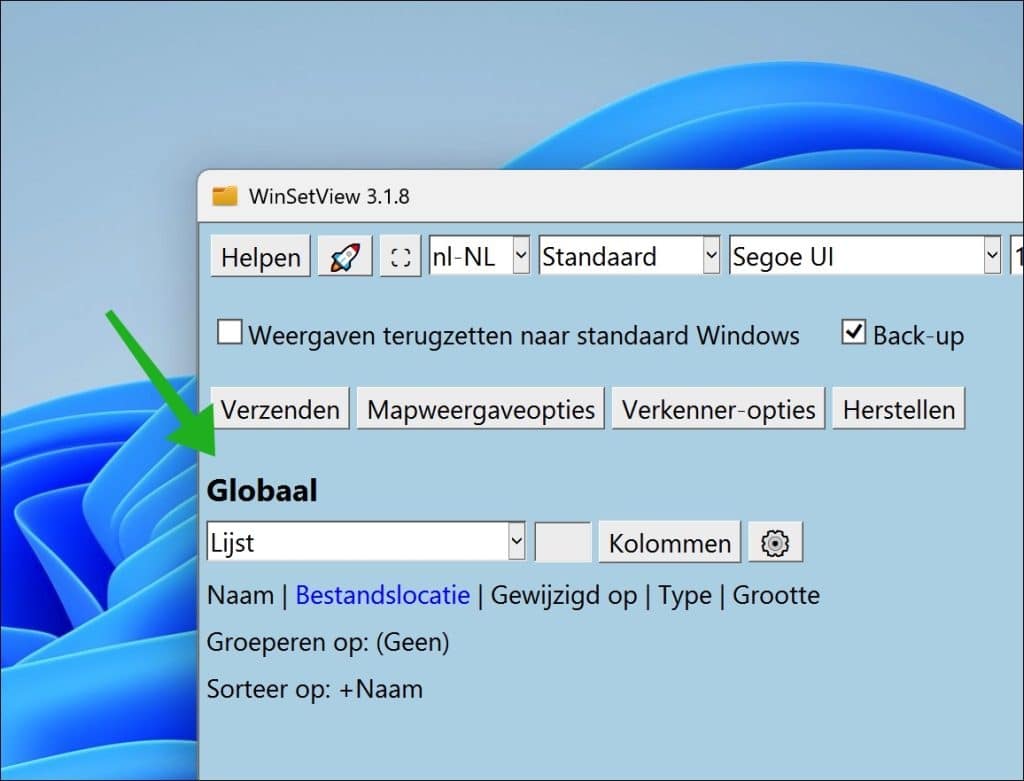
Hier kiest u de standaardweergave die voor de maptypen moet worden gebruikt.
U kunt onder andere kiezen uit:
- Details
- Lijst
- Tegels
- Inhoud
- Kleine pictogrammen
- Normale pictogrammen
- Grote pictogrammen
- Extra grote pictogrammen
Wilt u dezelfde overzichtelijke mapweergave voor vrijwel alle mappen? Kies dan voor Details en bevestig door bovenaan op Verzenden te klikken (slecht vertaald).
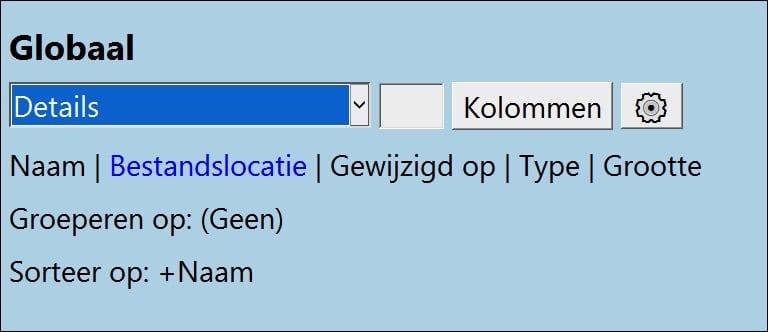
De detailweergave toont bestanden onder elkaar en kan informatie weergeven in afzonderlijke kolommen. Denk aan de bestandsnaam, wijzigingsdatum, het bestandstype en de grootte.
De instelling onder Globaal wordt door andere maptypen overgenomen, zolang bij deze maptypen de optie Erven is ingeschakeld.
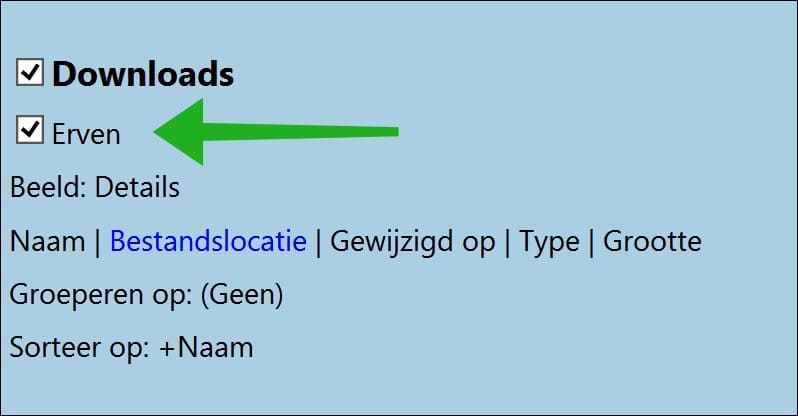
Een afwijkende weergave voor bijvoorbeeld afbeeldingen instellen
Misschien wilt u de detailweergave voor de meeste mappen gebruiken, maar wel miniaturen zien in afbeeldingsmappen.
Ga in WinSetView naar het onderdeel Afbeeldingen.
Schakel daar de optie Erven uit.
Kies vervolgens bijvoorbeeld grote pictogrammen of kleine pictogrammen.
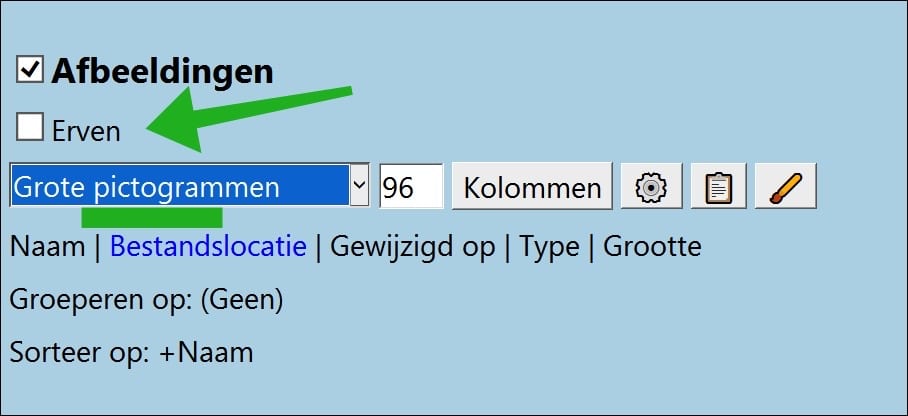
Afbeeldingsmappen gebruiken nu een andere weergave dan de globale instelling.
U kunt op dezelfde manier een aparte weergave instellen voor documenten, muziek, video’s, downloads en andere maptypen.
Kolommen instellen
Gebruikt u de detailweergave? Dan kunt u bepalen welke kolommen in Verkenner worden weergegeven.
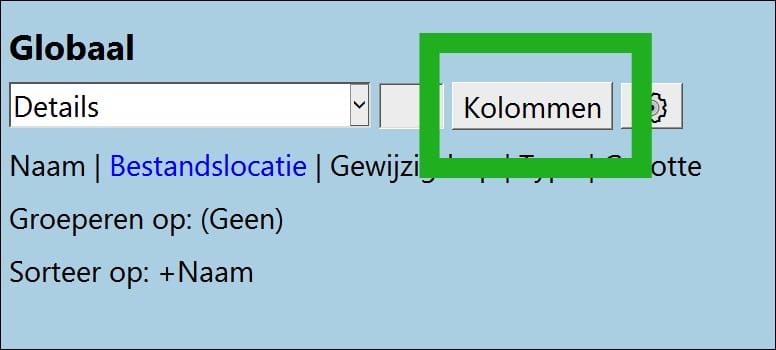
Klik bij Globaal op Kolommen.
Selecteer daarna de kolommen die u wilt gebruiken.
Voor de meeste mensen zijn de volgende kolommen voldoende:
- Naam
- Gewijzigd op
- Aanmaakdatum
- Type
- Grootte
U kunt de volgorde van de kolommen wijzigen. Ook kunt u per kolom een standaardbreedte instellen.
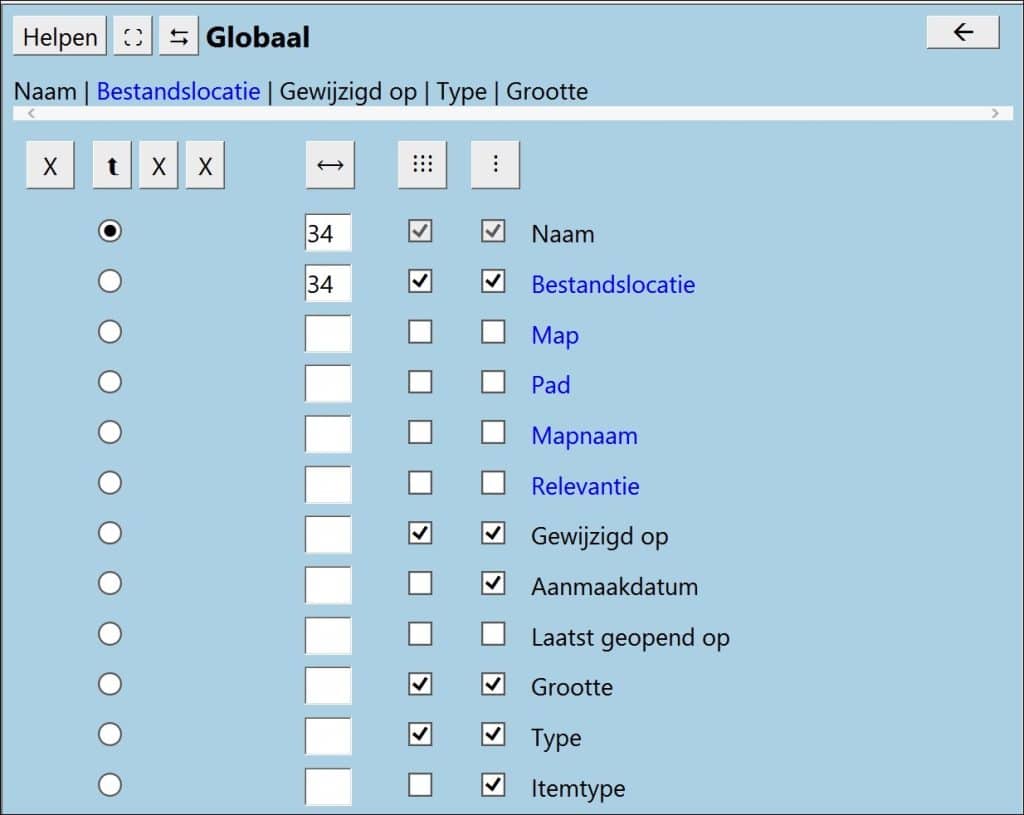
WinSetView laat op deze pagina daarnaast de sorteer- en groepeerinstellingen aanpassen.
Standaard sortering instellen
In hetzelfde venster kunt u bepalen hoe bestanden standaard worden gesorteerd.
U kunt bijvoorbeeld kiezen voor Naam.
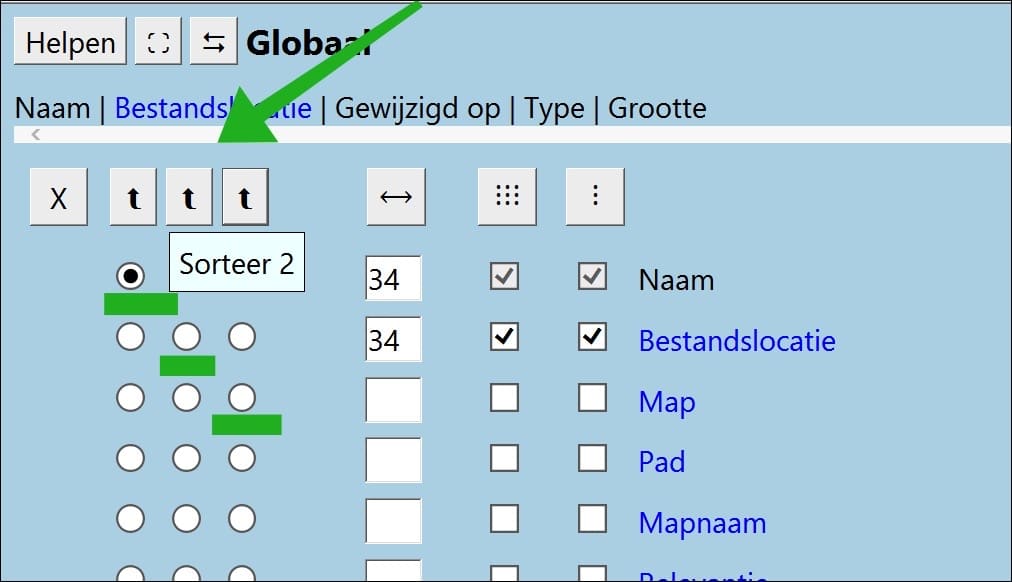
En als sorteervolgorde Oplopend of Aflopend door het pijltje omhoog of naar beneden in te stellen.
Bestanden worden dan standaard alfabetisch op naam weergegeven.
U kunt ook sorteren op:
- Wijzigingsdatum.
- Bestandstype.
- Bestandsgrootte.
- Andere beschikbare bestandseigenschappen.
Er worden via de standaardinstellingen maximaal drie sorteerniveaus gebruikt.
Mapweergaven toepassen of terugzetten naar standaardweergave
Heeft u de gewenste weergave, kolommen en sortering ingesteld? Klik dan bovenaan op Verzenden.
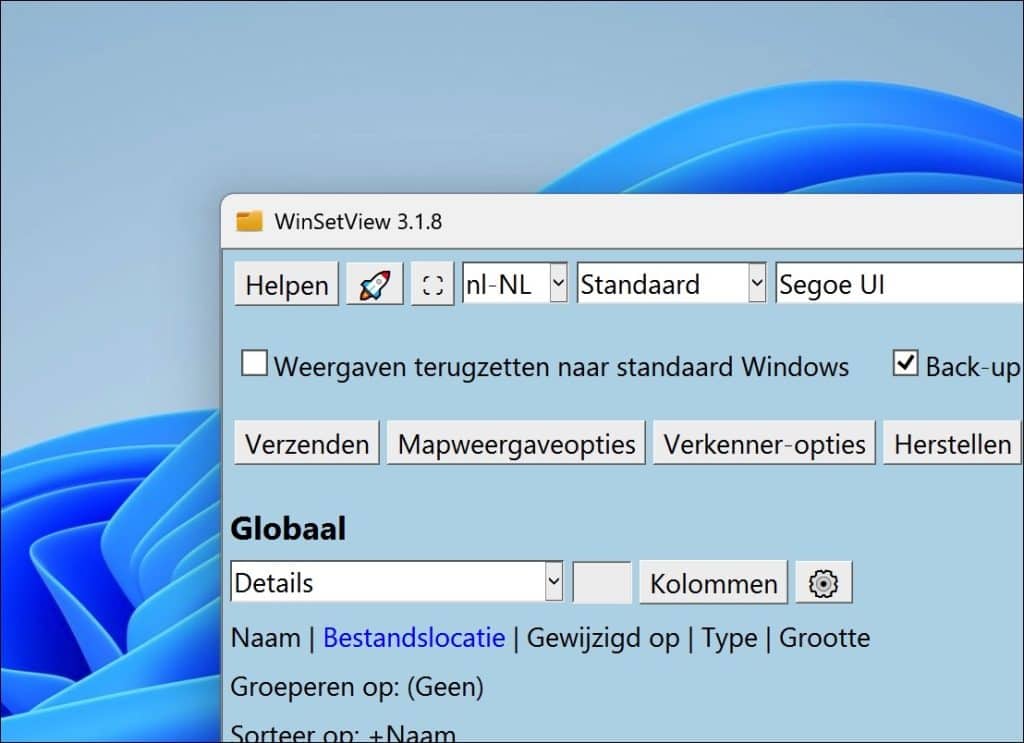
Er verschijnt een nieuw venster.
Controleer of de optie voor het maken van een back-up is ingeschakeld.
Kies daarna de optie om de bestaande opgeslagen mapweergaven te wissen en de nieuwe standaardweergaven toe te passen.
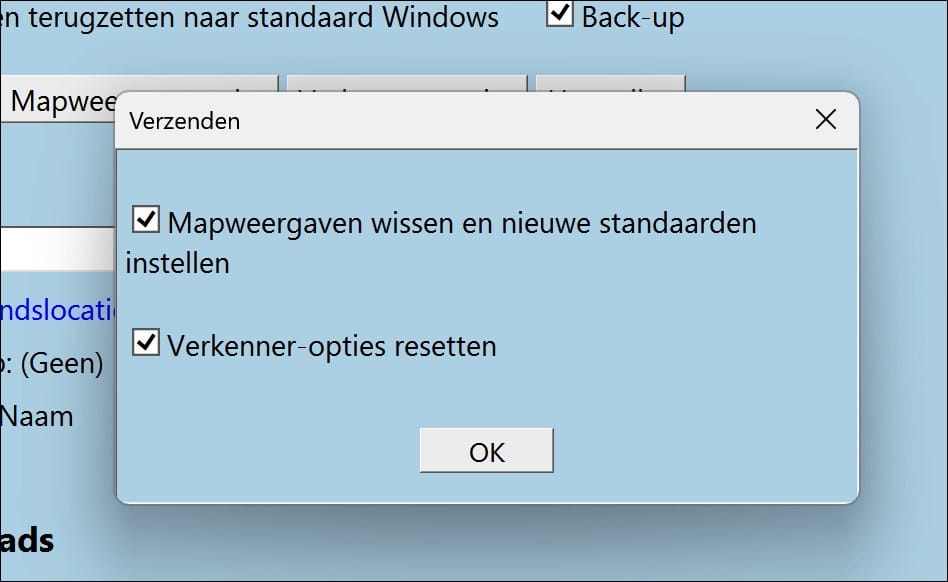
De weergaveinstellingen worden nu toegepast.
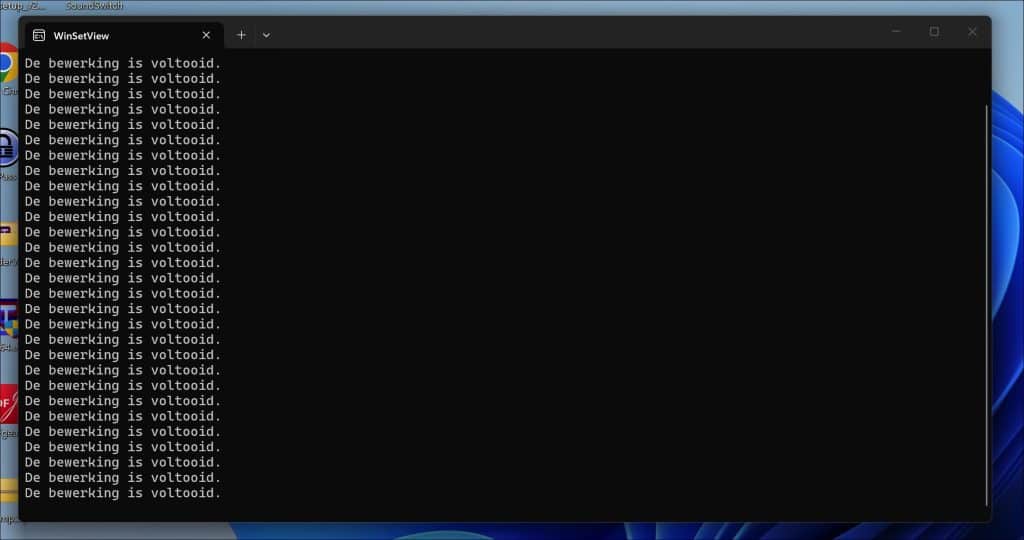
WinSetView schrijft de gekozen instellingen naar het register van uw gebruikersprofiel en start Windows Verkenner opnieuw.
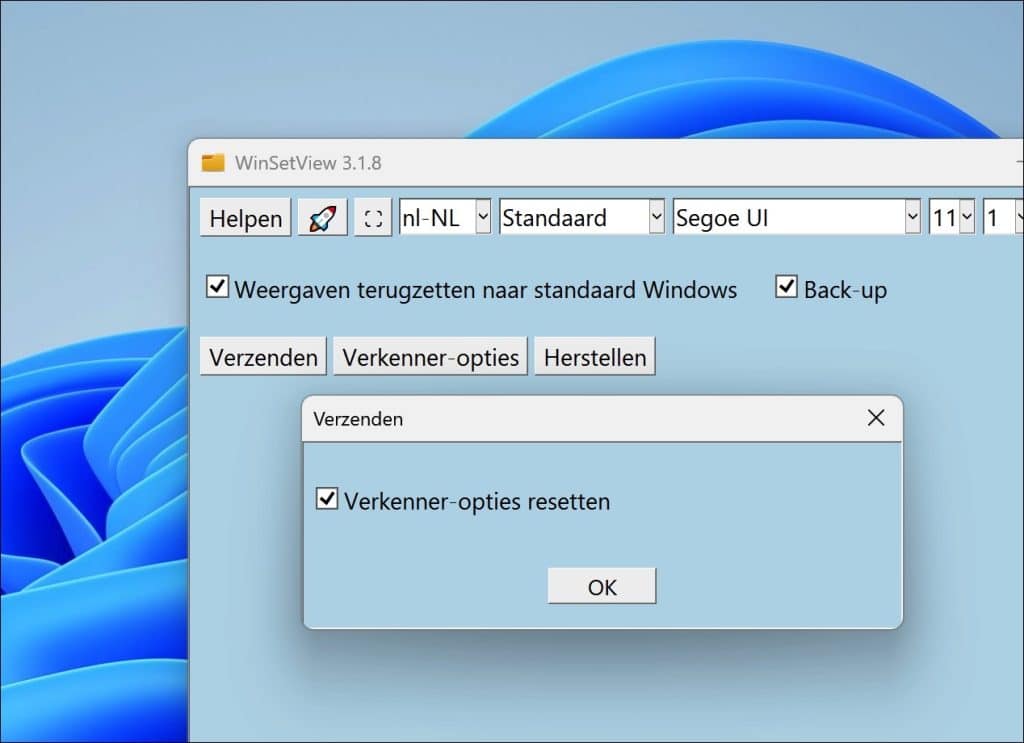
Als u de instellingen wilt terugzetten naar standaardweergave, dan vinkt u bovenin de optie Weergaven terugzetten naar standaard Windows aan en klikt u op Verzenden.
Lees verder:
- Zo Haalt u Alles uit de Verkenner in Windows 11
- WinMerge gebruiken om bestanden en mappen te vergelijken.
Ik hoop u hiermee geholpen te hebben. Bedankt voor het lezen!

Omdat ik vaak met verschillende systemen werk en steeds weer op dit euvel terechtkwam van elke keer de mappen handmatig in te stellen is dit de perfekte oplossing, goed dat ik het tegenkwam.. Thnx 👍😀
Fijn dat ik kon helpen. Graag gedaan! 🙂