

Als u een snelkoppeling wilt maken naar een website op uw computer, dan leest u in dit artikel hoe u dat kunt doen.
Stel dat u uw webmail, een nieuwswebsite of een andere website direct wilt openen vanaf uw bureaublad, dan kunt u hiervoor een snelkoppeling aanmaken. Door deze snelkoppeling direct te openen, hoeft u niet eerst de browser te openen en een URL in te typen; de website wordt direct geopend.
Met een eigen pictogram maakt u de snelkoppeling bovendien gemakkelijker herkenbaar. Een standaard browserpictogram zegt namelijk weinig wanneer u meerdere websites op het bureaublad heeft staan. Gebruik bijvoorbeeld het logo van de website, zodat u direct ziet welke snelkoppeling u nodig heeft.
In dit artikel leg ik u uit hoe u een snelkoppeling naar een website maakt en deze een eigen pictogram geeft. Ook leest u hoe u bepaalt met welke browser de website wordt geopend.
Een website op het bureaublad zetten met een eigen pictogram
Een snelkoppeling naar de website maken
Om te beginnen dient u eerst een snelkoppeling naar de website aan te maken.
Klik eerst met de rechtermuisknop op een lege plek op het bureaublad.
Kies vervolgens Nieuw en daarna Snelkoppeling.

Vul de volledige URL in, bijvoorbeeld: https://www.pc-tips.info/.
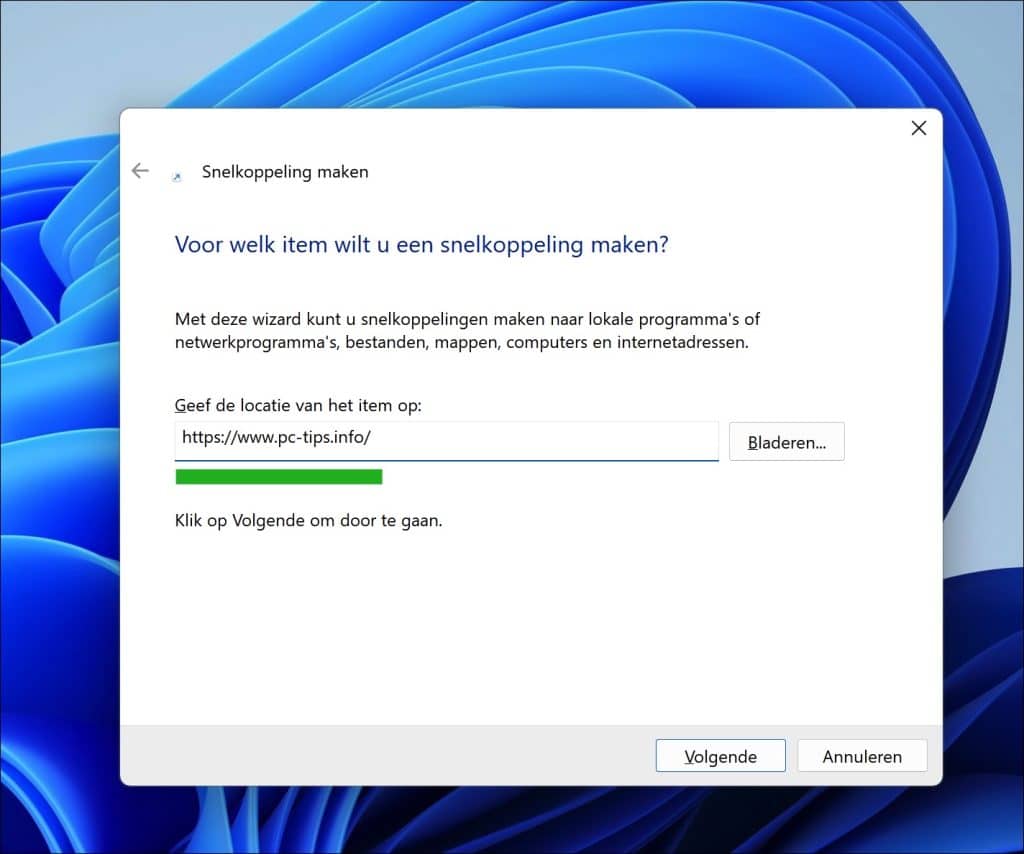
Klik op Volgende.
Geef de snelkoppeling een herkenbare naam, bijvoorbeeld: PC Tips.
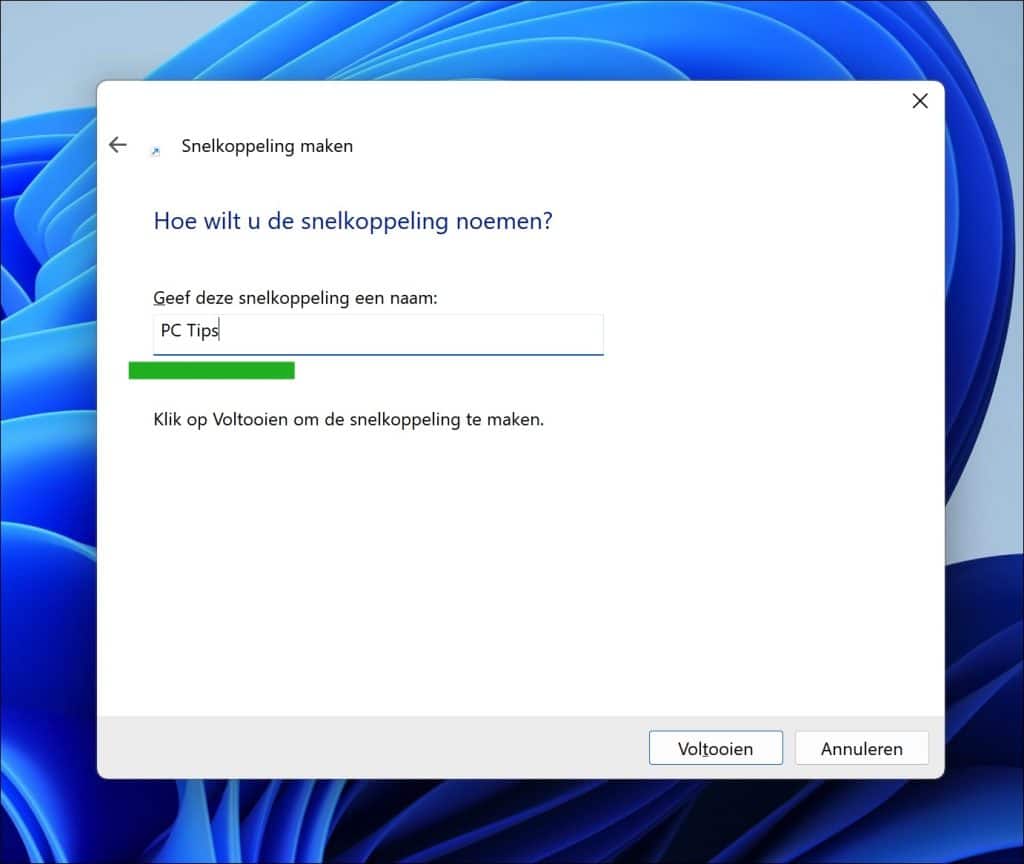
Klik op Voltooien.
Controleren met welke browser de website opent
Dubbelklik op de snelkoppeling.
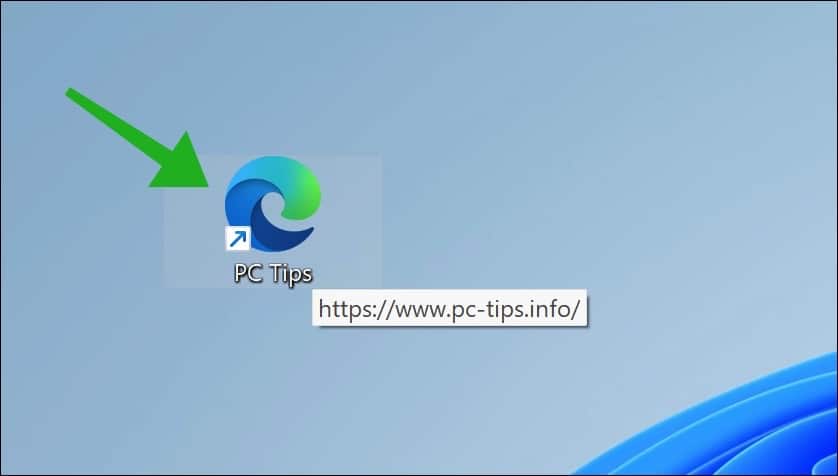
Controleer in welke browser de website wordt geopend.
Een gewone websitesnelkoppeling gebruikt uw standaardbrowser.
De website altijd met Microsoft Edge openen
Wilt u dat de website altijd met Microsoft Edge wordt geopend? Dan kunt u hiervoor een aparte snelkoppeling maken.
Klik met de rechtermuisknop op een lege plek op het bureaublad.
Kies Nieuw en daarna Snelkoppeling.
Vul bij de locatie het volgende in:
"C:\Program Files (x86)\Microsoft\Edge\Application\msedge.exe" https://www.pc-tips.info/
Vervang https://www.pc-tips.info/ door de URL dat u wilt openen.
Het pad tussen de aanhalingstekens verwijst naar Microsoft Edge. Na het afsluitende aanhalingsteken staat een spatie, gevolgd door de URL.
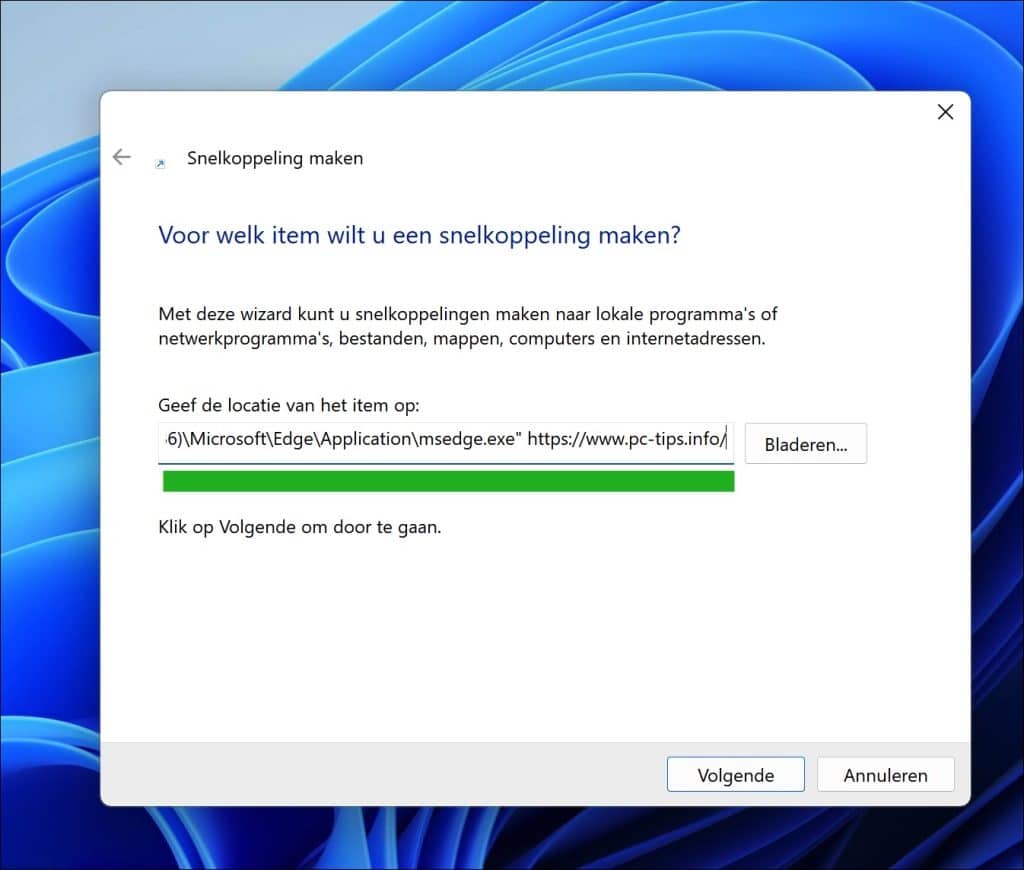
Klik op Volgende.
Geef de snelkoppeling een herkenbare naam.
Klik op Voltooien.
Dubbelklik op de snelkoppeling om te controleren of de website in Microsoft Edge wordt geopend.
De website altijd met Google Chrome openen
Als u de website liever altijd met Google Chrome opent, dan kunt u hiervoor dezelfde werkwijze gebruiken.
Google Chrome moet hiervoor op uw computer zijn geïnstalleerd.
Klik met de rechtermuisknop op een lege plek op het bureaublad.
Kies Nieuw en daarna Snelkoppeling.
Vul bij de locatie het volgende in:
"C:\Program Files\Google\Chrome\Application\chrome.exe" https://www.pc-tips.info/
Vervang https://www.pc-tips.info/ door de gewenste URL.
Klik op Volgende.
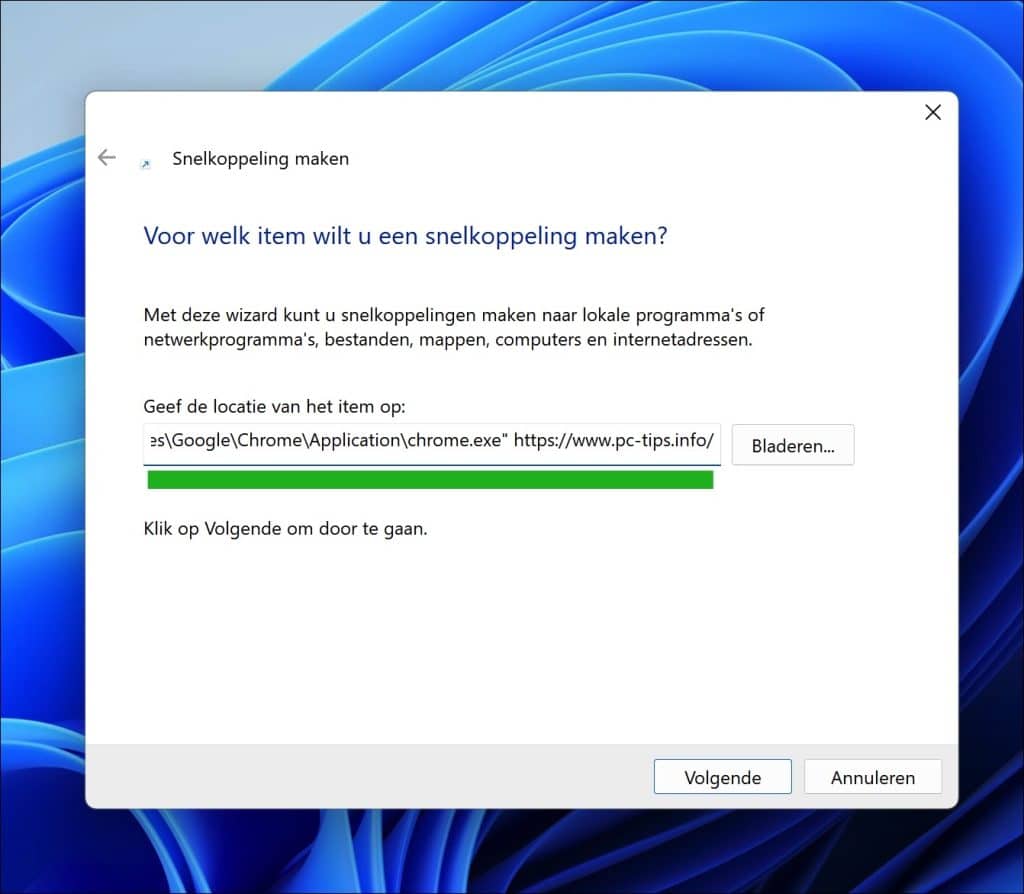
Geef de snelkoppeling een herkenbare naam.
Klik op Voltooien.
Dubbelklik op de snelkoppeling om te controleren of de website in Google Chrome wordt geopend.
Een afbeelding kiezen voor het pictogram
Nu de snelkoppeling werkt, kunt u deze een eigen pictogram geven.
Gebruik bijvoorbeeld het logo van de website of een eigen afbeelding waarmee u de website gemakkelijk herkent.
Kies bij voorkeur een vierkante afbeelding met weinig kleine details. Het pictogram wordt namelijk klein weergegeven op het bureaublad.
Sla de afbeelding op uw computer op.
De afbeelding omzetten naar een ICO-bestand
Om de afbeelding als pictogram te gebruiken, dient u deze eerst om te zetten naar een ICO-bestand.
Hiervoor kunt u IrfanView gebruiken.
Open IrfanView.
Klik op File en daarna op Open.
Selecteer de afbeelding die u als pictogram wilt gebruiken.
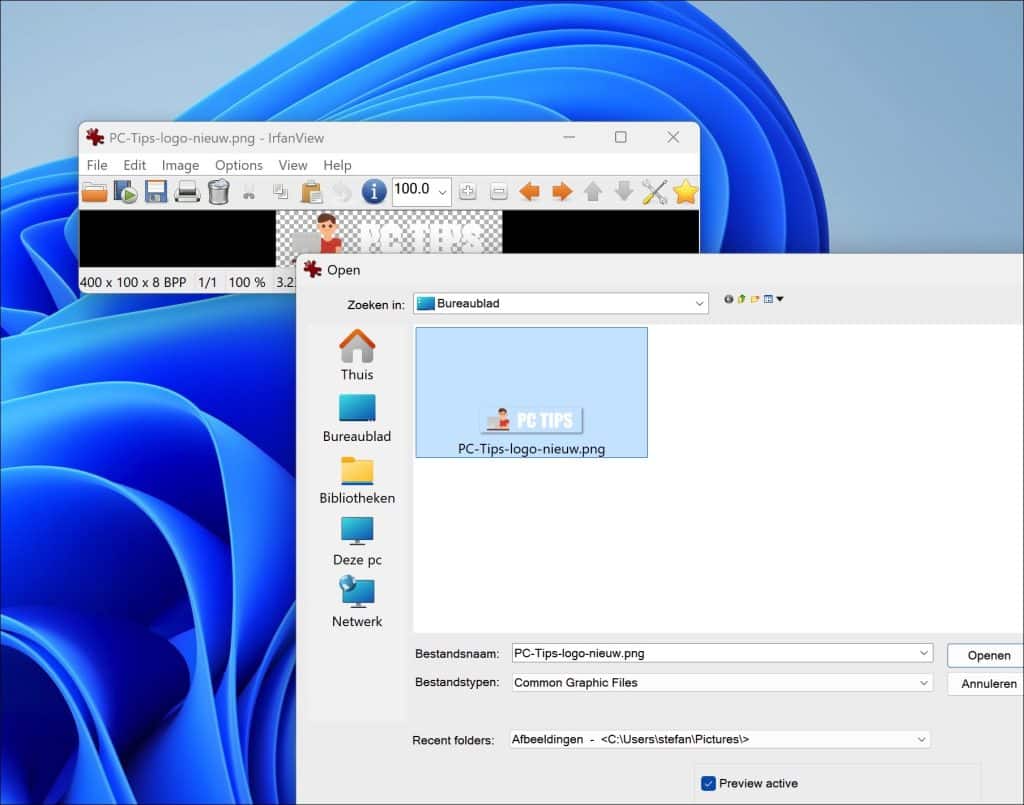
Klik vervolgens op File en daarna op Save as.
Kies bij Opslaan als het bestandstype ICO – Windows Icon.
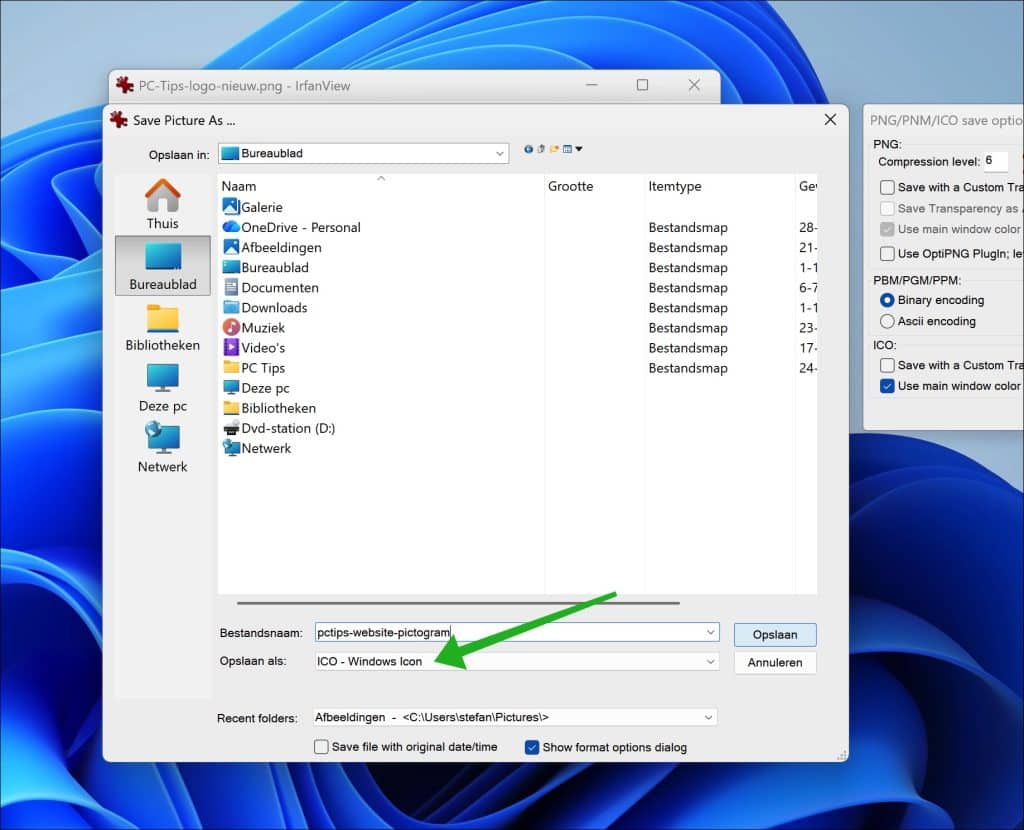
Sla het bestand op in een vaste map of makkelijker op het bureaublad.
Klik op Opslaan.
Een uitgebreide uitleg leest u in mijn artikel over een afbeelding omzetten naar een pictogram in Windows 11.
Het eigen pictogram instellen voor de snelkoppeling
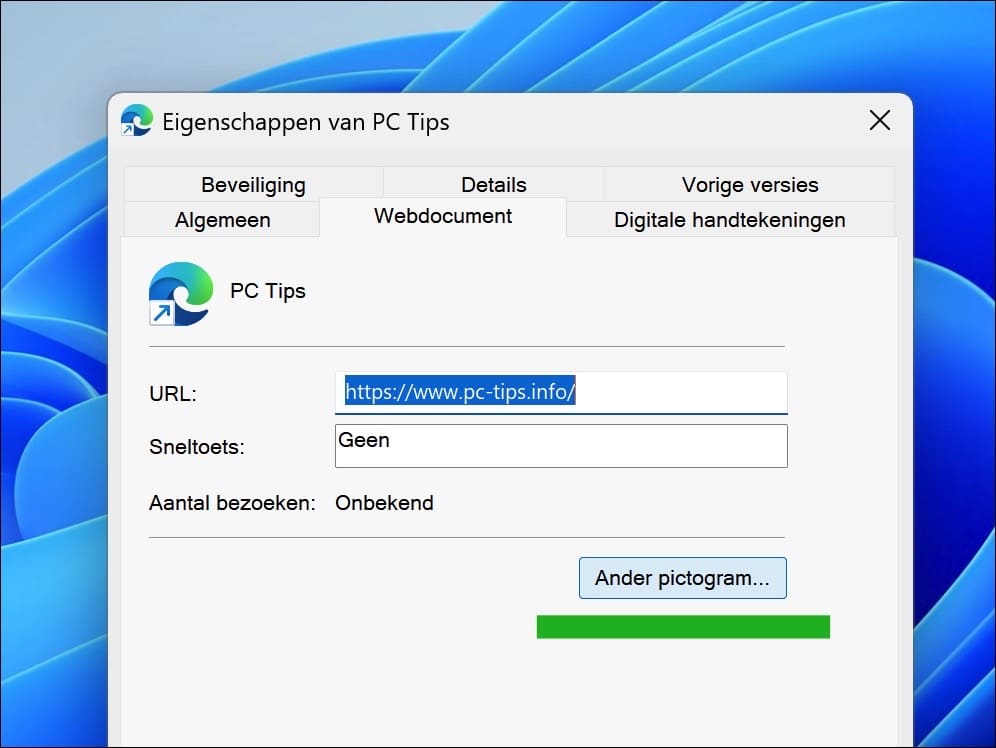
Klik met de rechtermuisknop op de snelkoppeling naar de website.
Klik op Eigenschappen.
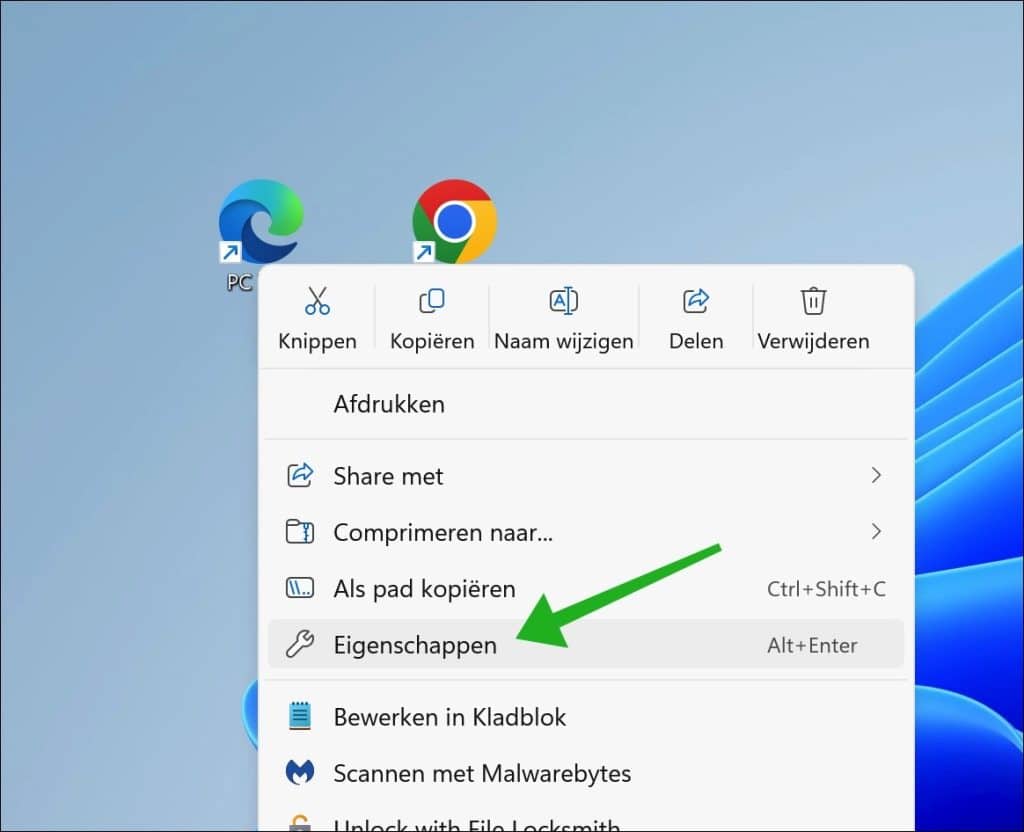
Bij een gewone websitesnelkoppeling opent u het tabblad Webdocument.
Heeft u een snelkoppeling gemaakt die de website via Microsoft Edge of Google Chrome opent? Open dan het tabblad Snelkoppeling.
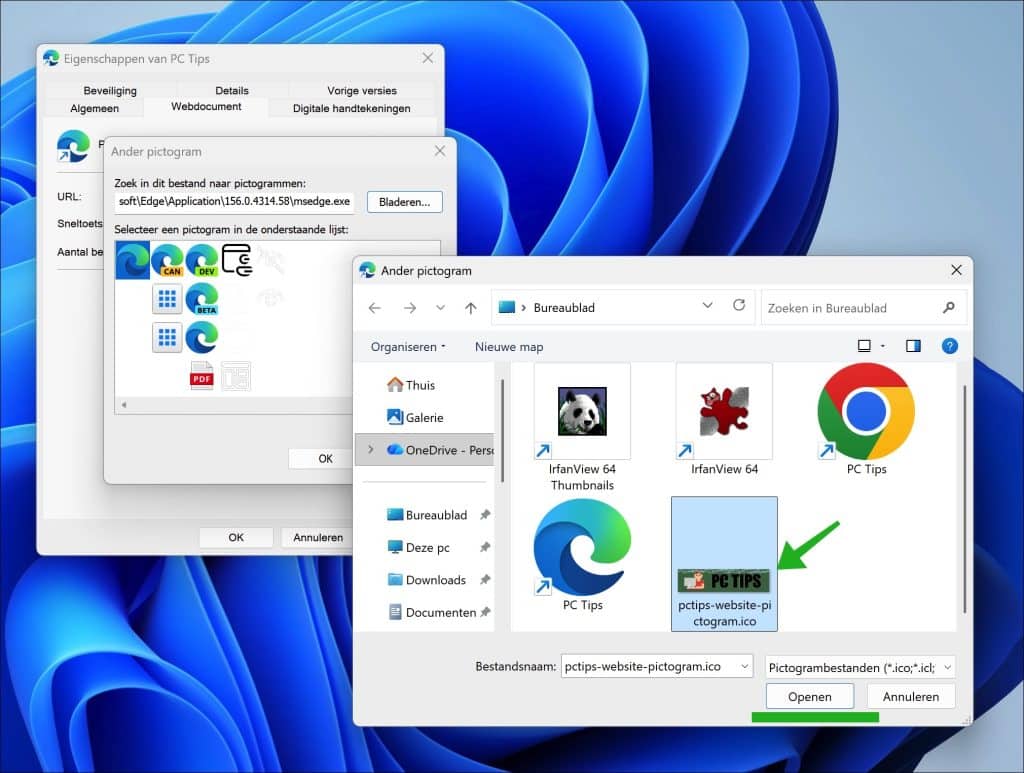
Klik op Ander pictogram.
Klik op Bladeren.
Selecteer het ICO-bestand dat u eerder heeft opgeslagen.
Klik op Openen.
Selecteer het pictogram en klik op OK.
Klik op Toepassen en daarna op OK.
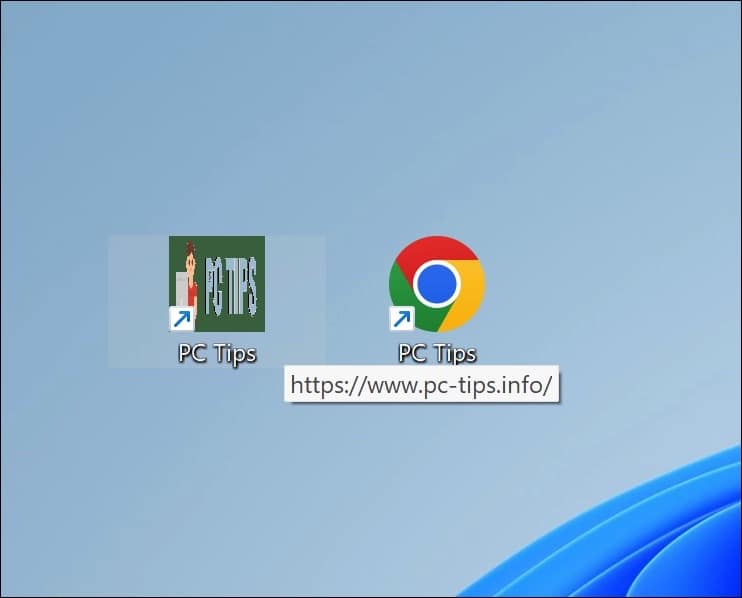
U ziet nu dat de snelkoppeling op het bureaublad uw eigen pictogram gebruikt.
Lees ook:
- Map pictogram wijzigen in Windows 11
- Snelkoppeling maken op het bureaublad naar specifieke instellingen.
- Computer vergrendelen snelkoppeling maken op bureaublad.
- Snelkoppeling naar bureaublad plaatsen op taakbalk.
Ik hoop u hiermee geholpen te hebben. Bedankt voor het lezen!
