

Als u op zoek bent naar een manier om uw telefoon als webcam te gebruiken in Windows 11, dan leest u in dit artikel hoe u dit kunt instellen.
Op veel telefoons tegenwoordig zit namelijk een betere camera dan de ingebouwde webcam van een laptop. Met de app Camo stuurt u het beeld van de telefooncamera naar uw computer. U kunt de telefoon daarna als webcam gebruiken in onder meer Microsoft Teams, Zoom, Google Meet en WhatsApp.
Verbinden kan draadloos via wifi of met een usb-kabel. U installeert hiervoor Camo Studio op uw computer en Camo Camera op uw telefoon.
U heeft hiervoor een aantal dingen nodig:
- Een iPhone of Androidtelefoon.
- Camo app op uw computer, maar ook uw telefoon.
- Zowel de computer als uw telefoon moeten bij een draadloze verbinding beide met hetzelfde wifinetwerk zijn verbonden.
- Als u een USB-kabel wilt gebruiken, zorg dan dat het een USB-datakabel betreft.
Telefoon als webcam gebruiken in Windows 11
Camo Studio installeren op uw computer
Om te beginnen dient u de gratis app Camo Studio te installeren op uw computer. Let op: de gratis app heeft beperkingen.
Open de officiële downloadpagina van Camo.
Kies onder Camo Studio for Mac and Windows de download voor Windows.
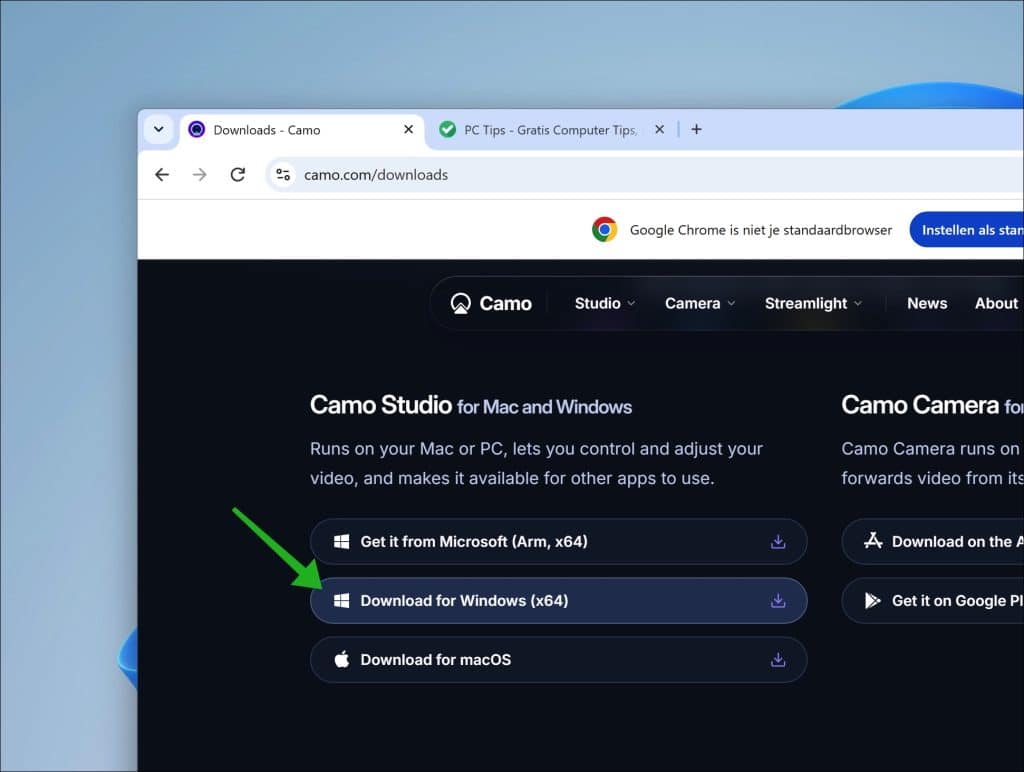
U kunt de app ook via de Microsoft Store installeren.
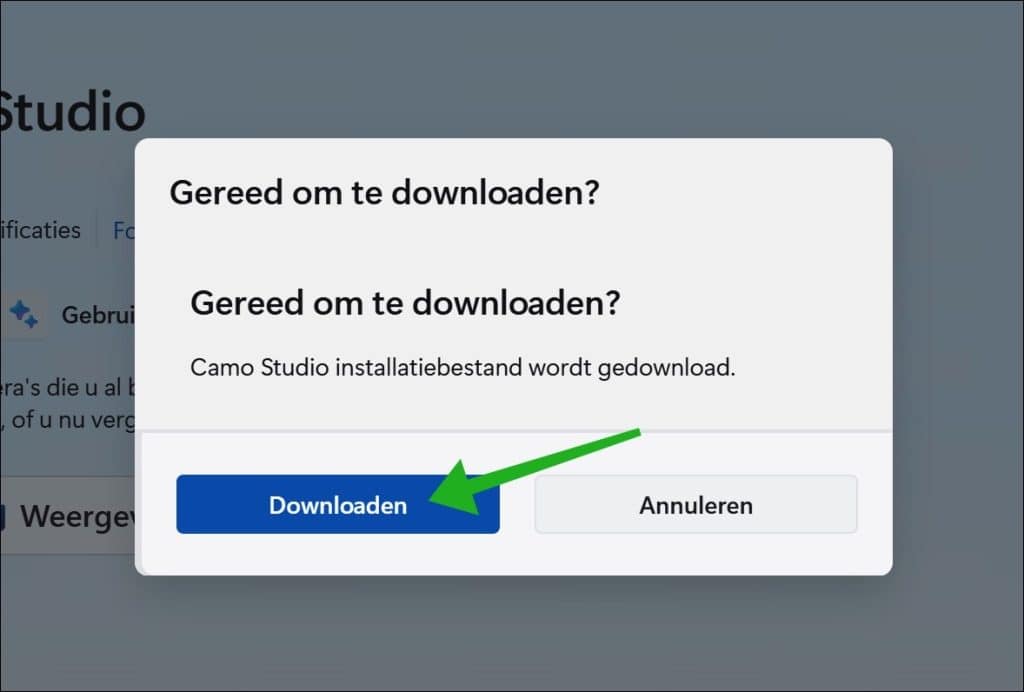
Heeft u het installatiebestand gedownload? Open dit bestand en volg de stappen om Camo Studio te installeren.
Open Camo Studio na de installatie.
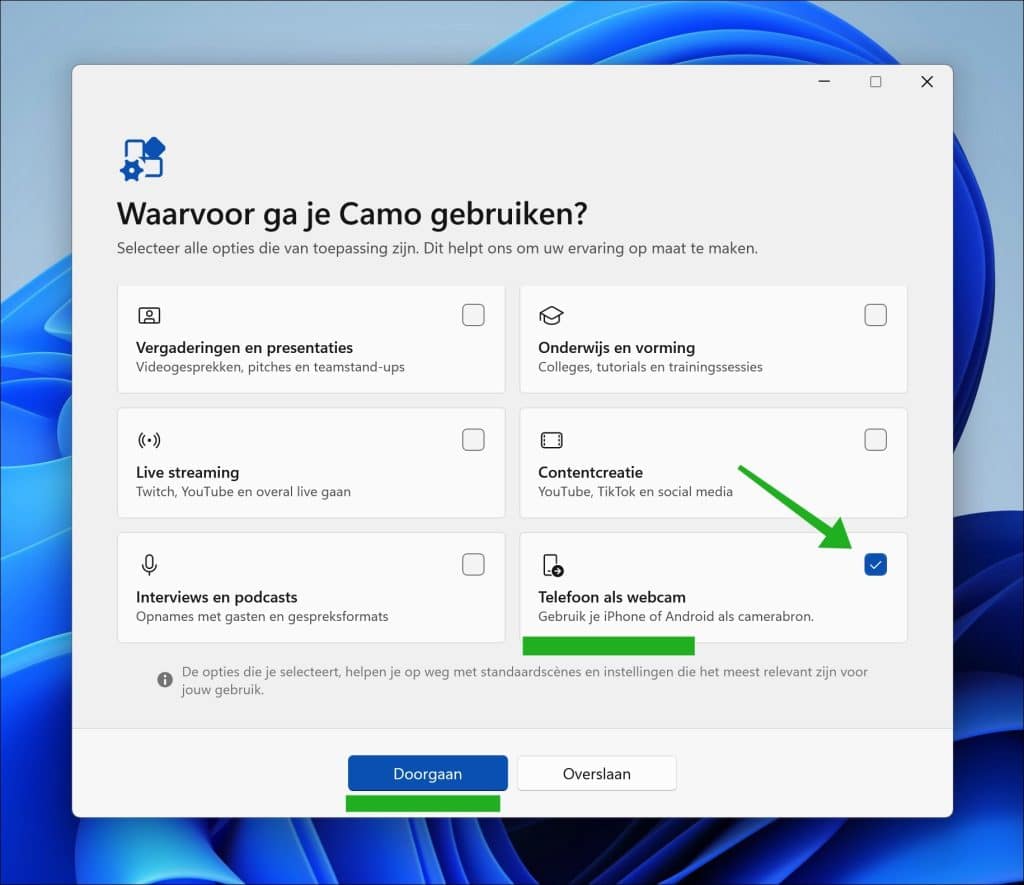
Doorloop de eerste instellingen en selecteer de optie om de Telefoon als webcam te gebruiken.
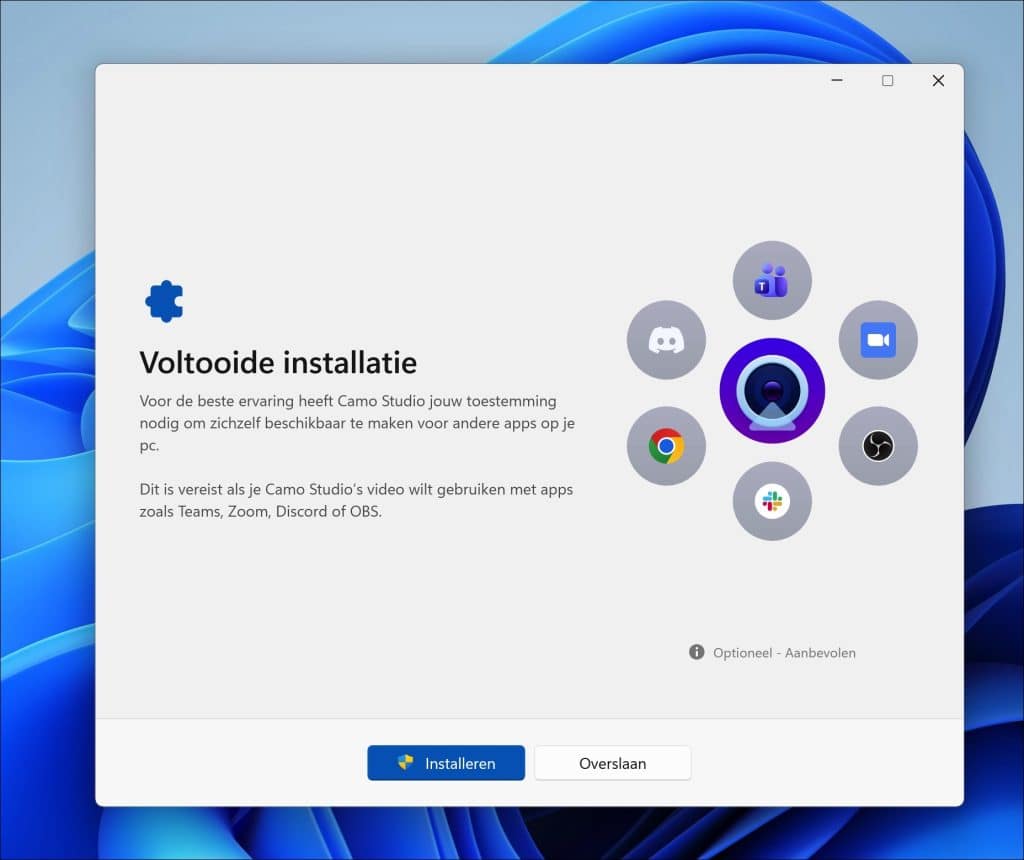
Vraagt Camo om een compatibility add-on te installeren? Sta dit toe. Dit onderdeel zorgt ervoor dat andere apps het camerabeeld van Camo kunnen gebruiken. Windows kan hiervoor om toestemming van een administrator vragen.
Camo Camera installeren op uw telefoon
Open op uw telefoon de App Store voor de iPhone of de Google Play Store voor Android.
Installeer de app Camo Camera van Reincubate.
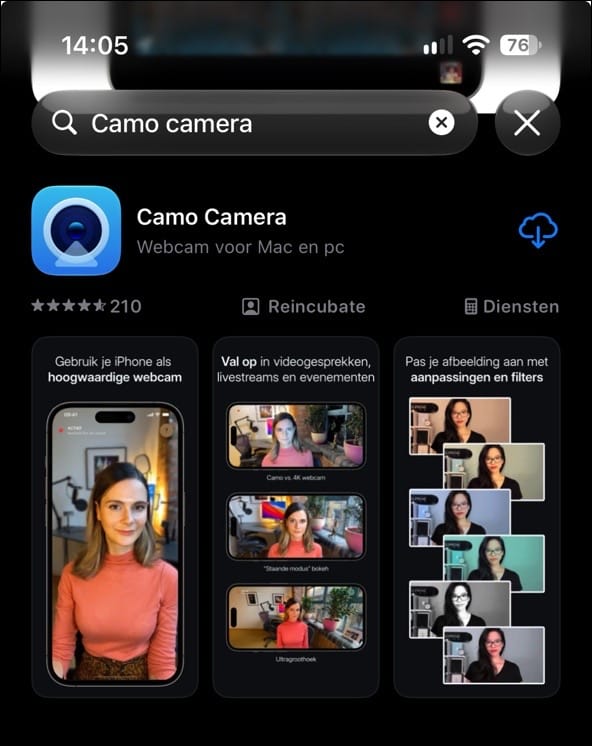
Open de app en doorloop de eerste instellingen.
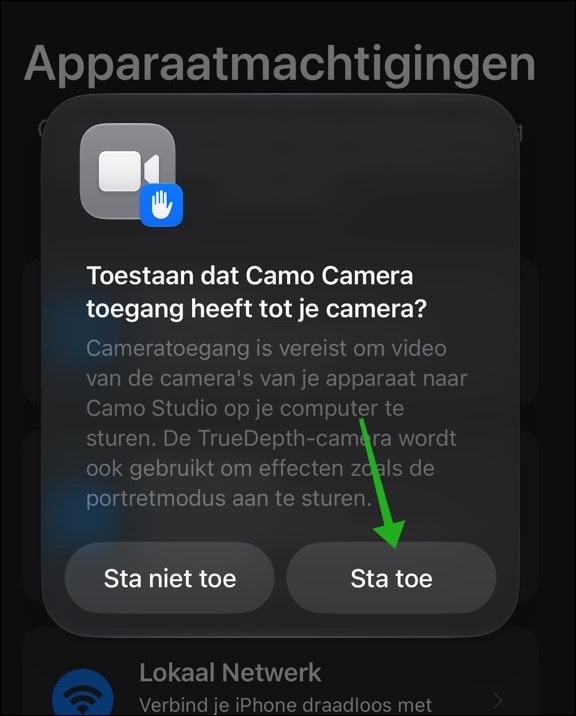
Geef de app toestemming om de camera te gebruiken. Wilt u ook de microfoon van uw telefoon gebruiken? Geef dan ook toegang tot de microfoon wanneer de app daarom vraagt.
Uw telefoon draadloos verbinden via wifi
De draadloze verbinding werkt met zowel een iPhone als een Androidtelefoon. Vooral bij Android is dit de beste manier om te beginnen.
Verbind uw telefoon met uw thuisnetwerk. Zorg dat ook de computer met hetzelfde netwerk is verbonden.
Open Camo Studio op uw computer.
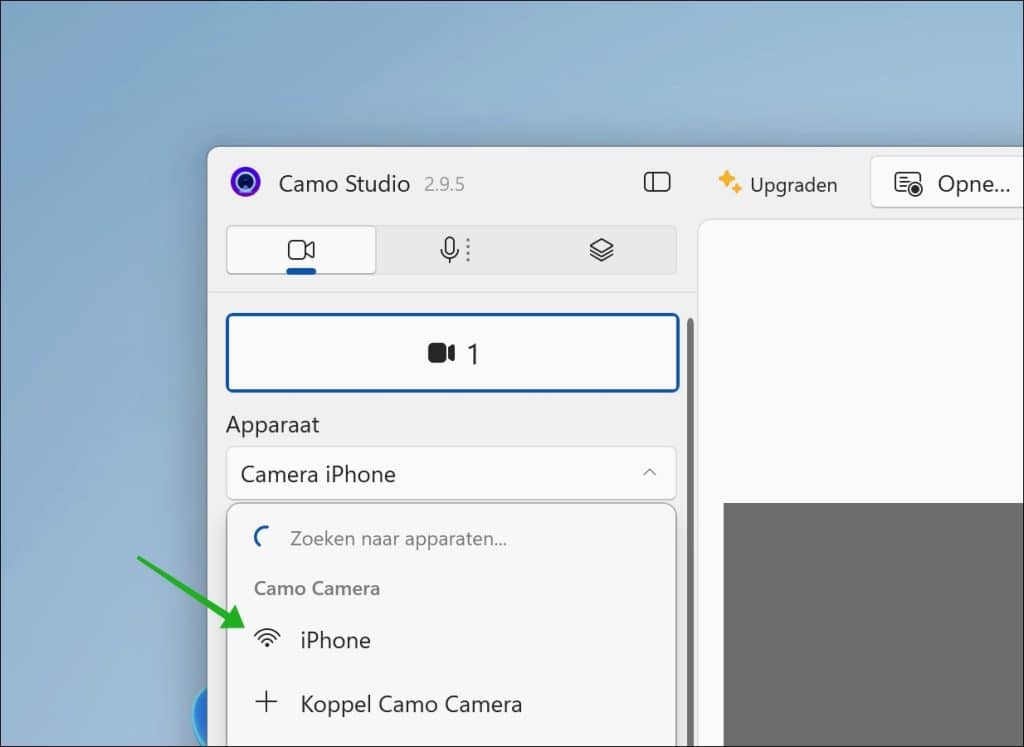
Klik links bij Apparaat op het keuzemenu.
Klik op + Koppel Camo Camera.
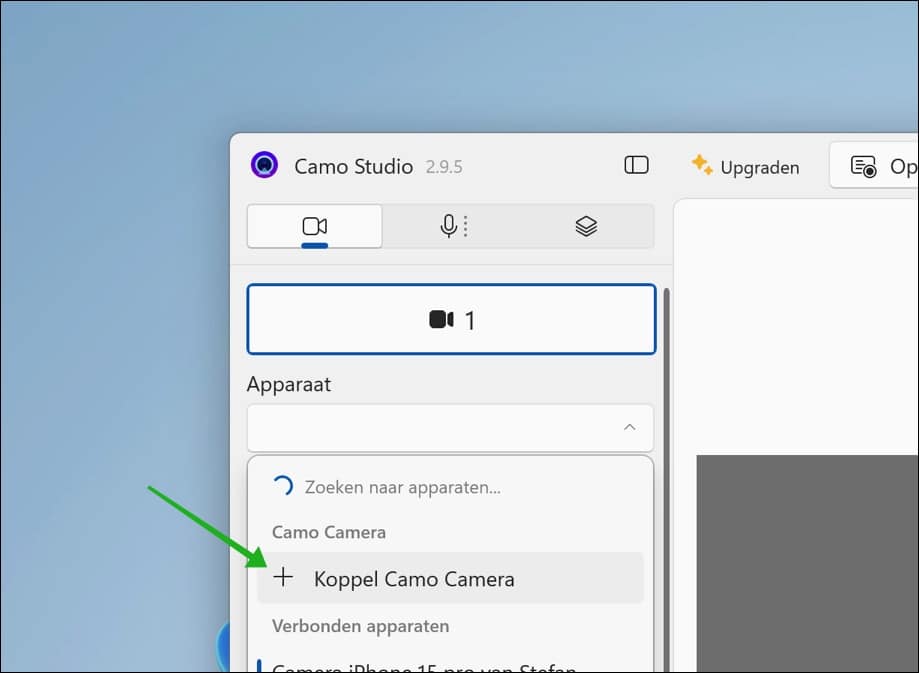
Er verschijnt een QR-code op uw computerscherm.
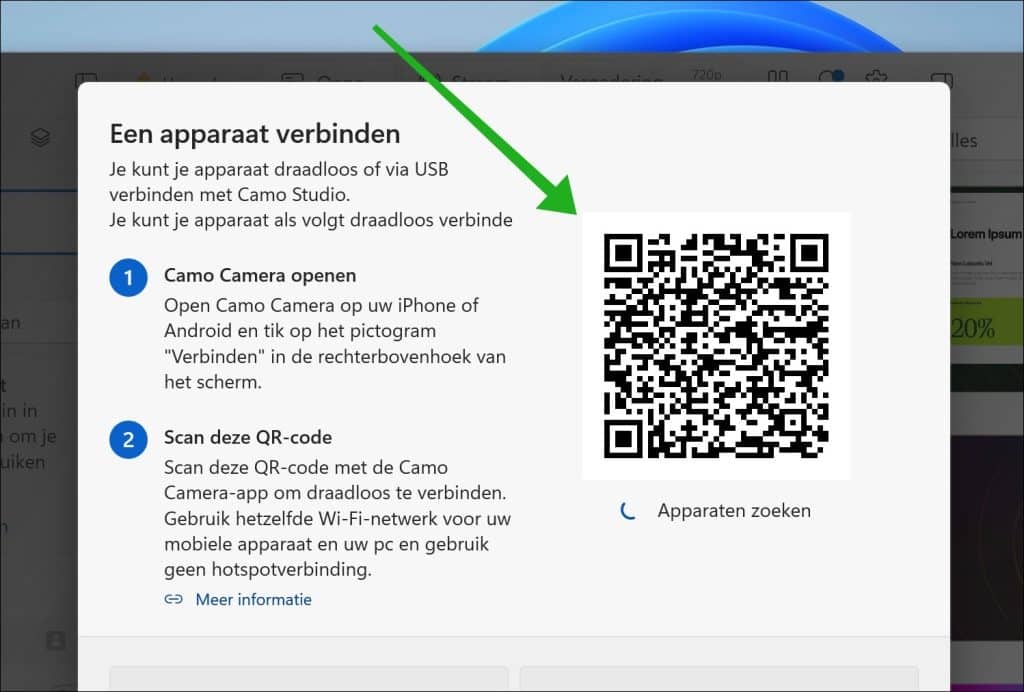
Open Camo Camera op uw telefoon.
Tik rechtsboven op de knop voor draadloos verbinden.
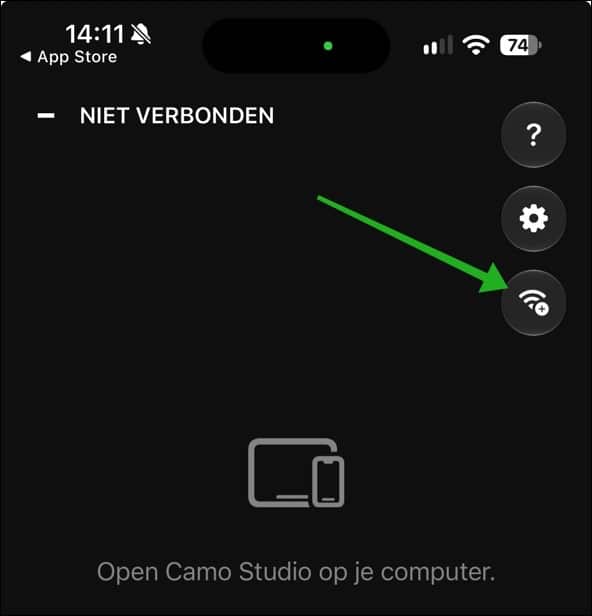
Scan met uw telefoon de QR-code op het computerscherm.
Wacht totdat het camerabeeld in Camo Studio verschijnt.
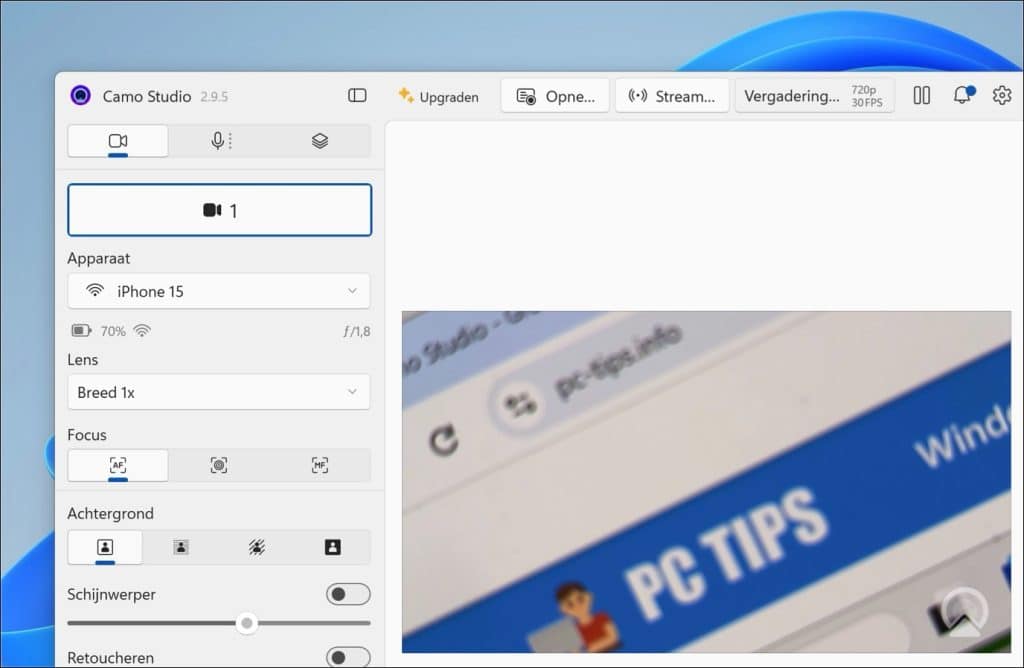
Verschijnt het beeld niet automatisch? Selecteer uw telefoon bij Apparaat.
Een iPhone verbinden via USB
U kunt uw iPhone ook met een usb-kabel op de computer aansluiten.
Open Camo Camera op uw iPhone en Camo Studio op uw computer.
Sluit de iPhone rechtstreeks aan op een USB-poort van uw computer met een geschikte Lightning- of USB-C-kabel.
Selecteer de iPhone bij Apparaat als Camo Studio dit niet automatisch doet.
Het camerabeeld hoort nu in Camo Studio te verschijnen. Volgens Camo biedt USB doorgaans een stabielere verbinding en minder vertraging dan wifi.
Een Android-telefoon verbinden via USB
Bij Android vraagt Camo op Windows om USB-foutopsporing in te schakelen. De benamingen en locaties van deze instellingen verschillen per merk telefoon.
Open de instellingen van uw telefoon en zoek naar Buildnummer. U vindt dit vaak bij de informatie over uw telefoon of de softwaregegevens.
Tik zeven keer op het buildnummer om de ontwikkelaarsopties beschikbaar te maken. Voer uw toegangscode in als de telefoon daarom vraagt.
Open vervolgens Ontwikkelaarsopties in de instellingen.
Schakel USB-foutopsporing in.
Open Camo Camera op uw telefoon en Camo Studio op uw computer.
Sluit de telefoon met een USB-datakabel aan op de computer.
Verschijnt op uw telefoon de vraag of u USB-foutopsporing voor deze computer wilt toestaan? Geef toestemming wanneer het uw eigen, vertrouwde computer is.
Selecteer uw telefoon bij Apparaat in Camo Studio.
Gebruikt u de USB-verbinding met Camo niet meer? Dan kunt u USB-foutopsporing weer uitschakelen. Voor een volgende USB-sessie moet u de functie opnieuw inschakelen.
Meer informatie over de installatie bij een Androidtelefoon leest u hier.
Ik hoop u hiermee geholpen te hebben. Bedankt voor het lezen!
Lees ook:
- iPhone koppelen met Windows 11 via Telefoonkoppeling.
- Gebruik telefoon als muis en toetsenbord om computer te bedienen.
