

MacOS komt met een standaardbrowser. Deze browser kennen we allemaal, dat is de Safari browser.
Wanneer u liever een andere webbrowser gebruikt zoals Google Chrome of Firefox dan kunt u deze browser ook instellen als standaard webbrowser op uw Mac.
Alle Mac apps zullen dan websites, hyperlinks en links in e-mail berichten openen via de nieuwe standaard ingestelde webbrowser. Dit is hoe u de standaard web browser wijzigt in macOS. Deze instructie is aangepast aan de laatste versie van macOS.
Standaard browser wijzigen in macOS
- Klik links bovenin op het Apple-icoon .
- Klik op Systeeminstellingen in het menu.
- In de systeeminstellingen klik op de “bureaublad en dock”.
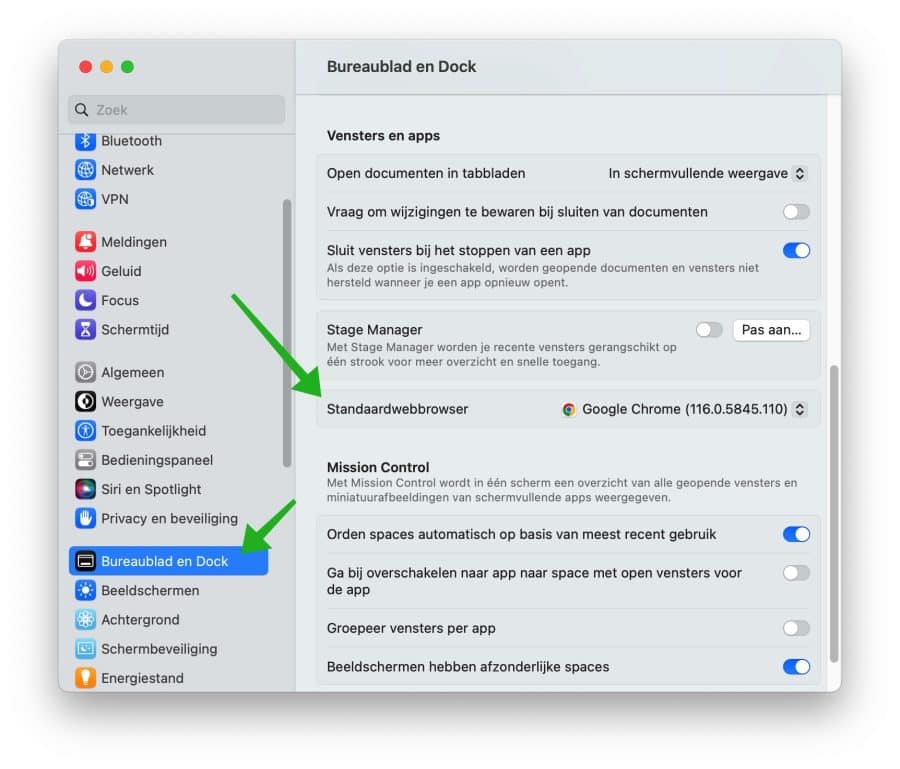
Selecteer de standaard web browser uit de lijst in de “Standaardbrowser” instellingen. Zorg er uiteraard wel voor dat u de nieuwe gewenste web browser al heeft geïnstalleerd, anders wordt de browser niet weergegeven in de lijst.
U heeft nu met succes de standaard Safari web browser gewijzigd in een web browser (Google Chrome, Firefox etc.) naar een eigen keus. Bedankt voor het lezen!

ik heb chrome ingesteld op mijn mac als standaardbrowser .
nieuwe venster blijft de mac in safari openen.
wat kan ik nu doen?
Ik heb zelf dit probleem niet kunnen testen. Ik raad u aan om te kijken of Chrome inderdaad als standaard browser is ingesteld. Open Google Chrome. In de rechterbovenhoek klik op de 3 verticale puntjes, open het Chrome menu. In het menu klik op Instellen, navigeer naar: Standaardbrowser. Kijk of er staat “Google Chrome is je standaardbrowser”. Zo niet, stel Google Chrome in als standaard browser. Het kan ook zijn dat de applicatie waarin u de links opent (nieuw venster) ingesteld staat om Safari te gebruiken in plaats van Google Chrome. Ik kan echter niet opmaken uit uw bericht wanneer en in welke applicatie een nieuw venster in Safari wordt geopend.
Dank voor je antwoord. Chrome staat in het menu instellen inderdaad als standaardbrowser. Voor de zekerheid heb ik Safari nagekeken en die staat op ‘safari is niet je standaard browser’. ik ga kijken waar mijn Mac “mail” op ingesteld staat want die gaat [bijna] altijd naar Safari.
getest. Mac Mail blijft in Safari openen…