
Windows Update is de manier om Windows te voorzien van de laatste beveiligings- en kwaliteitsupdate. Het is belangrijk om Windows periodiek te voorzien van een Windows Update om problemen te voorkomen.
Omdat Windows Update een essentieel onderdeel is van het Windows besturingssysteem kiest Microsoft ervoor om Windows Updates automatisch te installeren.
Echter, het automatisch installeren van Windows Updates kan voor sommige Windows gebruikers een probleem opleveren. In sommige gevallen wordt er een Windows Update geïnstalleerd die conflicten veroorzaakt met geïnstalleerde software of hardware randapparatuur.
Als u om wat voor reden dan ook een Windows Update wilt de-installeren uit Windows dan kunt u dat op verschillende manieren doen. U kunt een Windows Update verwijderen via de Windows instellingen, het Windows configuratiescherm of een Windows update verwijderen via Opdrachtprompt.
In dit artikel leg ik u stap voor stap uit hoe u een Windows Update kunt verwijderen uit het Windows besturingssysteem.
Windows Update verwijderen
Windows Update verwijderen via Windows instellingen
Om te beginnen ga ik u uitleggen hoe u een Windows Update verwijderd via de Windows instellingen.
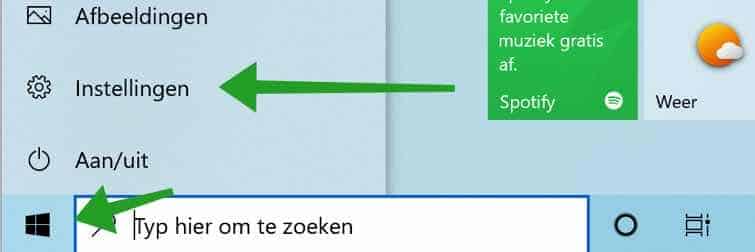
Klik met de muisknop op de Windows startknop en klik op het tandwiel icoon aan de linkerzijde om de Windows instellingen te openen.
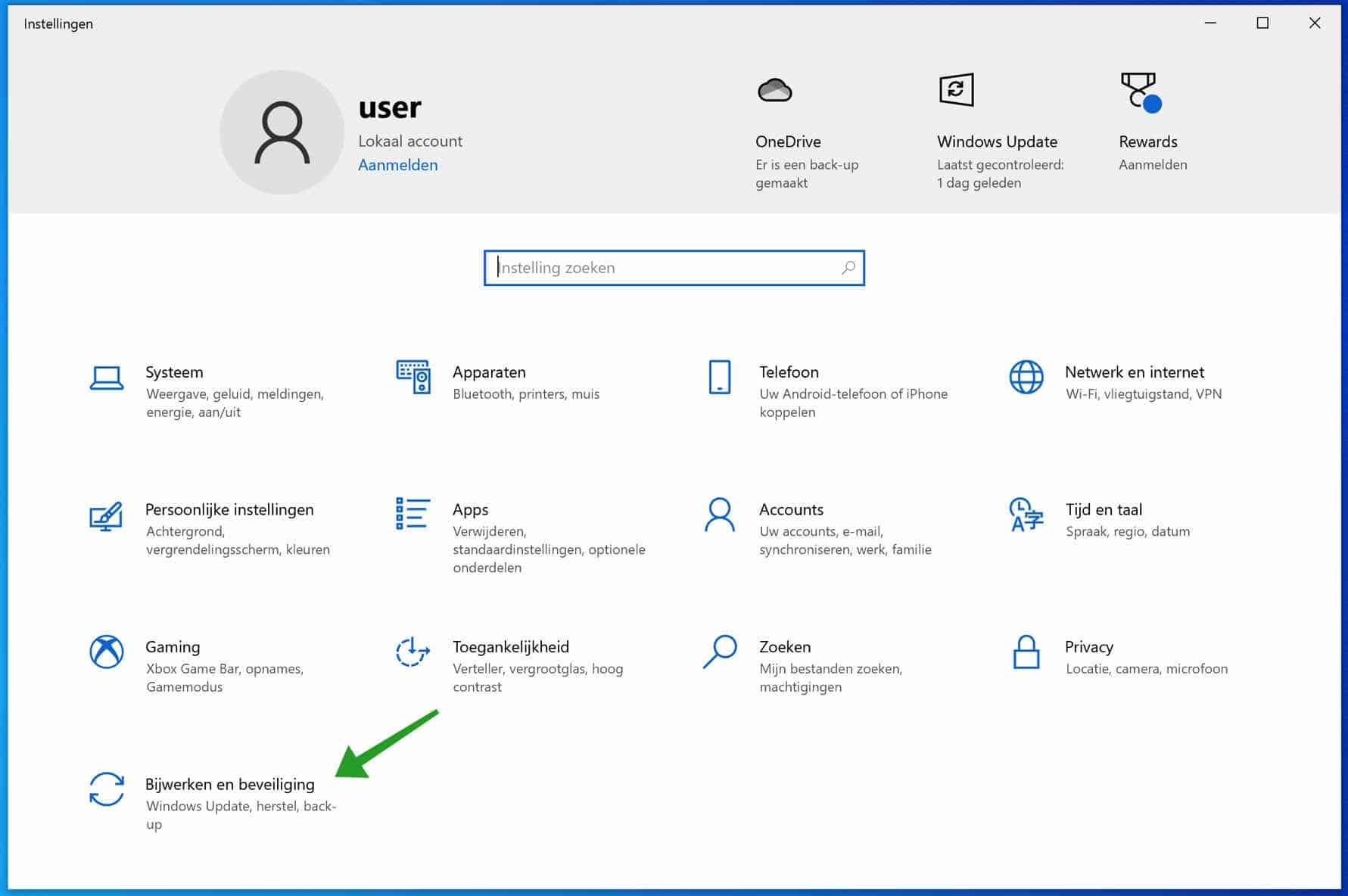
In de Windows instellingen klik op Bijwerken en Beveiliging.
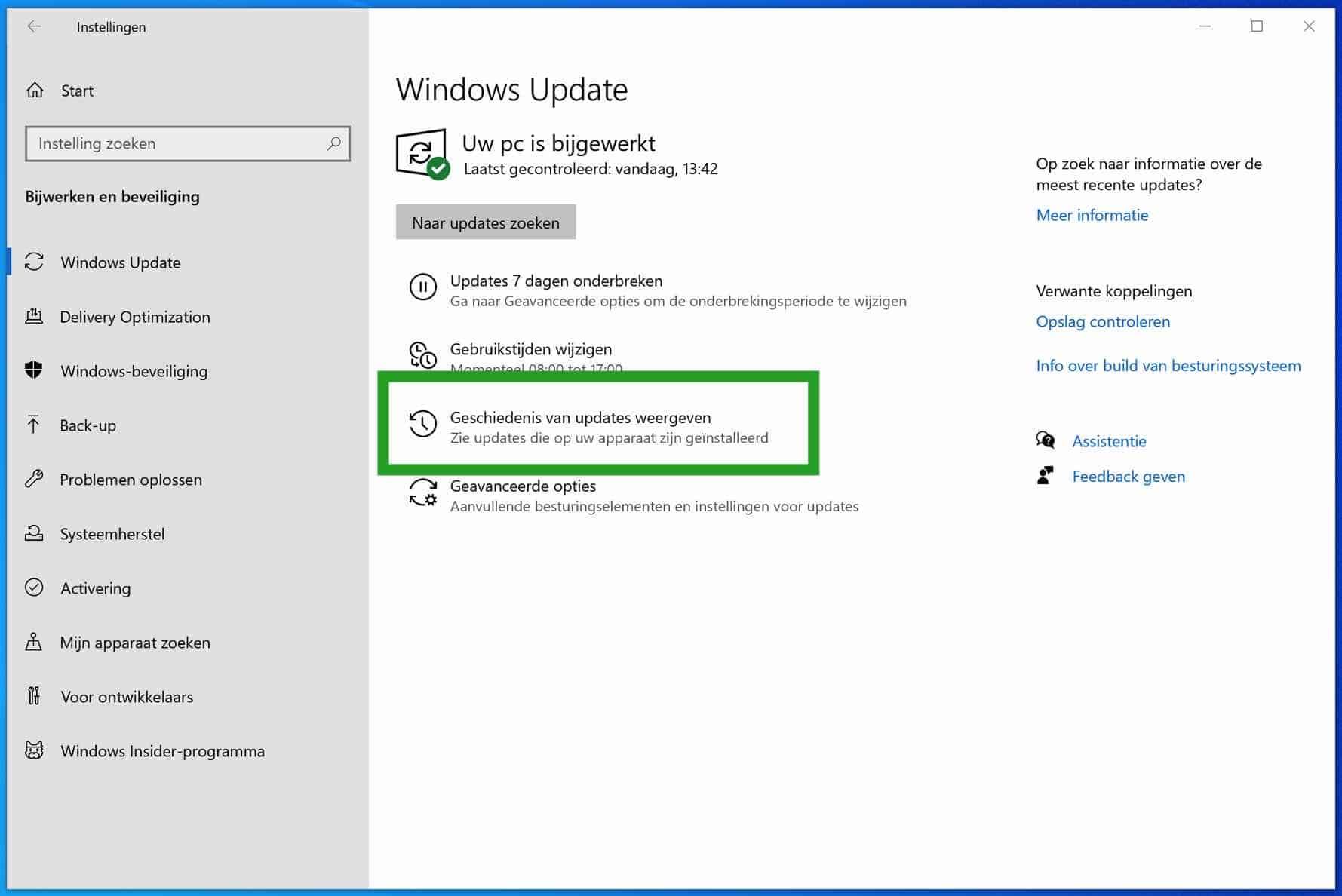
Klik daarna op Geschiedenis van updates weergeven om de recent geïnstalleerde Windows Updates weer te geven.
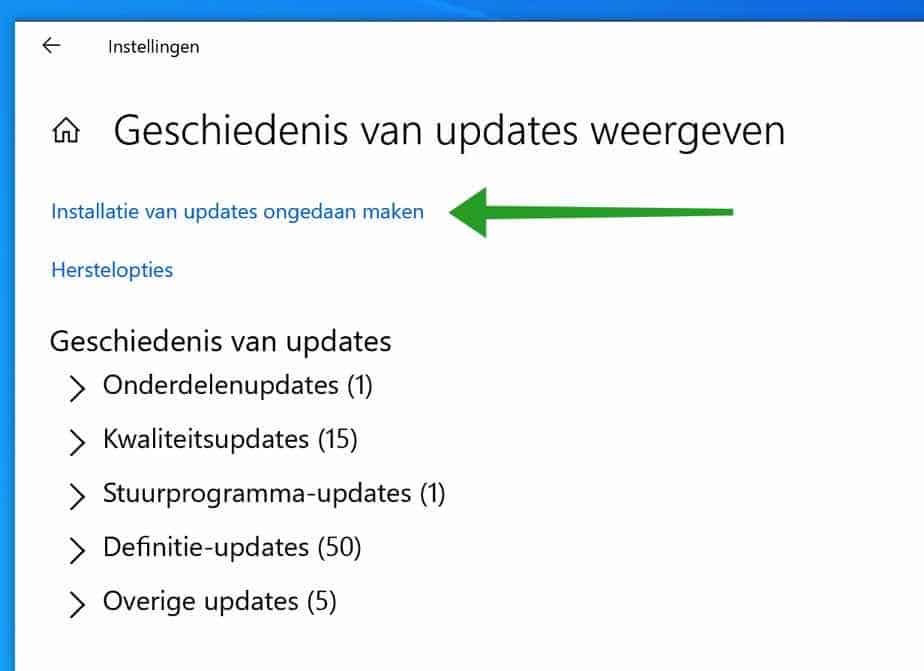
Om een Windows Update te verwijderen klikt u op de tekst: Installatie van updates ongedaan maken.
Selecteer een Windows Update en klik op de Verwijderen knop om de update te de-installeren.
Om de recent geïnstalleerde updates te rangschikken op datum klikt op de Geïnstalleerd kolom. U ziet dan de recent geïnstalleerde Windows updates.
Windows Update verwijderen via het configuratiescherm
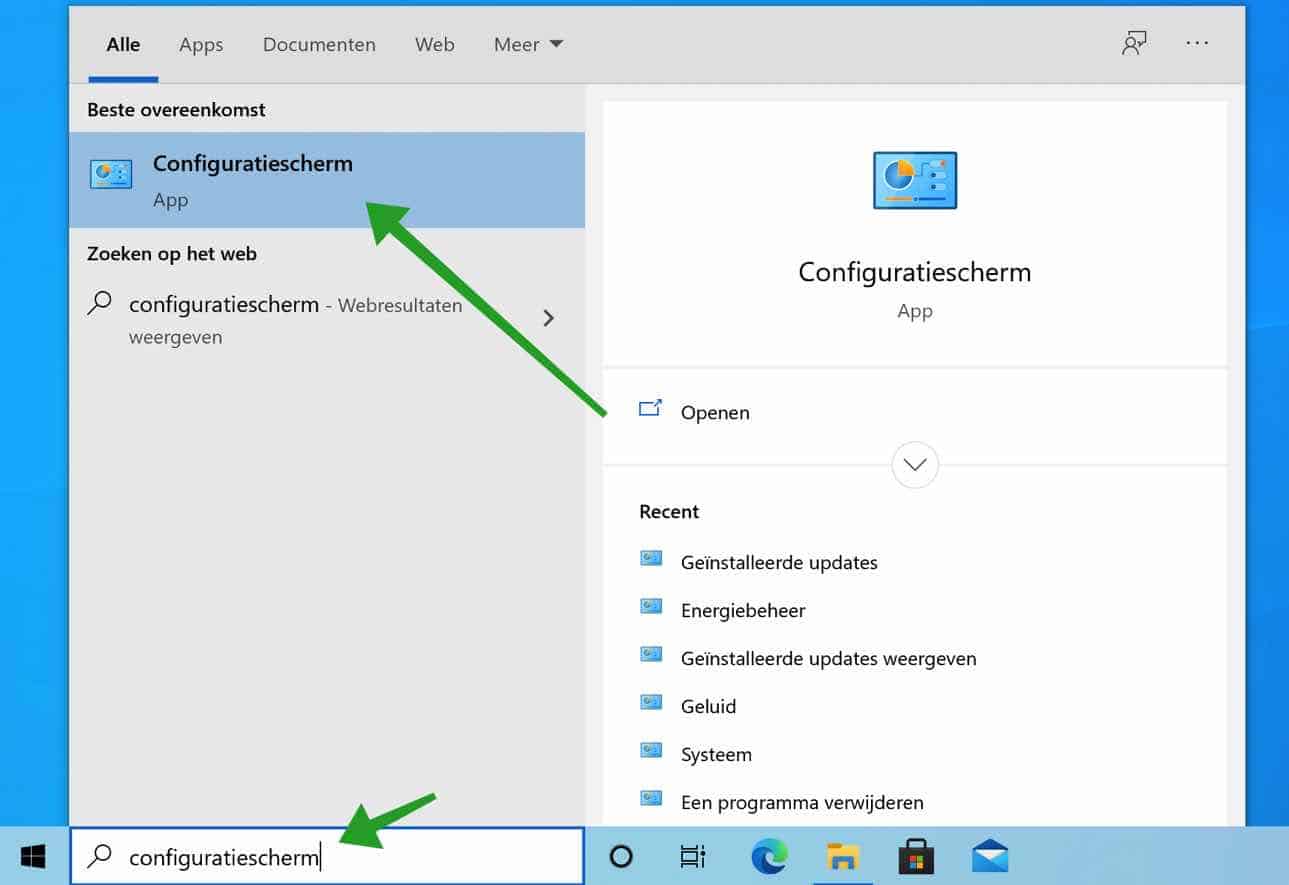
In de Windows zoekbalk type: Configuratiescherm.
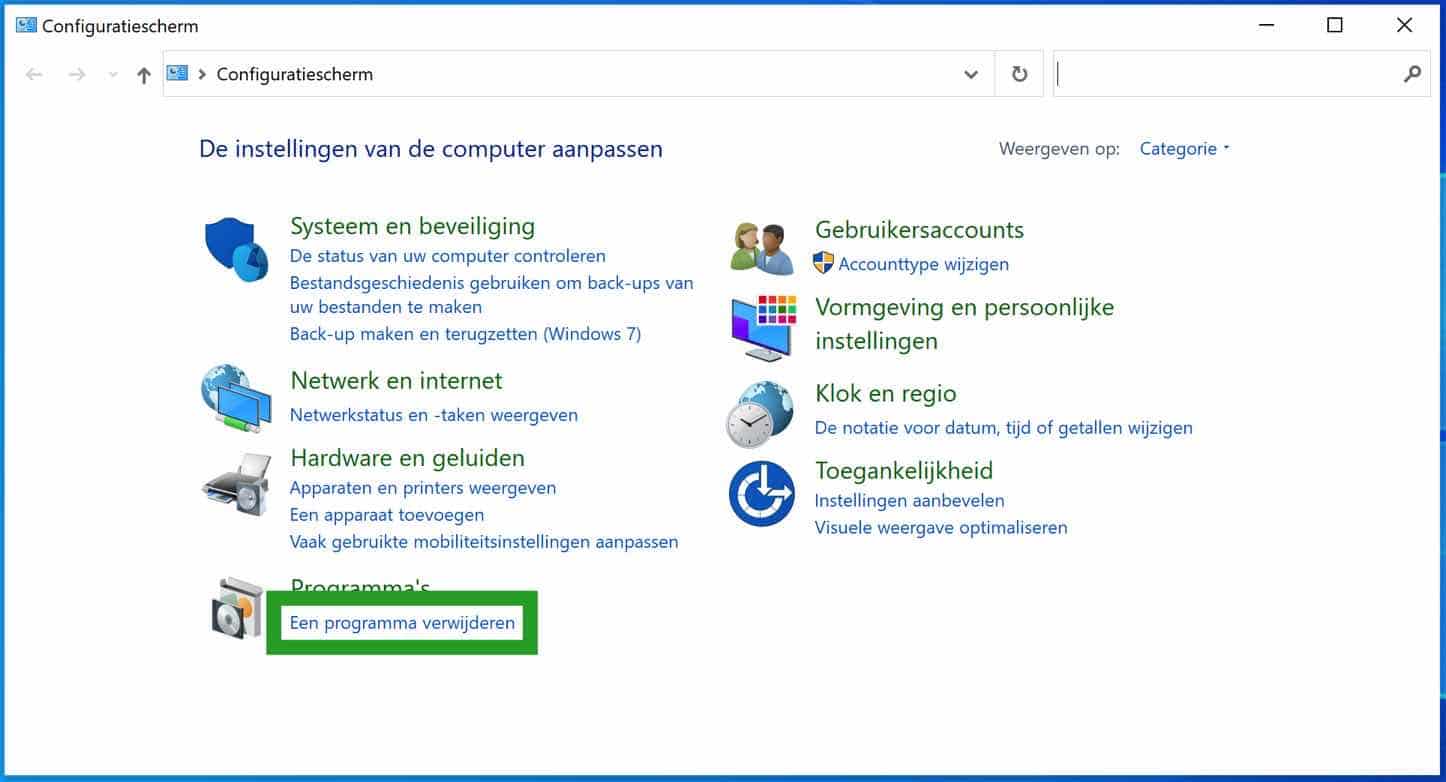
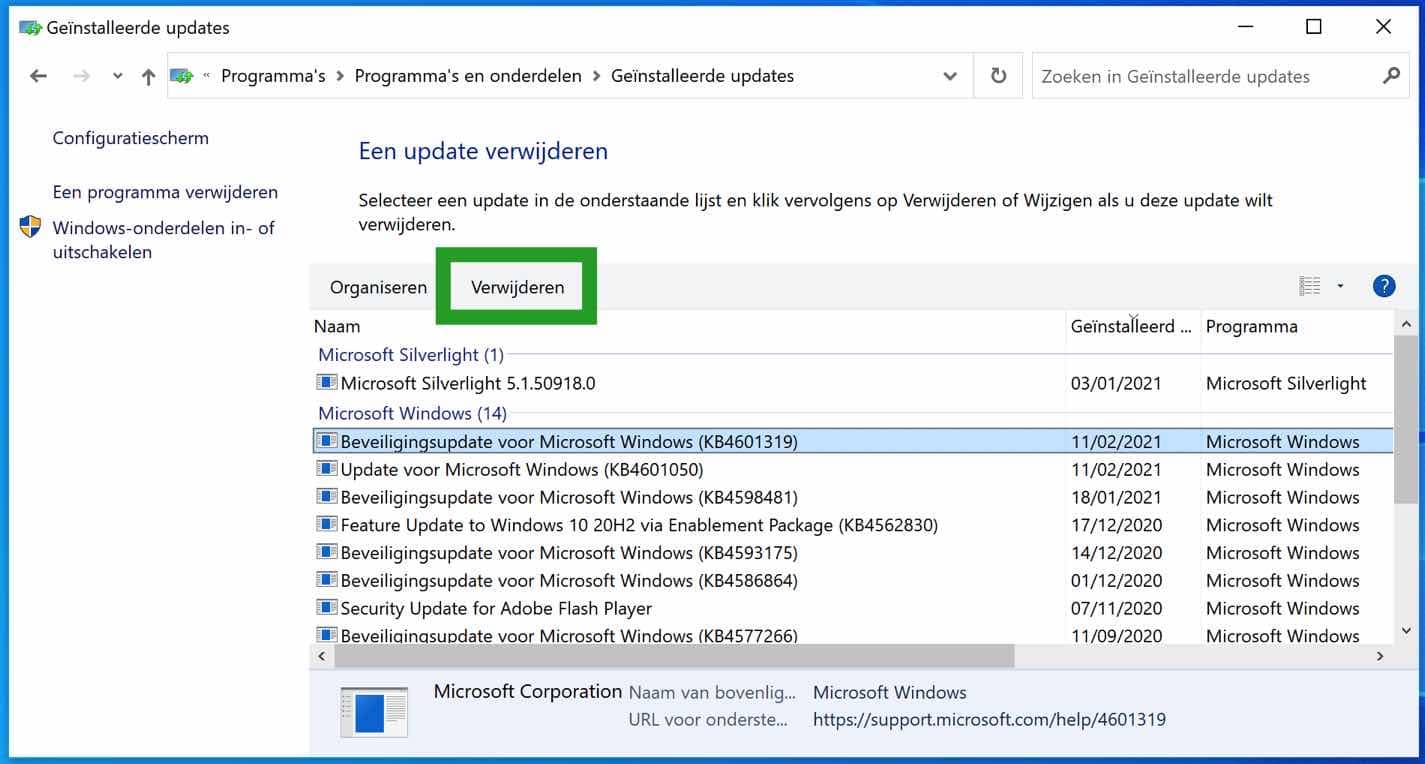
Open het configuratiescherm en klik op Een programma verwijderen.
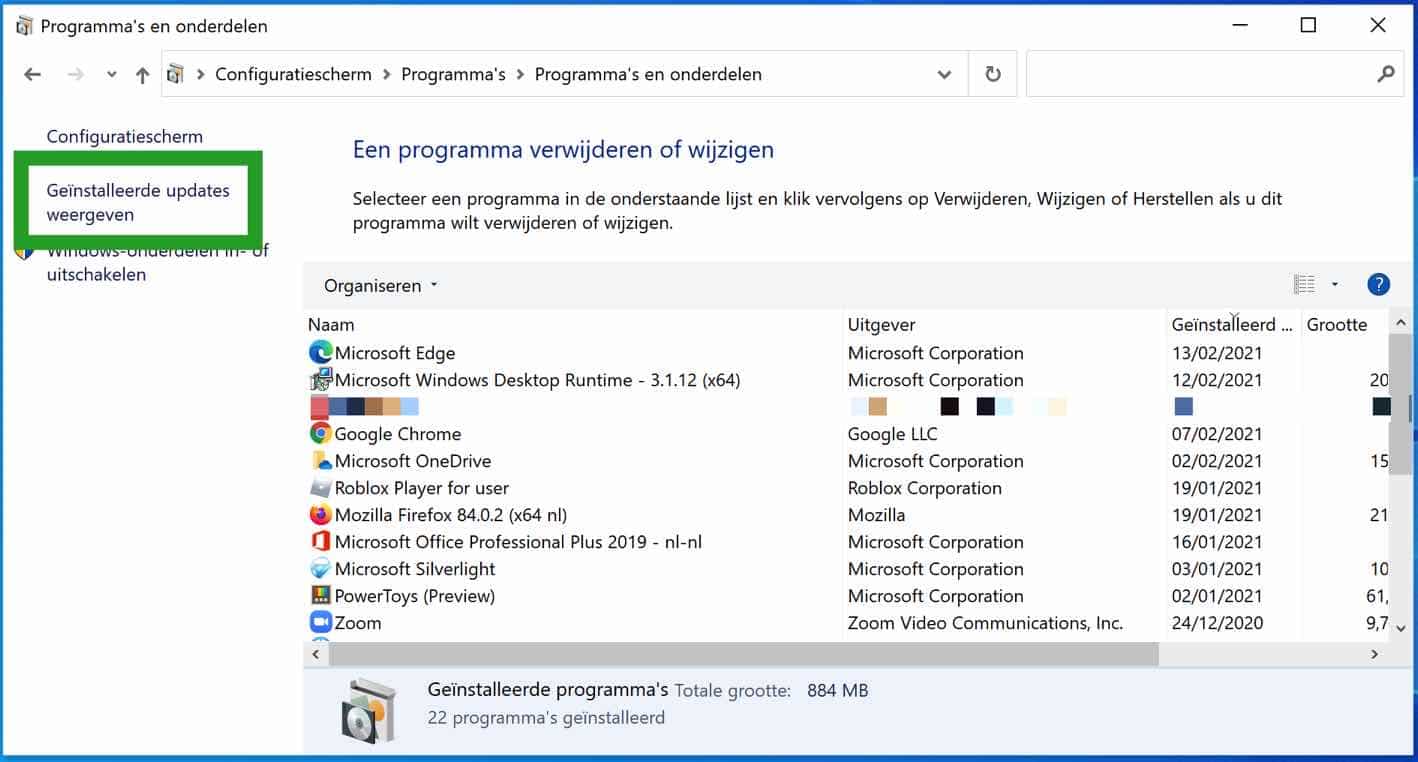
Klik daarna links in het menu op Geïnstalleerde updates weergeven.
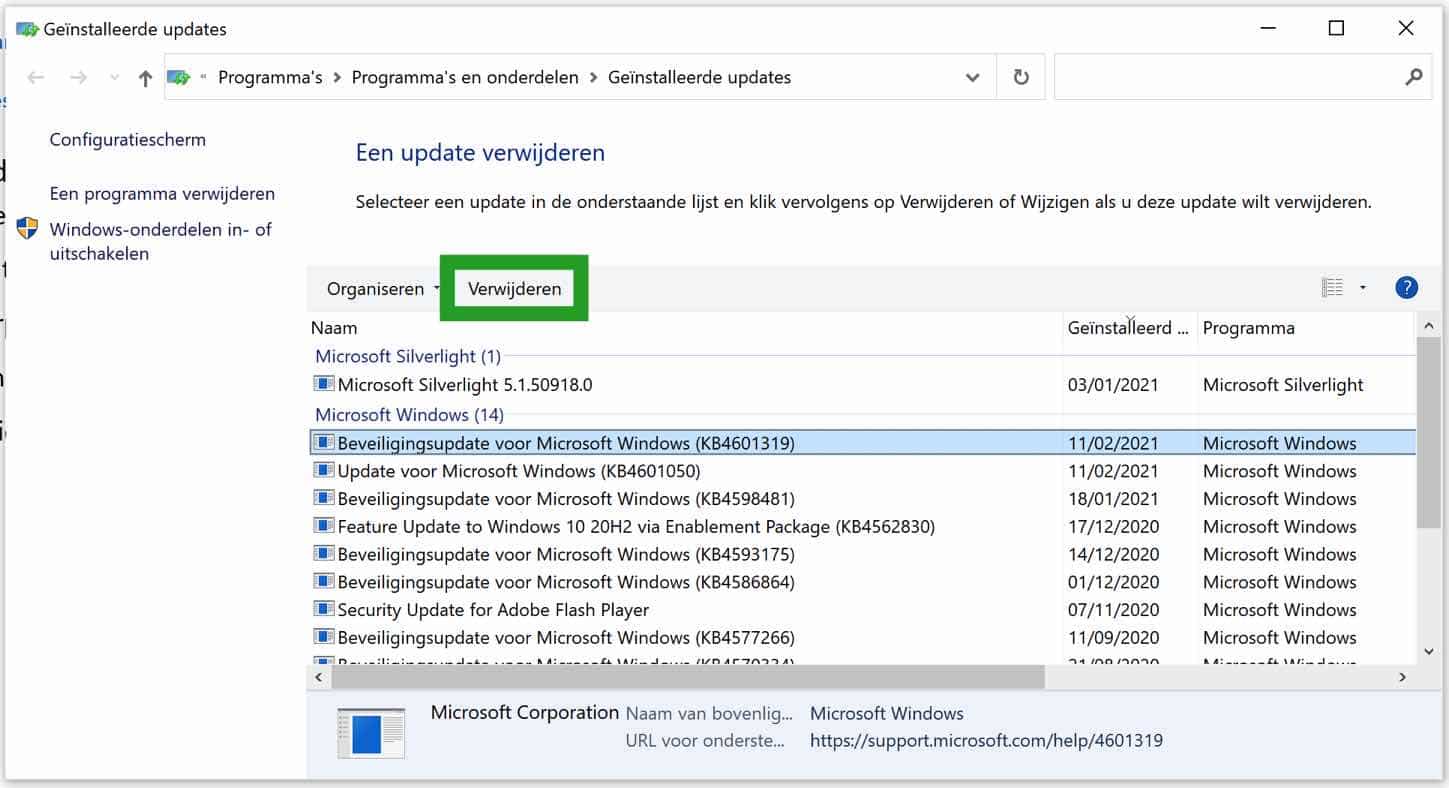
Er wordt nu een overzicht getoond van recent geïnstalleerde Windows Updates. Klik op de Windows Update die u wenst te verwijderen en klik op de Verwijderen knop. Bevestig het verwijderen van de updates met Ja.
Windows Update verwijderen via het Opdrachtprompt
Het verwijderen van een Windows Update via Opdrachtprompt is een iets ingewikkelder proces.
Het verwijderen van een update via Opdrachtprompt is handig voor mensen die bezig zijn met het ontwikkelen van een script of deze methode willen uitrollen in een netwerk omgeving. Klik op bovenstaande link voor meer informatie.
Ik hoop u hiermee geholpen te hebben, bedankt voor het lezen!
