

In Windows 11 of Windows 10 kunt u een energieschema aanpassen naar wens. Een energieschema bepaalt hoe uw computer omgaat met verschillende instellingen die met energie te maken hebben.
Een van deze instellingen is een actie die wordt uitgevoerd op het moment dat u de deksel of het beeldscherm opent van een laptop. Deze instelling heet “Actie deksel openen”.
Sommige mensen missen deze optie in een specifiek energieschema. Dat belemmert de computer en de gebruiker om te bepalen wat er gedaan moet worden bij het openen van het beeldscherm van een laptop.
In dit artikel leest u hoe u het onderdeel “Actie deksel openen” kunt toevoegen aan het actieve energieschema in Windows 11 of Windows 10.
“Actie deksel openen” toevoegen in Energieschema voor Windows 11/10
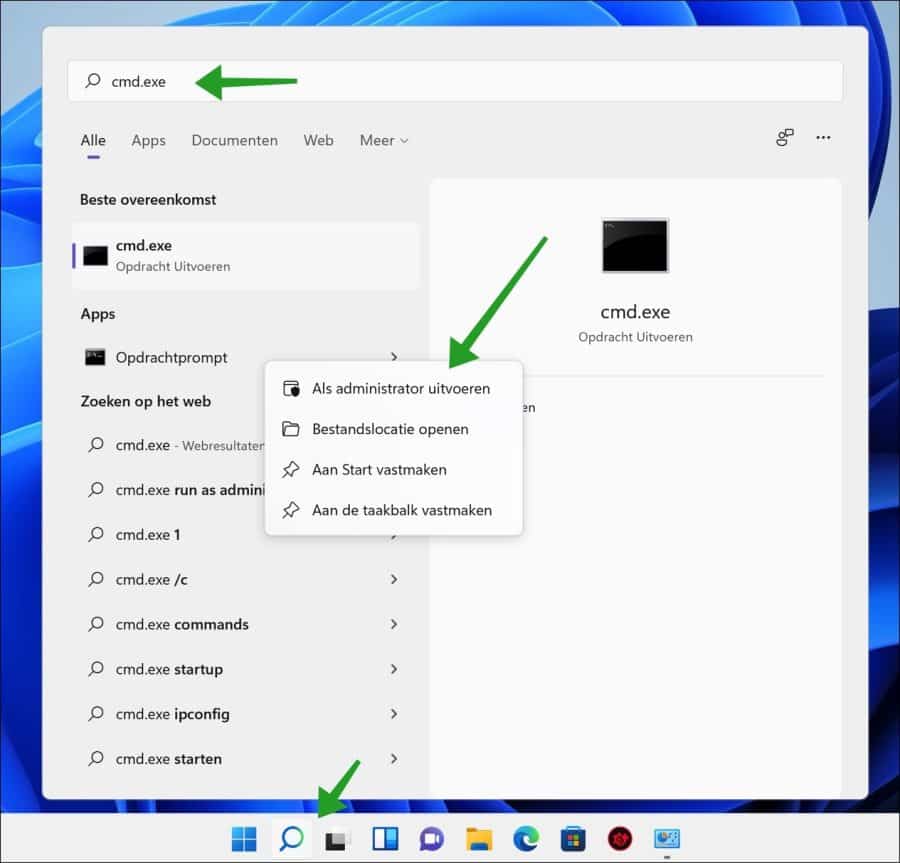
Om te beginnen opent u het Opdrachtprompt als Administrator. Klik op het vergrootglas in de taakbalk.
In het zoekvenster type: cmd.exe. Klik vervolgens met de rechtermuisknop op het Opdrachtprompt resultaat en kies “Als administrator uitvoeren”.
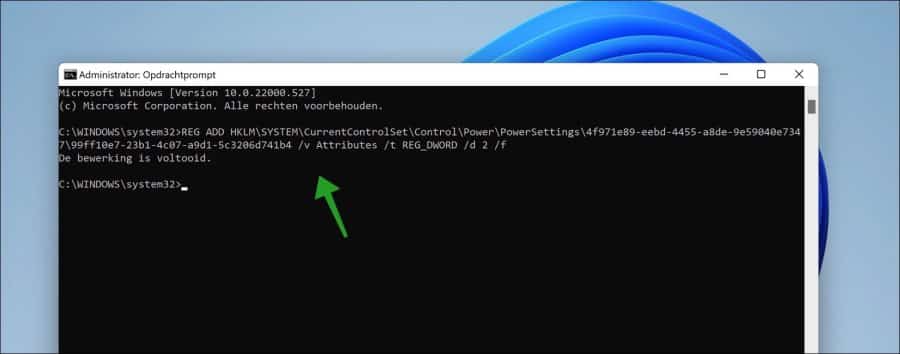
In het Opdrachtprompt type het volgende commando, gevolgd door een ENTER toets.
REG ADD HKLM\SYSTEM\CurrentControlSet\Control\Power\PowerSettings\4f971e89-eebd-4455-a8de-9e59040e7347\99ff10e7-23b1-4c07-a9d1-5c3206d741b4 /v Attributes /t REG_DWORD /d 2 /f
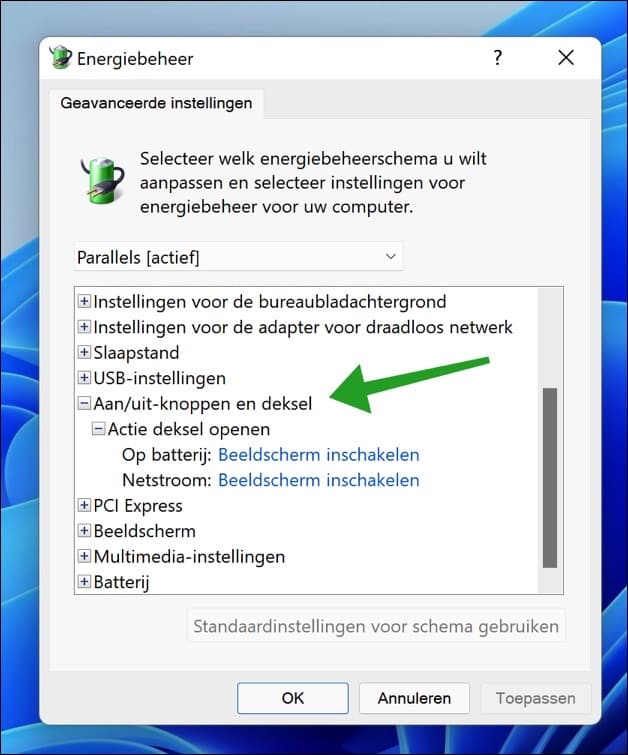
Open nu het Energieschema en u ziet dat de volgende actie is toegevoegd “Aan/uit-knoppen en deksel” met sub instellingen “Actie deksel openen”.
U kunt de instelling aanpassen naar “Beeldscherm inschakelen” of “Geen actie ondernemen”.
Ik hoop u hiermee geholpen te hebben. Bedankt voor het lezen!

Wat gaaf dat ik hier ook mijn vraag mag stellen!
In bovenstaand artikel gaat het over het openen van het deksel en dan wordt Windows geactiveerd.
Mijn vraag is echter het tegengestelde. Wanneer ik mijn net nieuwe laptop open door de deksel te openen, gaat automatisch Windows draaien. Dat wil ik liever zelf bepalen.
Hoe kan ik dat het beste regelen?
Bij voorbaat heel veel dank voor je reactie, en fijne dag verder!
Hallo, als ik het goed begrijp gaat de laptop aan als u de klep opent. Dit is een instelling die uitgeschakeld dient te worden in de UEFI voorheen BIOS.
U opent de BIOS. Hoe dit werkt leest u hier: https://www.pc-tips.info/tips/windows-tips/2-manieren-om-de-bios-of-uefi-instellingen-te-openen/
Gebruik de instructies op het scherm om door de menu’s te navigeren, bijvoorbeeld. U bent op zoek naar een sectie die te maken heeft met ‘Power Management’, ‘Main’ of iets soortgelijks. Dit is afhankelijk van type laptop.
Binnen dit menu zoekt u naar een optie die lijkt op ‘Power On When Lid Opened’, ‘Lid Open Power On’, ‘Wake on Lid Open’ of iets dergelijks. Deze optie schakelt u uit.
Succes!
Veel dank, hier kom ik wel uit.
Blijkt dus toch via de BIOS te werken….
Typisch een geintje in meer Lenovos laptops, las ik al.