

Google Chrome bevat net als andere browsers enkele toegankelijkheidsfuncties. Deze functies helpen de gebruiker met bepaalde functionaliteit in het geval van een beperking.
Als u een visuele beperking heeft dan kan het nuttig zijn om tekst, links of objecten waar u op klikt in Google Chrome te markeren. Hiermee wordt snel duidelijk waar u op heeft geklikt en waar de focus of cursor zich op dat moment begeeft.
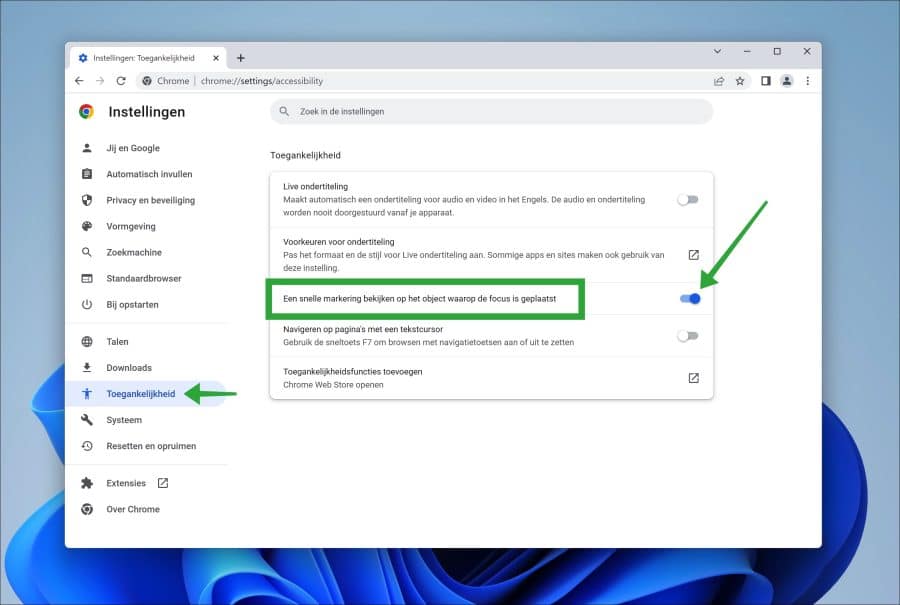
Om tekst, links of objecten snel te markeren heeft Google Chrome de volgende functie toegevoegd in de toegankelijkheids instellingen “Een snelle markering bekijken op het object waarop de focus is geplaatst”.
Markeren wat u aanklikt in de Google Chrome browser
Open de Google Chrome browser. In de rechterbovenhoek klik op het menu pictogram. In het menu klik vervolgens op “Instellingen”. In de instellingen klikt u links in het menu op “Toegankelijkheid”.
Schakel vervolgens de volgende functie “Een snelle markering bekijken op het object waarop de focus is geplaatst” in door erop te klikken.
Elke keer als u nu een link, tekst of object aanklikt in de Google Chrome browser, dan ziet u een zwart kader om het object verschijnen. Dit kader blijft voor enkele secondes actief zodat u kunt bepalen wat u heeft aangeklikt en waar de cursor zich op dat moment bevind.
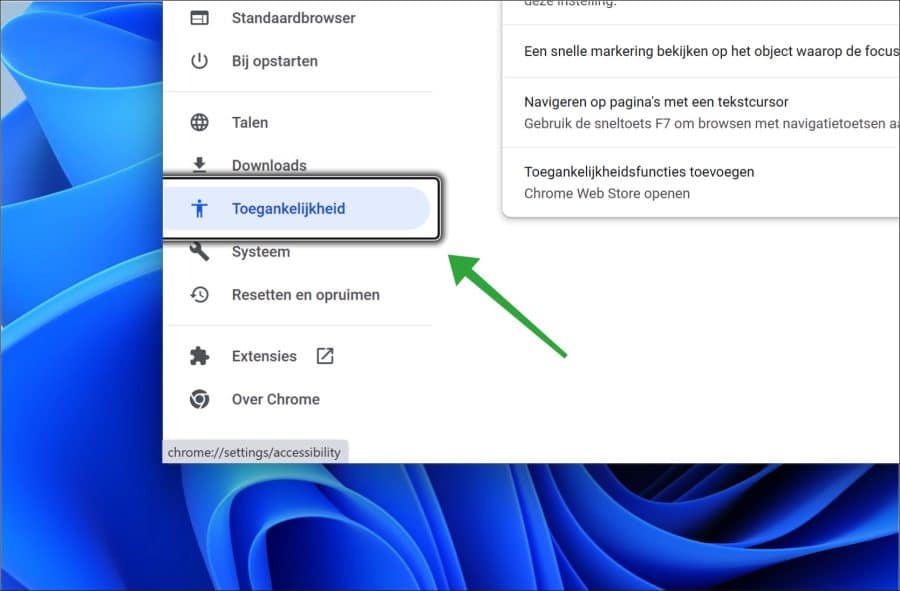
Als u geen gebruik maakt van een muis, maar van een toetsenbord, dan ziet u direct waar de markering zich bevind. Hierdoor kunt u bepalen waar de focus ligt en navigeren naar het gewenste object.
Ik hoop u hiermee geholpen te hebben. Bedankt voor het lezen!
