

In Google Chrome kunt u via de experimentele functies een functie activeren die een mute (“geluid dempen”) knop toevoegt aan het actieve tabblad.
U kent het wel, u opent een website en opeens begint er audio te spelen. Het is vaak raden welk tabblad er audio aan het afspelen is als u meerdere tabbladen heeft openstaan.
Om het tabblad wat geluid afspeelt te identificeren ziet u direct een audio-pictogram in het tabblad. Normaliter als u klikt op dit pictogram gebeurt er niets.
Door het wijzigen van de actie van dit pictogram, wordt dit audio-pictogram een mute knop. U kunt dus direct door op deze nieuwe mute knop te klikken het geluid dempen in het tabblad dat geluid afspeelt. Dit is hoe u deze mute knop toevoegt aan een tabblad in de Google Chrome browser.
Mute “Geluid dempen” knop toevoegen in Google Chrome tabblad
De mute knop toevoegen aan een tabblad in Google Chrome werkt overigens voor Windows 10, Windows 11, macOS en Linux.
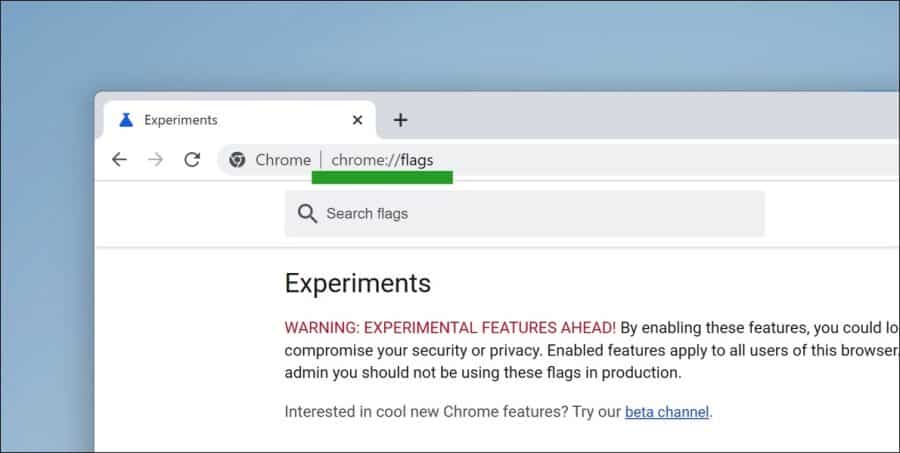
Om te beginnen opent u de Google Chrome verborgen instellingen (“flags”). In de adresbalk type: chrome://flags/
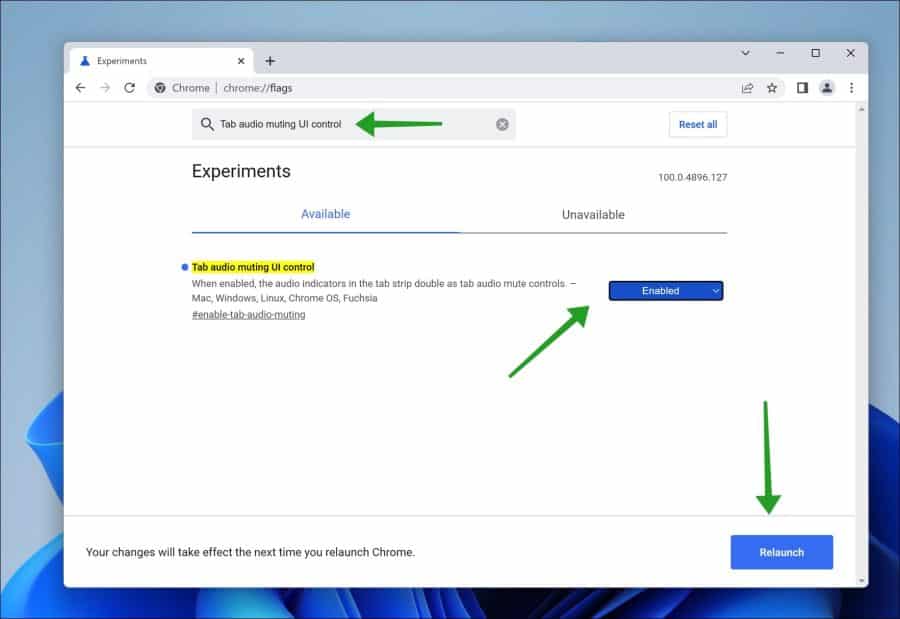
Zoek naar de flag “Tab audio muting UI control” en wijzig deze flag naar “Enabled”. Klik vervolgens op “Relaunch” om Google Chrome opnieuw op te starten.
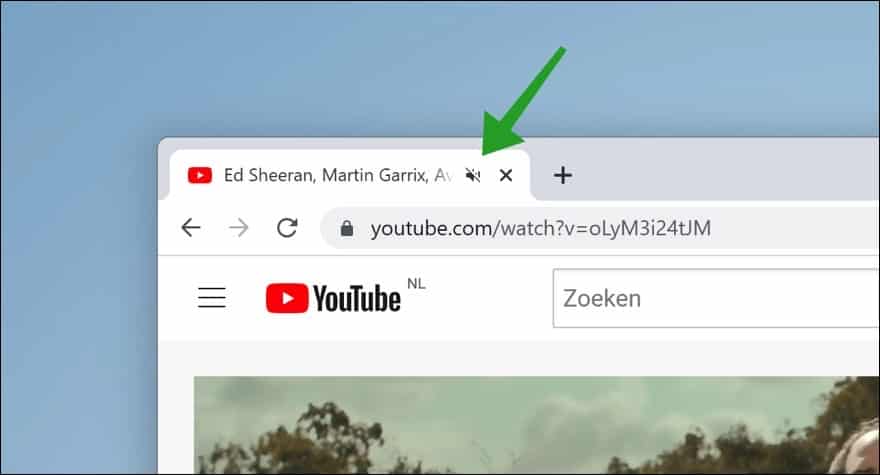
Als u in het vervolg naar een website gaat waar audio op wordt afgespeeld en u wilt dit geluid van dit actieve tabblad direct dempen, dan klikt u op de mute knop zoals zichtbaar in onderstaande voorbeeld afbeelding.
Ik hoop u hiermee geholpen te hebben. Bedankt voor het lezen!
Lees ook: geluid dempen of uitschakelen in Windows 11.
