
Sinds de komst van iOS 14 en iPadOS 14 kunt u de standaard Mail app op een iPhone of iPad wijzigen. Het is dus mogelijk om de Mail app te wijzigen naar bijvoorbeeld Spark, Outlook of Hey. Het is recent ook weer mogelijk om applicaties zoals Gmail in te stellen als standaard mail applicatie. Dit was voorheen niet mogelijk.
Dit is hoe u de mail app wijzigt op uw iPhone of iPad.
Mail applicatie wijzigen op iPhone of iPad
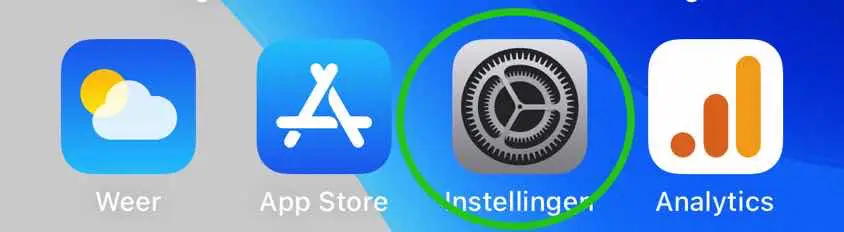
Om te beginnen opent u de iPhone of iPad Instellingen.
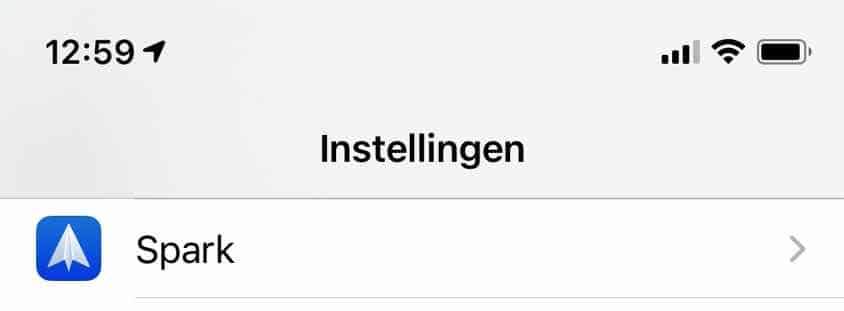
Zoek in de iPhone of iPad instellingen naar de mail app instellingen en open deze mail app instellingen. Afhankelijk van de mail applicatie die u wilt instellen zoekt u naar Outlook, Gmail, Spark of Hey.
In dit voorbeeld wijzig ik de standaard Mail app naar Spark.
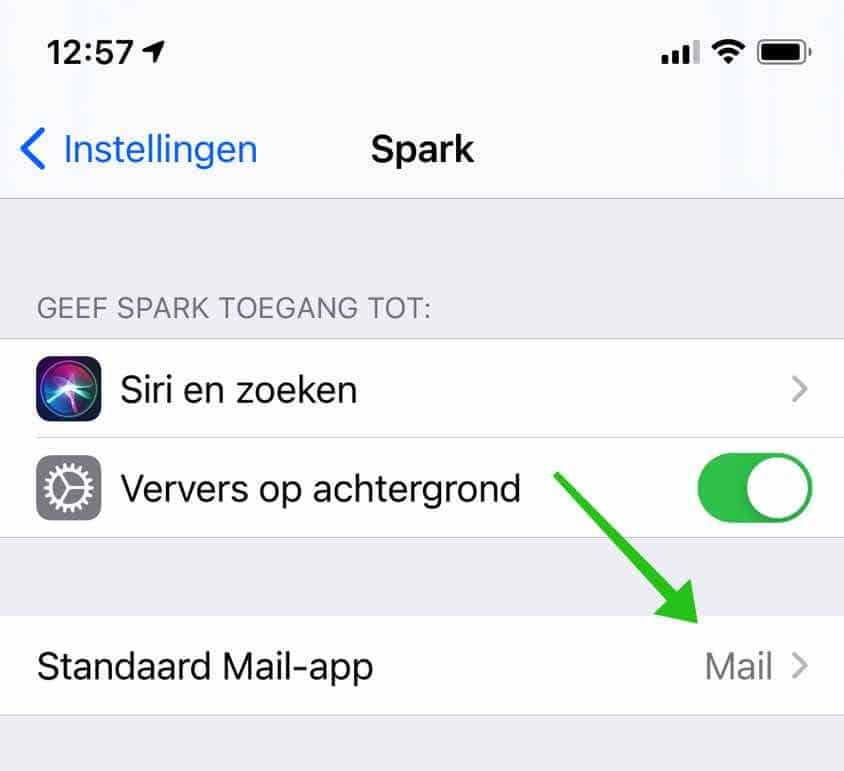
In de mail app instellingen klik op Standaard Mail-app om de standaard mail applicatie te wijzigen.
Wijzig de standaard mail app naar een mail applicatie van uw keuze.
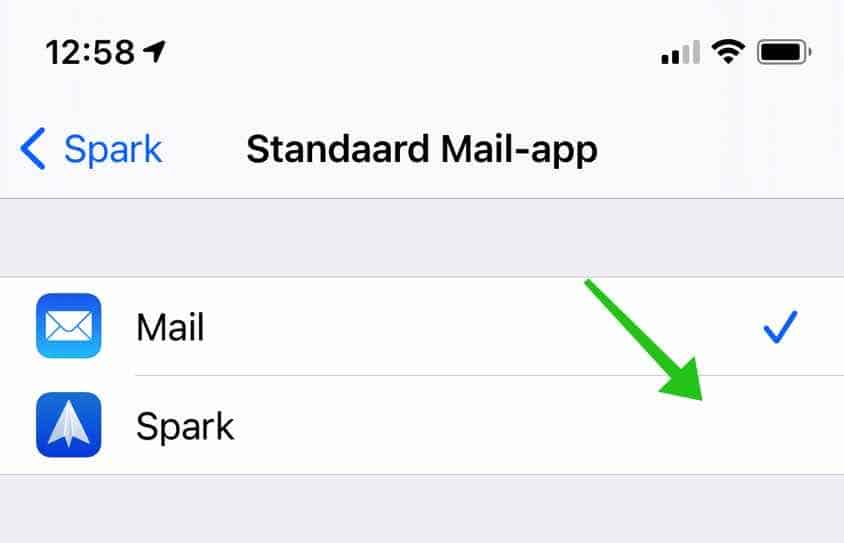
U heeft nu met succes en andere mail applicatie ingesteld. Elke keer als u nu een nieuwe e-mail opent dan wordt deze geopend in de mail app van uw keuze.
Zo wijzigt u de standaard browser op uw iPhone of iPad.
Ik hoop u hiermee geholpen te hebben. Bedankt voor het lezen!
