

In Windows 11 kunt u op verschillende manieren gebruikers beheren. Zo kunt u een gebruiker afmelden, wisselen tussen gebruikers en uw pc vergrendelen.
Deze functies zijn handig wanneer u uw pc met anderen deelt of uw pc wilt beschermen.
Door u af te melden sluit u alle geopende apps en voorkomt u dat iemand anders uw pc gebruikt.
Met de optie om van gebruiker te wisselen kunt u eenvoudig overschakelen naar een ander account zonder dat apps worden afgesloten.
Als u tijdelijk weg bent van de pc, kunt u uw pc vergrendelen zodat uw werk open blijft staan.
Afmelden, gebruikers wisselen en uw PC vergrendelen in Windows 11
Afmelden in Windows 11
Afmelden via het Startmenu
U kunt zich het eenvoudigst afmelden via het Startmenu.
Open het Startmenu en klik op uw gebruikersprofiel in de linkeronderhoek.
Er verschijnt een klein menu waarin u op Afmelden klikt.

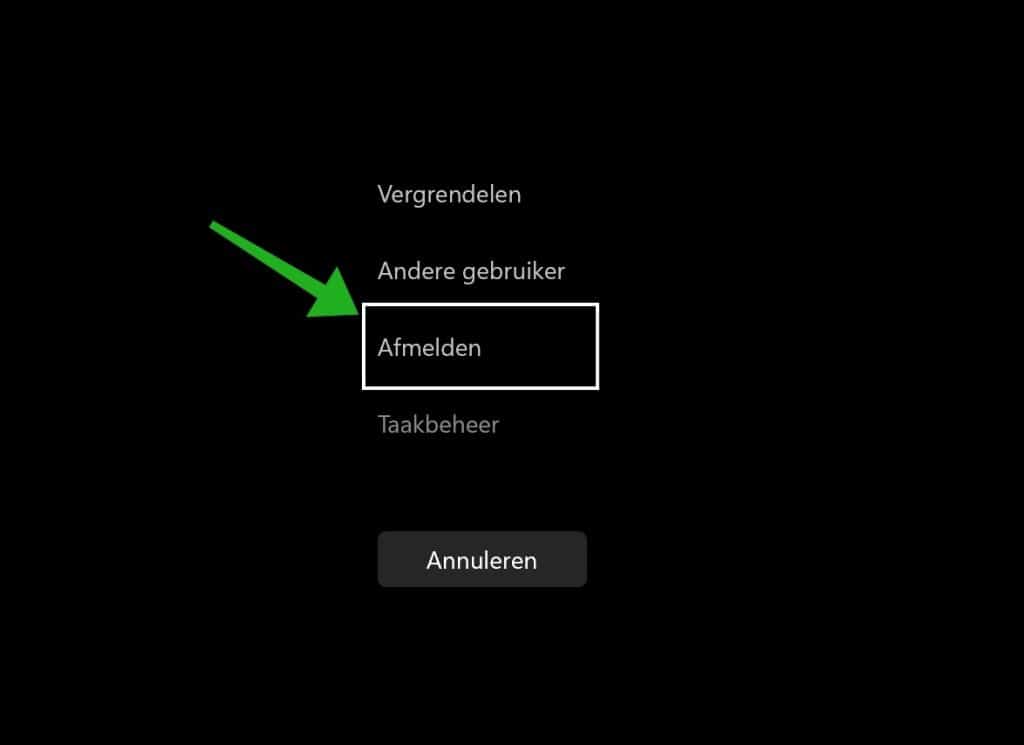
Afmelden via het beveiligingsscherm
Druk tegelijk op de toetsen Ctrl + Alt + Del en klik daarna op Afmelden.
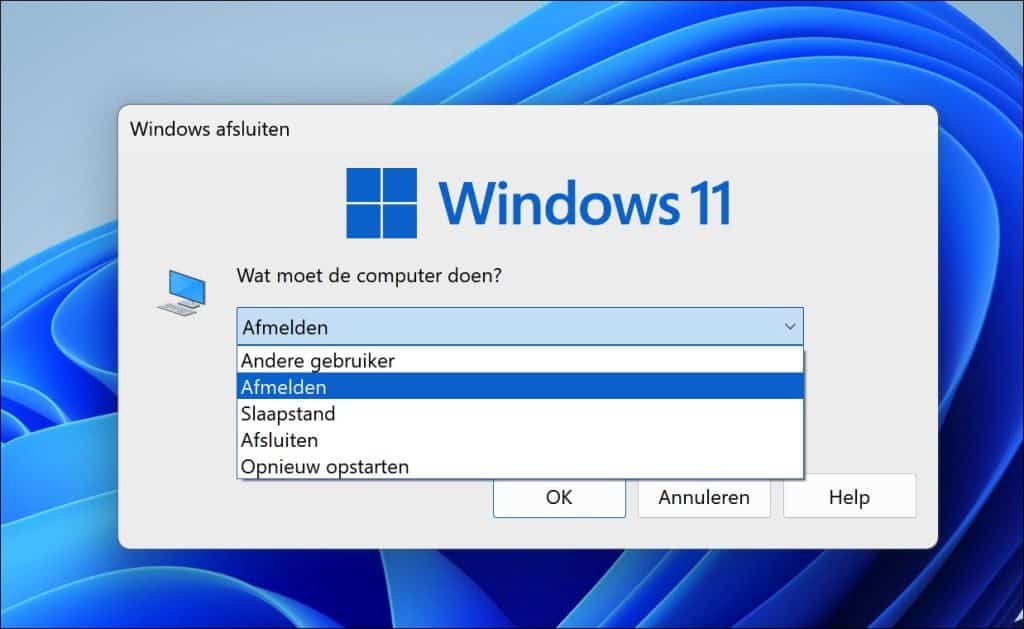
Afmelden via het afsluitvenster
Ga eerst naar het bureaublad, druk op Alt + F4 en klik in het venster dat verschijnt op Afmelden.
Afmelden via het Power User (rechtsklik) menu
Klik met de rechtermuisknop op de Startknop, open Afsluiten of Afmelden en klik op Afmelden.

Afmelden via de Opdrachtprompt
Typ vervolgens het commando:
logoff
en druk op Enter.

Uw sessie wordt dan direct beëindigd.
Wisselen tussen gebruikers
Wisselen via het Startmenu
Wanneer u de computer deelt met andere gebruikers, kunt u snel overschakelen naar een ander account zonder u volledig af te melden.
Open het Startmenu, klik vervolgens op uw gebruikersprofiel en klik daarna op “…” en selecteer de andere gebruiker op wie u wilt overschakelen.

U komt dan automatisch op het aanmeldscherm van dat account.
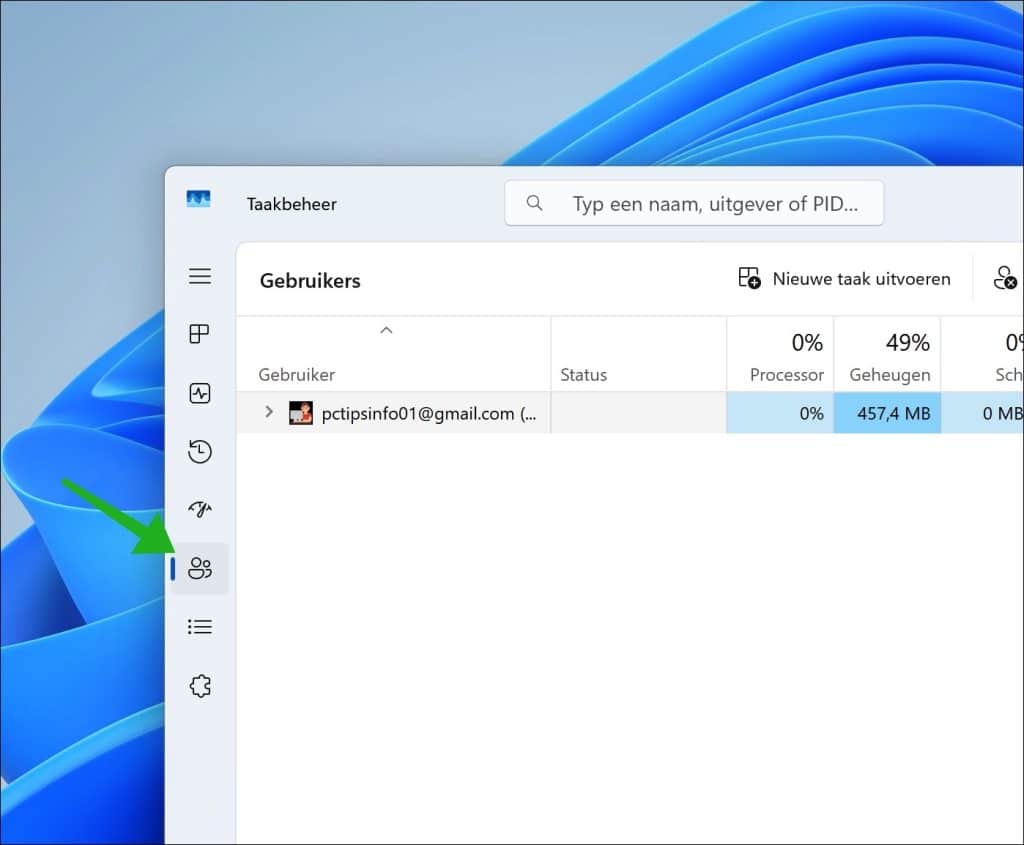
Wisselen via Taakbeheer
Open Taakbeheer met Ctrl + Shift + Esc en ga naar het tabblad Gebruikers.
Klik met de rechtermuisknop op een gebruiker en klik op Gebruiker wisselen of Verbinding verbreken om over te schakelen.
Wisselen via het afsluitvenster
Druk op Alt + F4 terwijl u zich op het bureaublad bevindt en klik op Andere gebruiker.
Klik op OK om door te gaan.

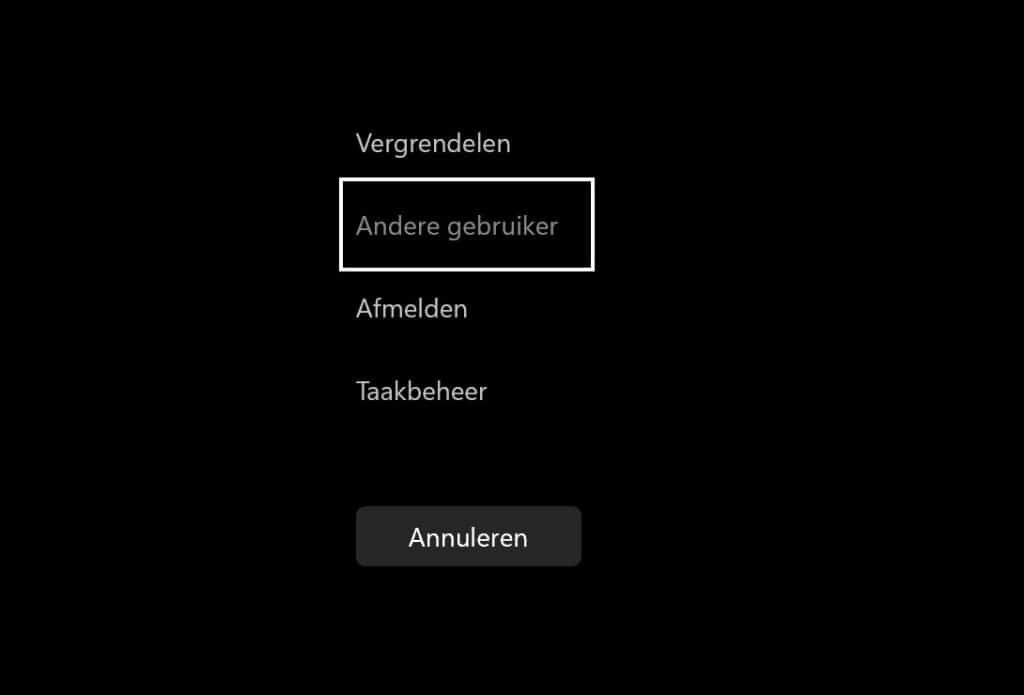
Wisselen via Ctrl + Alt + Del
Een andere methode is via Ctrl + Alt + Del, waar u op Andere gebruiker klikt.
Wisselen via de Opdrachtprompt
Ook kunt u een opdracht gebruiken.
Open een Opdrachtprompt en typ het commando:
tsdiscon
en daarna op Enter.
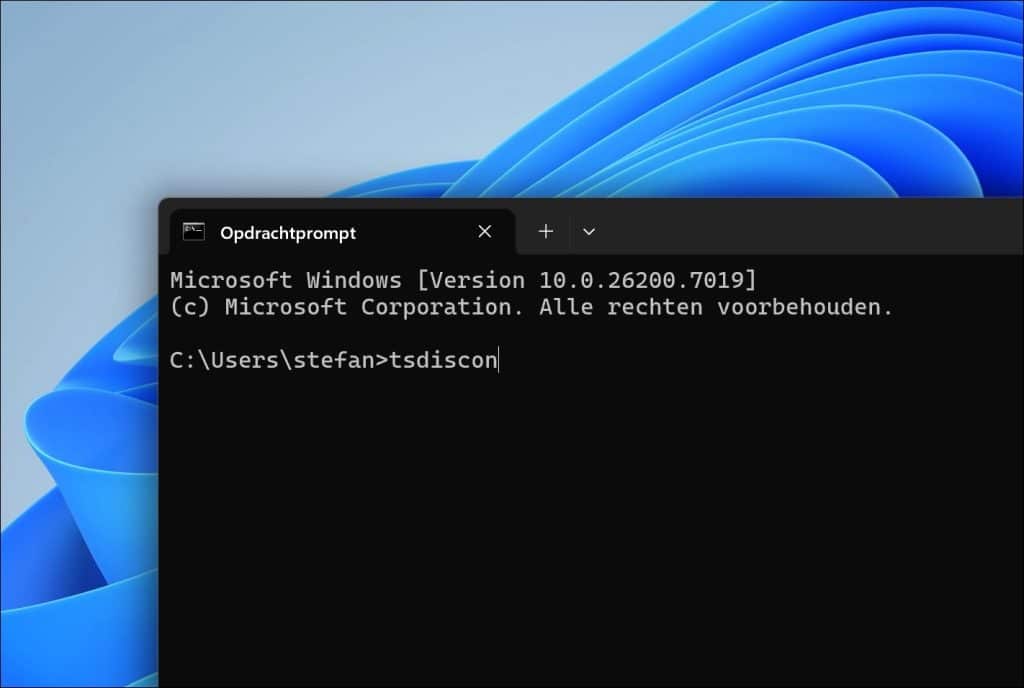
Hiermee keert u terug naar het aanmeldscherm zodat een andere gebruiker zich kan aanmelden.
Windows 11 vergrendelen
Vergrendelen via het Startmenu
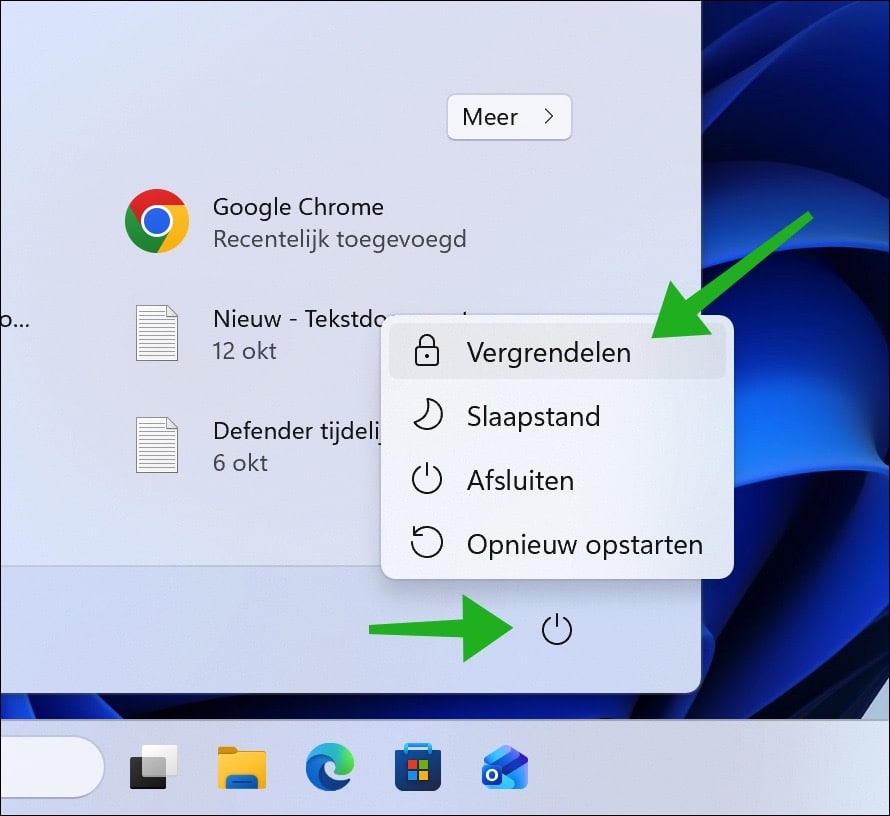
Wanneer u even weggaat van uw computer, kunt u uw pc vergrendelen zodat niemand anders toegang krijgt.
Via het Startmenu doet u dit door op de aan-uitknop te klikken en vervolgens op Vergrendelen te klikken.
Vergrendelen via Ctrl + Alt + Del
U kunt ook de toetsencombinatie Ctrl + Alt + Del gebruiken en in het volgende scherm op Vergrendelen klikken.

Vergrendelen via Windows + L
De snelste manier is echter met de toetsen Windows + L.
Zodra u deze combinatie indrukt, wordt uw computer direct vergrendeld.
Uw programma’s blijven open, maar u moet opnieuw uw wachtwoord invoeren om verder te werken.
Vanaf het aanmeldscherm kunt u daarna ook eenvoudig naar een andere gebruiker overschakelen als dat nodig is.
Windows 11 afsluiten
U kunt uw Windows 11 computer op veel verschillende manieren afsluiten.
Hoe u Windows 11 kunt afsluiten, leest u in dit artikel: 10 manieren om Windows 11 af te sluiten.
Ik hoop u hiermee geholpen te hebben. Bedankt voor het lezen!

❤️ Help mee en deel
Voordat u verdergaat, wil ik u vragen of u zou willen overwegen mijn werk te steunen.In tegenstelling tot veel grote websites is er op PC Tips geen betaalmuur die lezers blokkeert, maar daardoor is uw steun des te belangrijker. Als u onafhankelijke initiatieven zoals deze waardeert, overweeg dan alstublieft om mij te steunen, zodat ik kan blijven doen wat ik met plezier doe. Deel mijn website PC Tips op andere websites, social media of binnen uw eigen netwerk.
🙂 Overzicht met computertips
Bekijk ook mijn uitgebreide overzicht met praktische computertips, overzichtelijk gesorteerd per categorie.