
Windows 10 heeft HDR-instellingen, maar de mogelijkheden waren beperkt. Maar met de introductie van Auto HDR in Windows 11 kunnen gebruikers het volledige potentieel van hun HDR ondersteunende beeldscherm(en) benutten.
De Auto HDR-functie werd voor het eerst geïntroduceerd in de 9e generatie gameconsoles van Microsoft, de Xbox Series X en S. De laatste tijd werd deze HDR-functie in maart ook toegevoegd aan Windows 10 als previewfunctie.
HDR past automatisch de belichting en de kleur van uw scherm aan, wat leidt tot betere en meer realistische graphics.
In Windows 11 kunnen gebruikers nu Auto HDR inschakelen zonder het installeren van extra software. Iedereen met een beeldscherm wat HDR ondersteunt kan nu gebruik maken van deze extra pallet aan kleuren en meer.
Auto HDR inschakelen in Windows 11
In de Windows zoekbalk type: HDR. Klik op het: HDR settings of HDR instellingen resultaat.
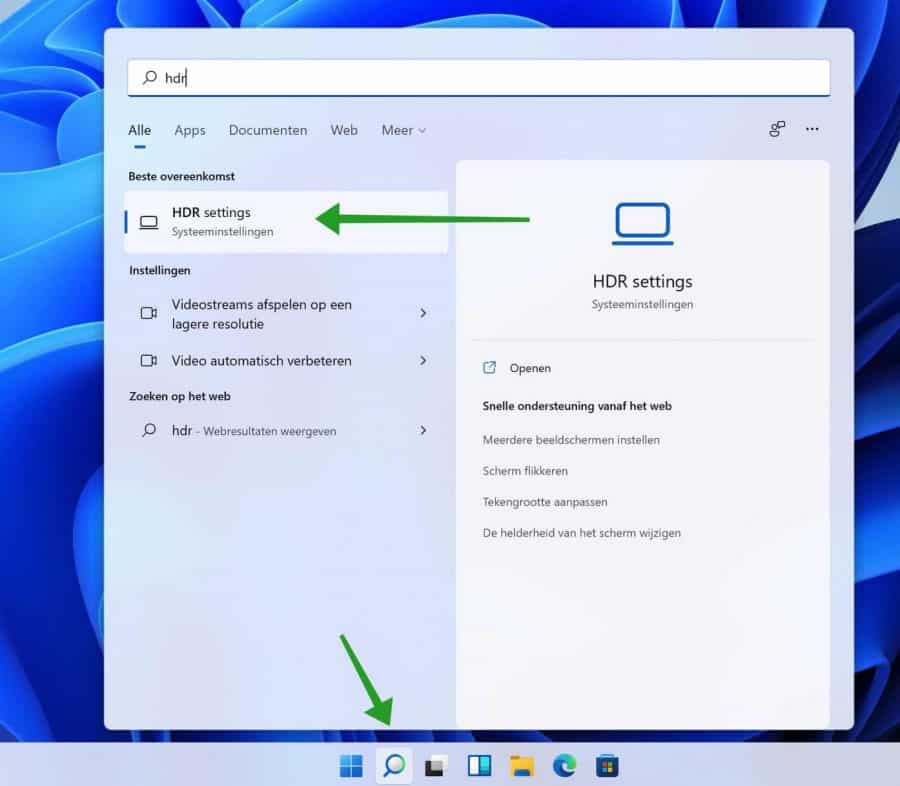
In de HDR instellingen van Windows schakel beide opties: Streaming HDR-video afspelen en HDR gebruiken in.
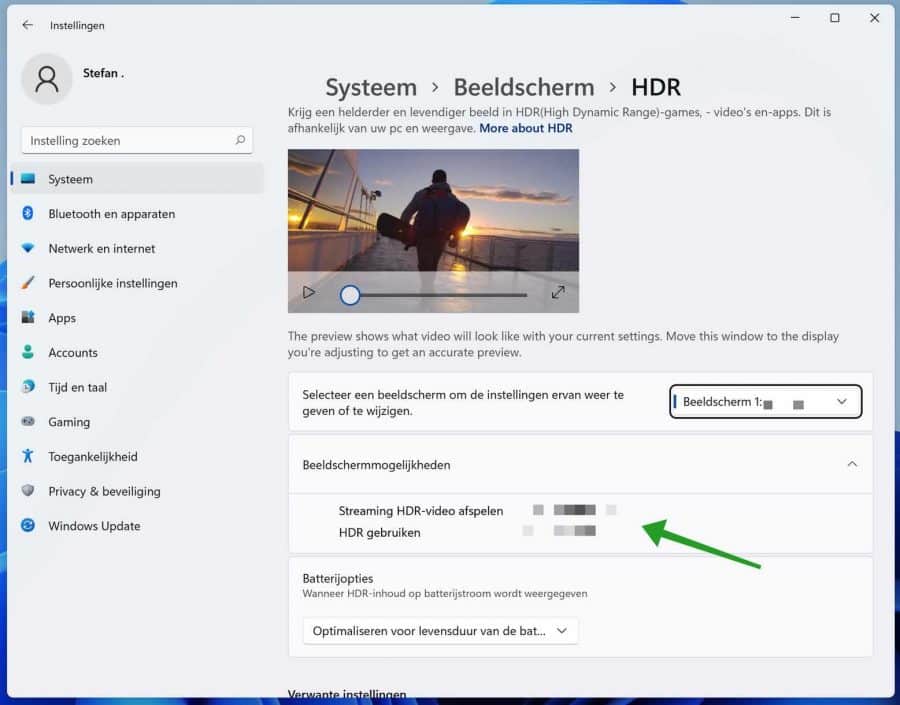
Als u beide HDR switches heeft ingeschakeld navigeer daarna een stukje naar beneden tot u bij “Auto HDR” bent. Schakel ook de optie: Auto HDR in.
U heeft nu met succes Auto HDR ingeschakeld in Windows 11. Het is niet nodig om de computer opnieuw op te starten. Windows maakt zelf meteen gebruik van HDR via de Auto HDR functie.
Ik hoop u met deze simpele tip te hebben geholpen. Bedankt voor het lezen!

Probleem heb ik met Outlook.
De personenlijst kan ik niet terug vinden en het schema van de berichten (ontvangen en verzonden) gaat niet goed. De kolommen zijn veranderd.
Met systeem herstel is dit misschien op te lossen.
Met vriendelijke groet Jan van den Hoek.
Hallo, dit kunnen meerdere problemen zijn. Hierbij 5 oplossingen.
1. Mogelijk heeft u het “nieuwe” outlook ingeschakeld. Klik rechtsbovenin op “Nieuwe outlook” of “net outlook” in Outlook om uit te schakelen.
2. U heeft aanpassingen gedaan aan het uiterlijk. Klik met de rechtermuisknop op de Startknop in windows. Klik op “uitvoeren”. In het uitvoeren venster type: outlook.exe /cleanviews
3. Klik op het tabblad “Beeld” in Outlook. Selecteer “Weergave wijzigen” en kies vervolgens “Weergave herstellen naar standaardwaarden.”
4. Installeer Outlook opnieuw:
https://support.microsoft.com/nl-nl/office/een-office-toepassing-herstellen-7821d4b6-7c1d-4205-aa0e-a6b40c5bb88b5. Zet een Windows herstelpunt terug: https://www.pc-tips.info/tips/windows-tips/windows-herstelpunt-maken-en-terugzetten-uitgebreide-instructie/
Succes!