
Een usb-stick is een eenvoudige en snelle manier om bestanden mee te nemen of te bewaren. Of het nu gaat om foto’s, documenten, muziek of back-ups, u kunt ze gemakkelijk kopiëren naar uw computer.
In Windows 11 werkt dit proces eigenlijk automatisch.
In dit artikel leest u hoe u bestanden van een usb-stick kunt overzetten naar uw pc en waar u op moet letten.
Bestanden op usb-stick overzetten naar pc
Om te beginnen sluit u de usb-stick aan op een usb-poort in uw computer.
Windows 11 herkent het apparaat meestal direct.
Lees ook: USB niet gevonden.
U ziet rechts onderin een melding dat er nieuwe hardware is toegevoegd. De usb-stick verschijnt vervolgens als extra schijf in de Verkenner.
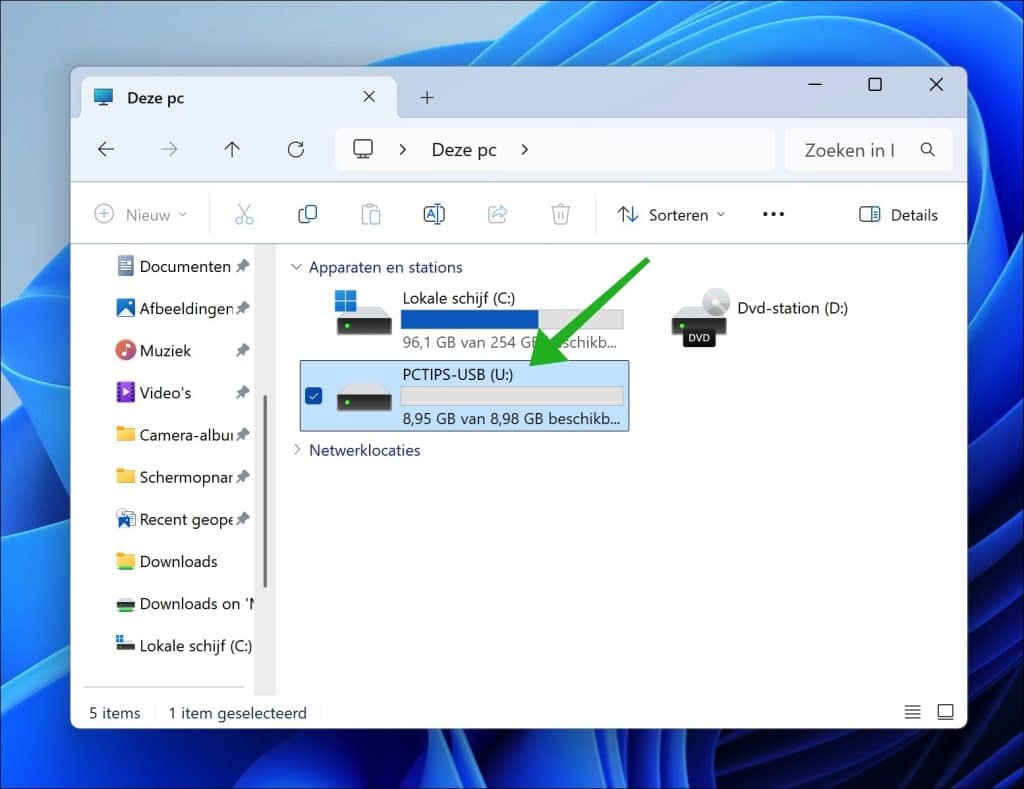
Dubbelklik op de schijf om de inhoud weer te geven. U ziet nu de mappen en bestanden die op de usb-stick staan.
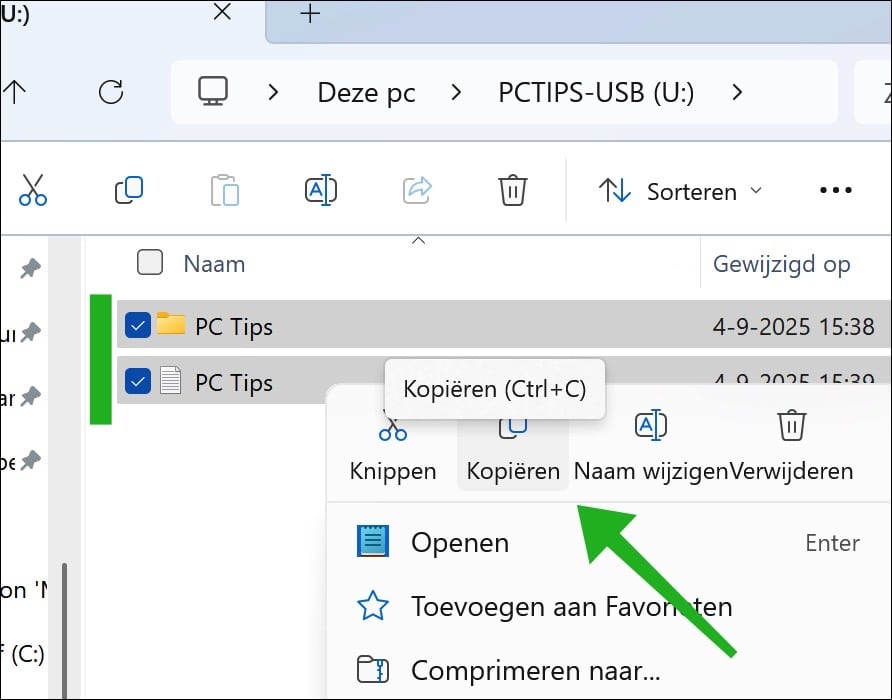
Selecteer de bestanden of mappen die u wilt overzetten.
Dit doet u door met de linkermuisknop te klikken of meerdere items te selecteren met Ctrl + klikken of Ctrl + A voor alles.
Klik vervolgens met de rechtermuisknop en kies Kopiëren.
Ga naar de locatie op uw pc waar u de bestanden wilt opslaan, bijvoorbeeld in Documenten of Afbeeldingen.
Klik daar met de rechtermuisknop en kies Plakken of CTRL + V.
Wilt u bestanden volledig van de usb-stick naar de pc overzetten zonder dat er een kopie achterblijft?
Kies dan voor Knippen in plaats van Kopiëren. Wanneer u daarna Plakken kiest in de gewenste map, worden de bestanden verplaatst.
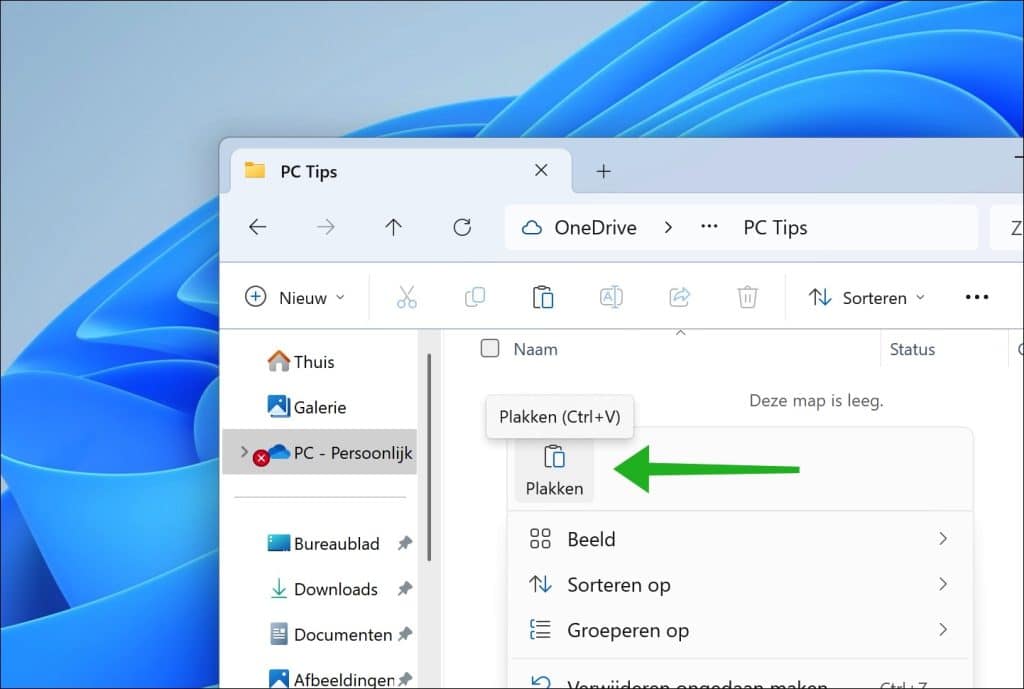
De bestanden worden nu van de usb-stick naar uw computer gekopieerd.
Nadat u klaar bent, verwijdert u de usb-stick veilig om gegevensverlies te voorkomen.
Klik hiervoor rechtsonder in de taakbalk op het usb-icoon en kies Hardware veilig verwijderen en media uitwerpen.
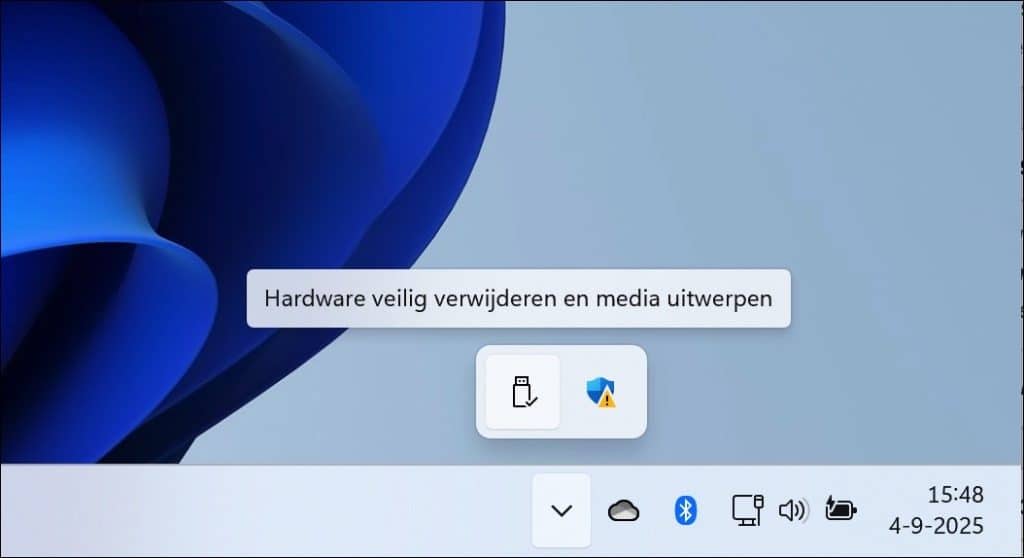
Wacht op de melding dat u de stick kunt verwijderen en trek hem pas daarna uit de usb-poort.
Ik hoop u hiermee geholpen te hebben. Bedankt voor het lezen!

❤️ Help mee en deel
Voordat u verdergaat, zou ik het waarderen als u overweegt mijn werk te steunen. In tegenstelling tot veel grote websites is er op PC Tips geen betaalmuur die lezers blokkeert, maar daardoor is uw steun des te belangrijker.Als u onafhankelijke initiatieven zoals deze waardeert, overweeg dan alstublieft om mij te steunen, zodat ik kan blijven doen wat ik met plezier doe. Deel mijn website PC Tips op andere websites, social media of binnen uw eigen netwerk. Hartelijk dank.
🙂 Overzicht met computertips
Bekijk ook mijn uitgebreide overzicht met praktische computertips, overzichtelijk gesorteerd per categorie.