

U kunt in Windows 11 de achtergrond van het bureaublad personaliseren door Spotlight in te stellen. Spotlight roteert daarna afbeeldingen die door Microsoft worden aangeboden als achtergrondafbeelding.
Als u deze afbeeldingen graag wilt gebruiken, dan is er in Windows 11 geen optie om de Spotlight-afbeeldingen op te slaan.
Echter, via een omweg is dit wel mogelijk, en hoe dit werkt leg ik u uit in dit artikel.
Gerelateerd: Windows 11 Spotlight werkt niet?
Spotlight-afbeeldingen opslaan in Windows 11
Overigens, deze instructies werken ook in Windows 10.
Om te beginnen opent u de Verkenner.
Ga vervolgens naar de map:
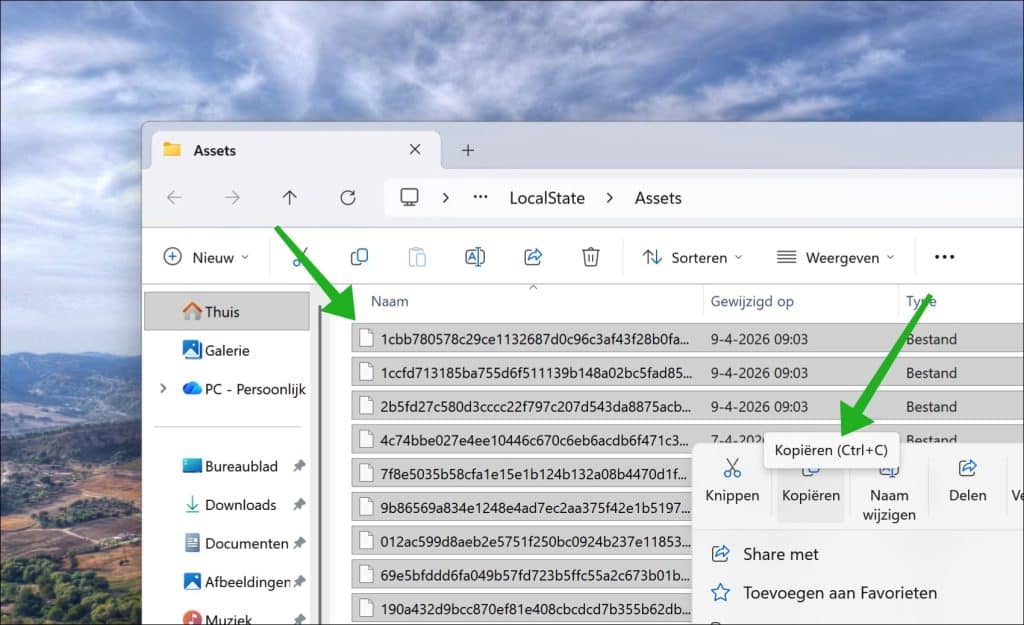
%USERPROFILE%\AppData\Local\Packages\Microsoft.Windows.ContentDeliveryManager_cw5n1h2txyewy\LocalState\Assets
Selecteer alle bestanden met de sneltoets CTRL + A. Kopieer daarna alle bestanden.
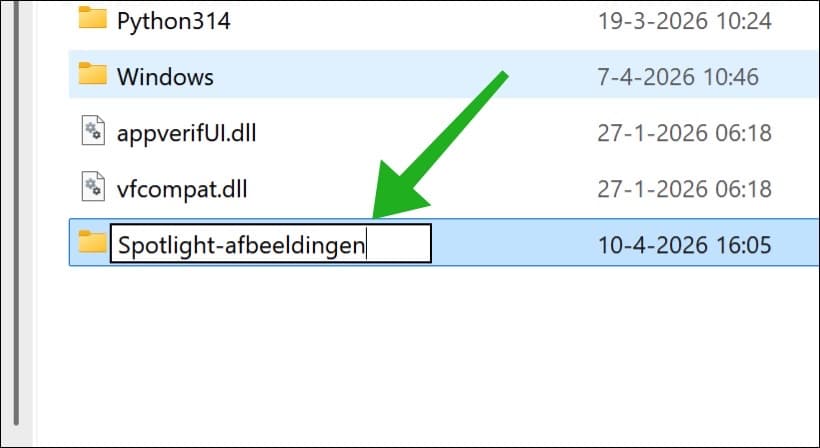
Maak een nieuwe map aan:
c:\Spotlight-afbeeldingen\
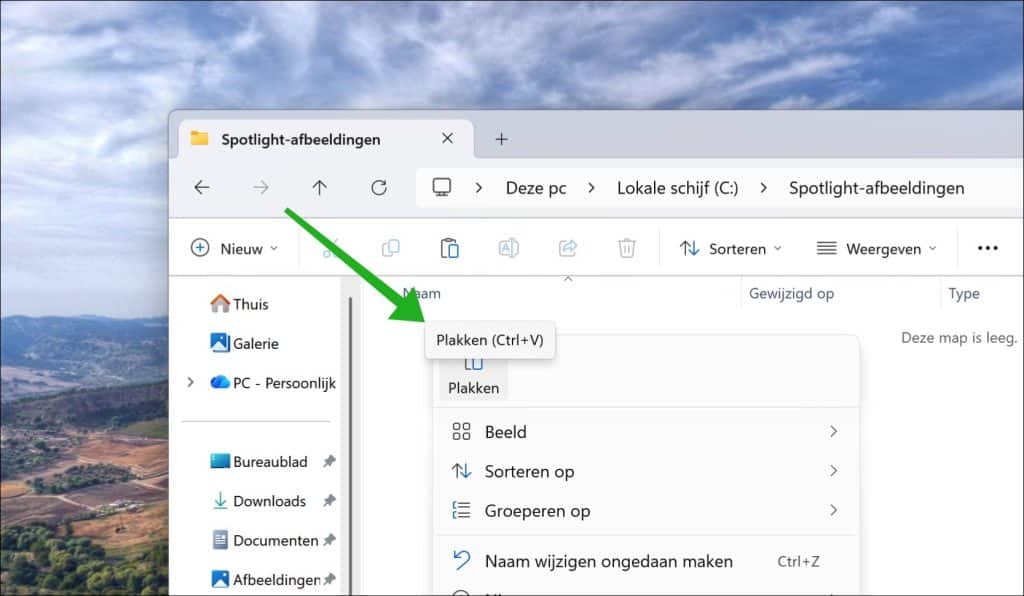
Open deze nieuwe map en plak alle eerder gekopieerde bestanden.
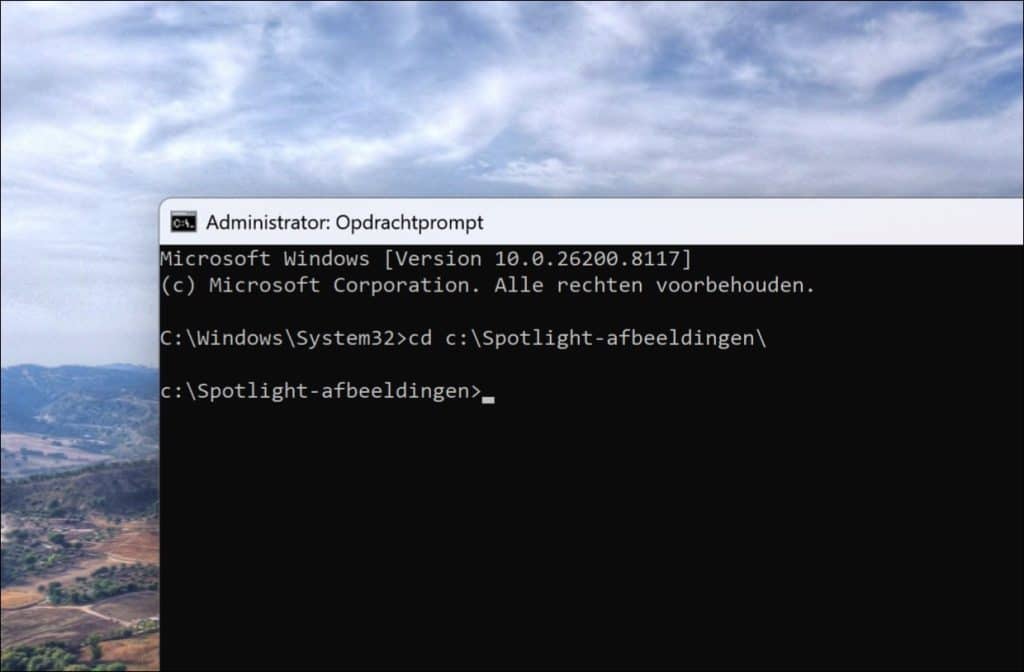
Open een Opdrachtprompt als administrator.
Typ:
cd c:\Spotlight-afbeeldingen\
Daarna typt u:
ren *.* *.jpg
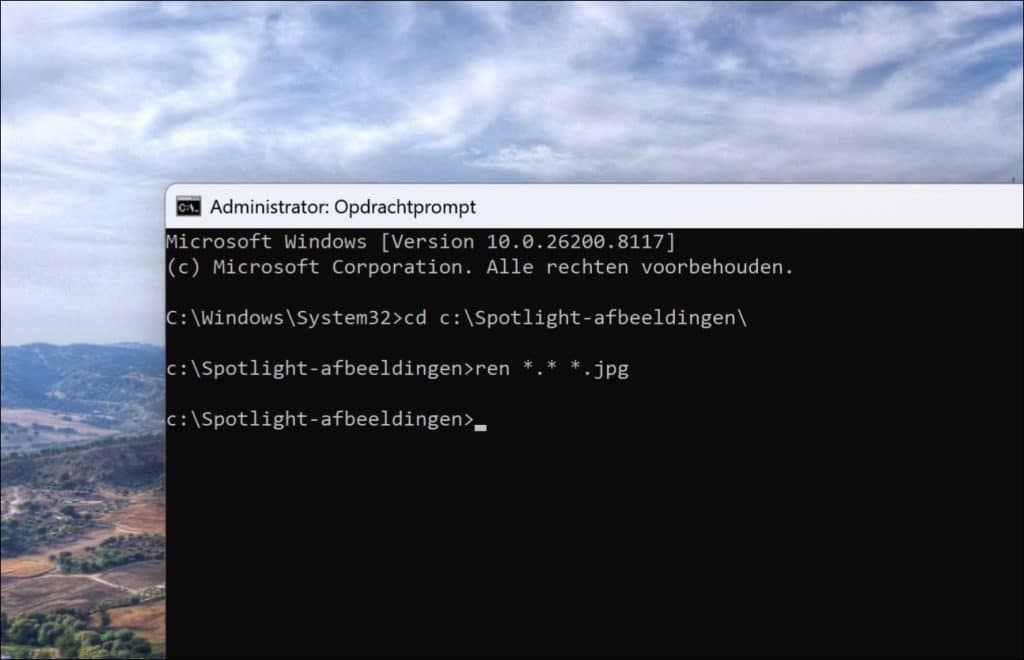
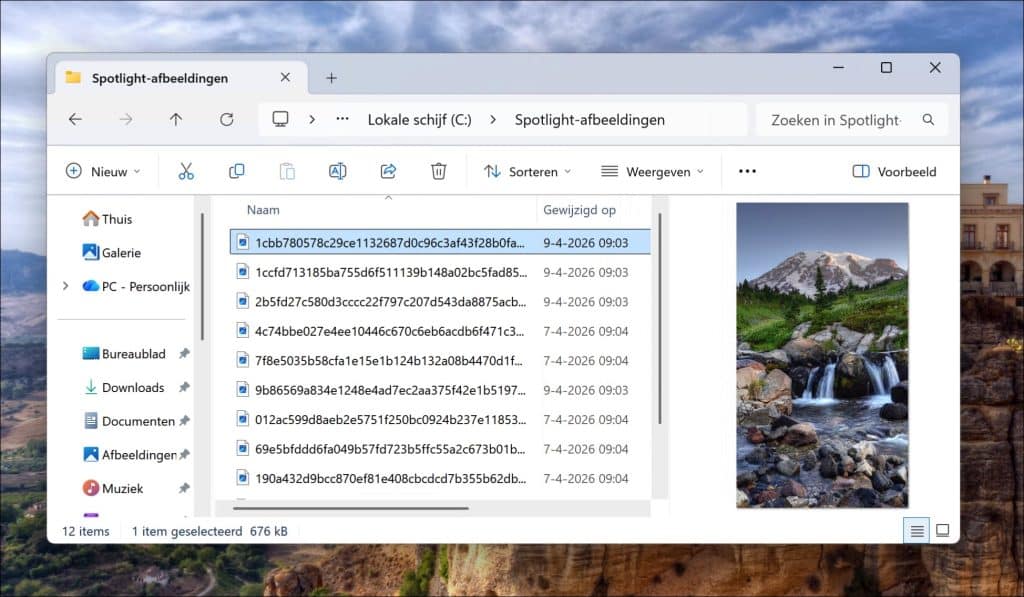
U heeft nu alle Spotlight-afbeeldingen hernoemd naar:
<bestandsnaam>.jpg
U kunt de Spotlight achtergrondafbeeldingen nu zien en gebruiken.
Lees verder: Meer informatie over deze afbeelding in Windows 11 – Wat is het?
Ik hoop u hiermee geholpen te hebben. Bedankt voor het lezen!
