

De gemiddelde Windows 11 gebruiker werkt voornamelijk via menu’s zoals de Instellingen, het configuratiescherm of het rechtermuisknopmenu.
Echter, de Opdrachtprompt kan vaak hetzelfde of meer. Met de juiste commando’s kunt u problemen oplossen, prestaties verbeteren en verborgen informatie opvragen die u via de interface niet ziet.
In dit artikel laat ik u 10 handige Opdrachtprompt-commando’s zien die ik zelf gebruik en die in de praktijk echt nuttig zijn. Mogelijk kent u ze nog niet.
Opdrachtprompt commando’s die u mogelijk nog niet kent
Systeembestanden herstellen met SFC
Beschadigde systeembestanden kunnen zorgen voor fouten en instabiliteit.
Open de Opdrachtprompt als administrator en voer uit:
sfc /scannow
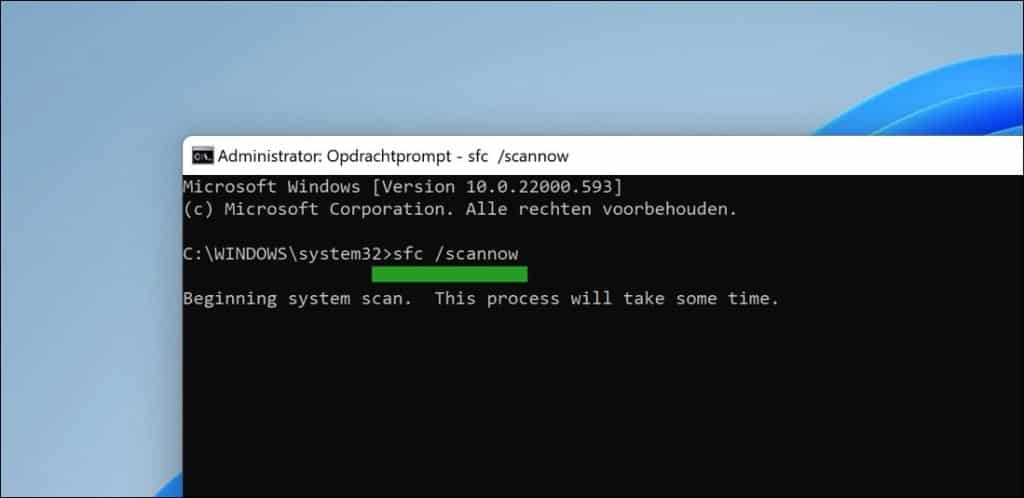
Windows controleert en herstelt automatisch beschadigde bestanden.
Dit is vaak de eerste stap bij vreemde Windows-problemen.
Lees verder: Systeembestanden repareren in Windows 11 of 10
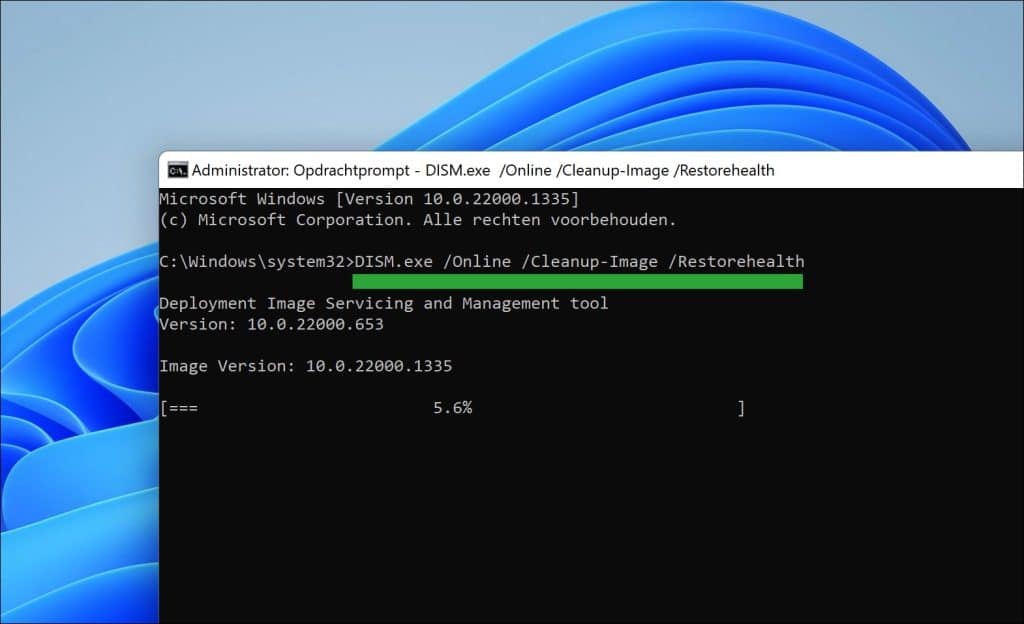
Windows image herstellen met DISM
Als SFC problemen niet kan oplossen, gebruikt u DISM. Hiermee herstelt u de Windows-image zelf, waardoor systeemfouten vaak wel worden opgelost.
DISM /Online /Cleanup-Image /RestoreHealth
Netwerkproblemen oplossen met ipconfig
Bij internetproblemen kunt u uw netwerk opnieuw instellen. Dit kunt u doen door de onderstaande commando’s in dezelfde volgorde uit te voeren.
ipconfig /release && ipconfig /renew && ipconfig /flushdns
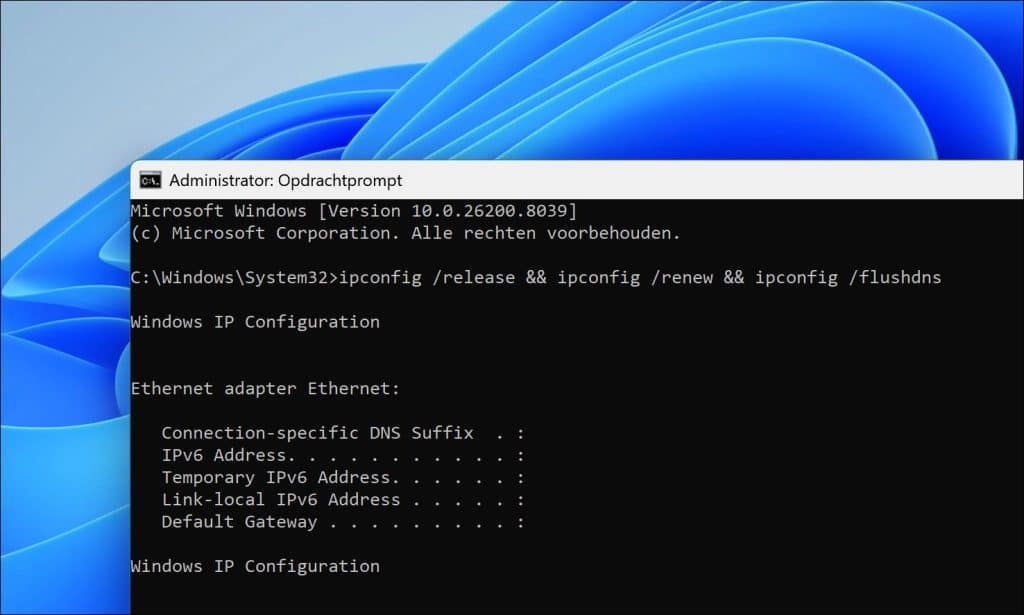
Als u bovenstaande uitvoert, dan:
- Vernieuwt uw IP-adres.
- Leegt het de DNS-cache.
Vaak lost dit verbindingsproblemen direct op.
Lees verder: Internet werkt niet in Windows 11
Actieve netwerkverbindingen bekijken
Wilt u zien welke verbindingen actief zijn op uw pc? Dit kan met netstat. U krijgt hiermee direct inzicht in open poorten, actieve verbindingen en bijbehorende processen.
netstat -ano
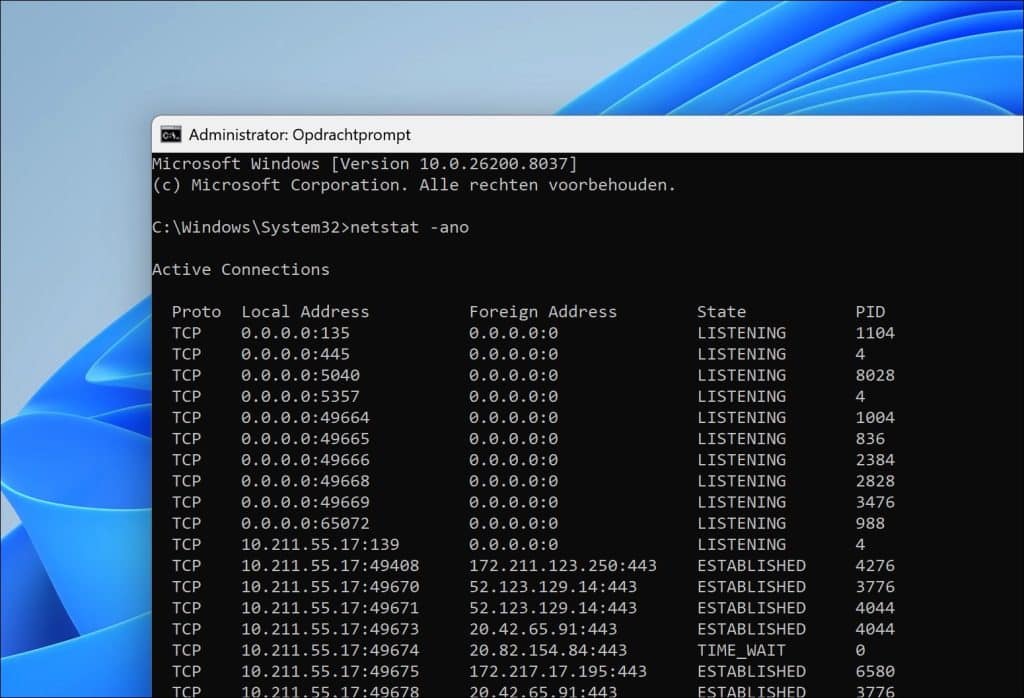
U ziet:
- Actieve verbindingen
- Poorten
- Process-ID’s
Handig bij verdachte activiteiten of probleemoplossing.
Lees verder: Netwerkverbinding maken in Windows 11
Opstartprogramma’s controleren
Niet alle opstartprogramma’s zijn zichtbaar via Taakbeheer.
reg query HKCU\Software\Microsoft\Windows\CurrentVersion\Run
reg query HKLM\Software\Microsoft\Windows\CurrentVersion\Run
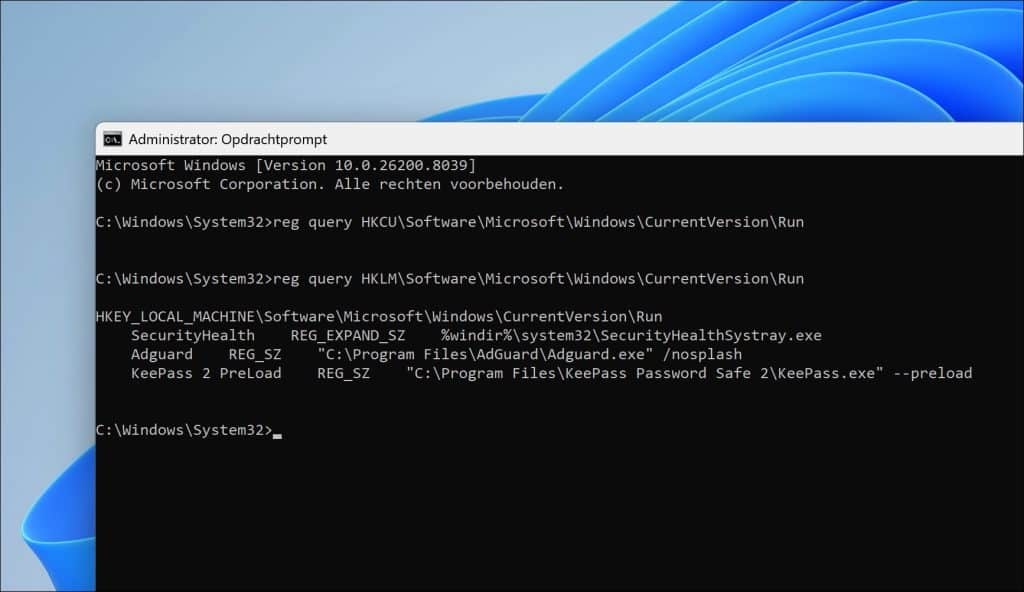
Hiermee ziet u welke programma’s automatisch starten door een query uit te voeren op registersleutels.
Lees ook: Opstart apps uitschakelen in Windows 11
Systeeminformatie opvragen
Als u een volledig overzicht van uw systeeminformatie wilt opvragen, bijvoorbeeld om inzicht te krijgen in belangrijke gegevens zoals de Windowsversie, hardware en installatiedatum.
systeminfo
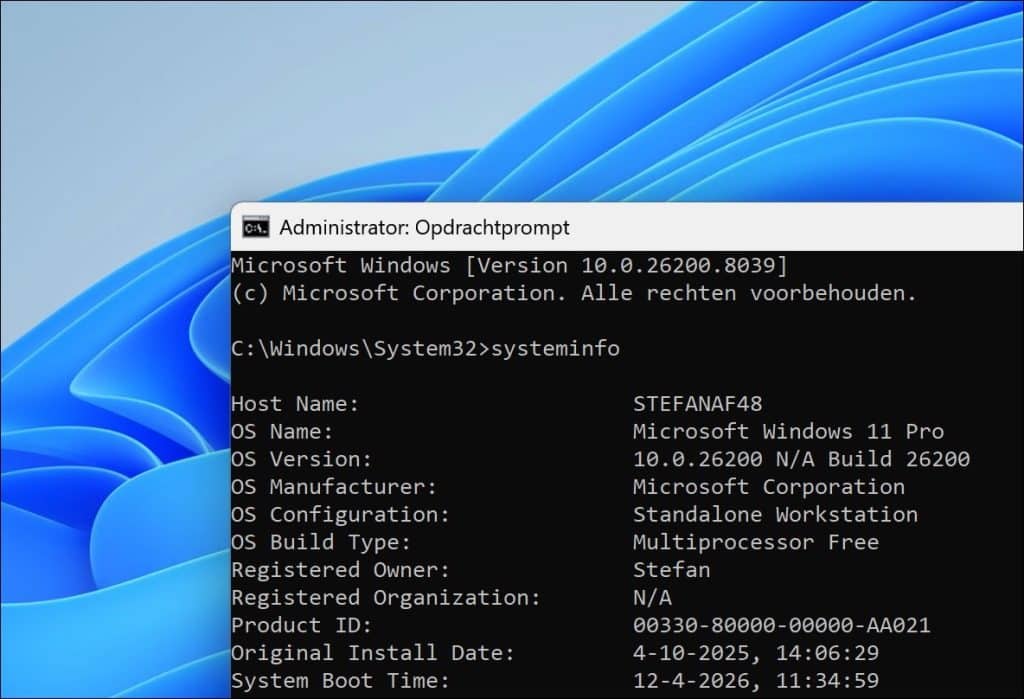
U ziet hier onder andere:
Schijf controleren op fouten
Schijffouten kunnen zorgen voor crashes en dataverlies.
chkdsk C: /f /r
Vervang c: door de schijf die u wilt controleren.
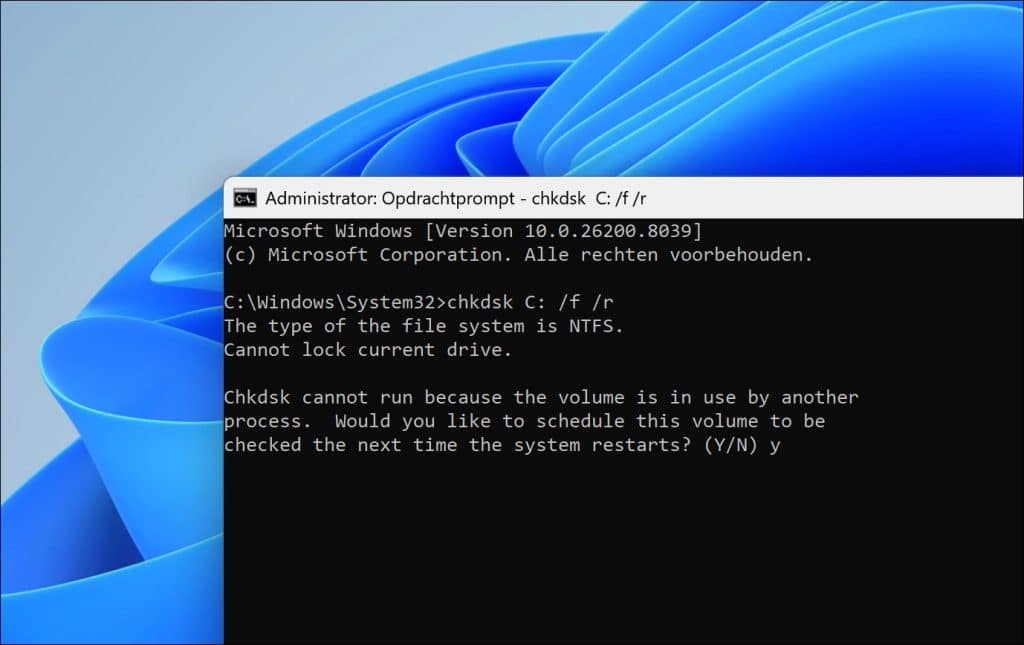
Dit commando:
- Zoekt fouten.
- Herstelt beschadigde sectoren.
Een herstart van uw computer is vaak nodig.
Lees ook: Scandisk gebruiken om schijf problemen op te lossen in Windows 11
Sneller bestanden kopiëren met robocopy
De standaard kopieerfunctie is traag bij grote bestanden. U kunt hiervoor beter onderstaand commando gebruiken.
robocopy C:\bron D:\doel /E /MT:8
De argumenten betekenen het volgende:
- C:\bron = de map waarvan u bestanden wilt kopiëren.
- D:\doel = de map waar de bestanden naartoe worden gekopieerd.
- /E = kopieert alle submappen, inclusief lege mappen.
- /MT:8 = gebruikt 8 threads (gelijktijdige processen) om sneller te kopiëren.
Voordelen van dit commando:
- Sneller kopiëren.
- Betrouwbaarder.
- Ondersteunt meerdere threads, waardoor het sneller gaat.
Lees verder: Wat is RoboCopy en hoe gebruikt u RoboCopy (met voorbeelden)
Proces afsluiten via opdrachtprompt
Als een app vastloopt, kunt u deze geforceerd afsluiten.
taskkill /f /im naam.exe
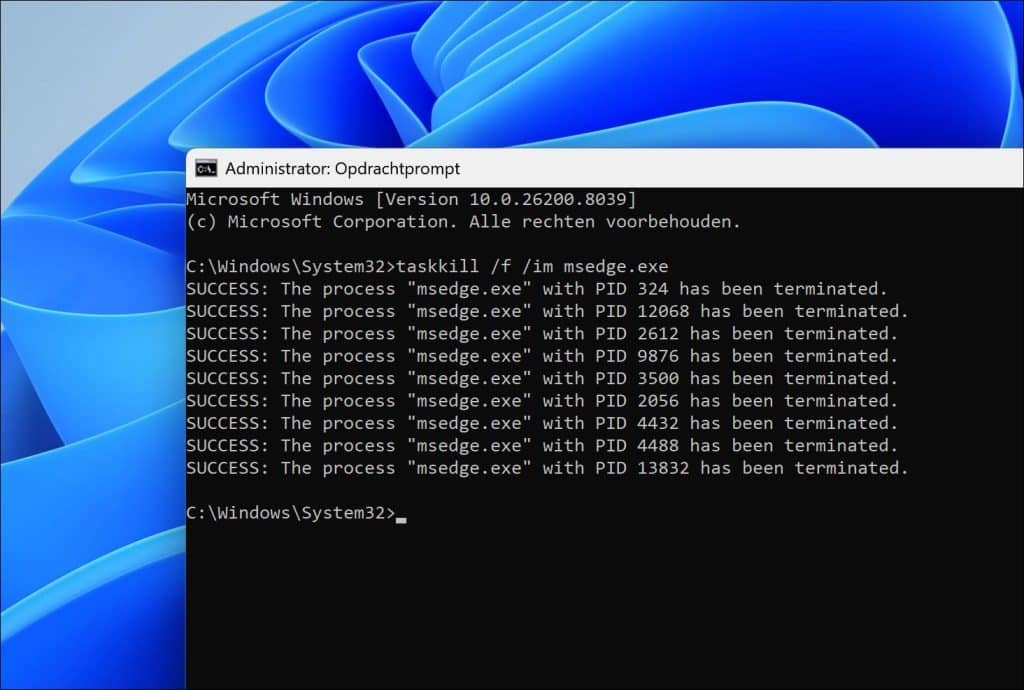
Of op basis van PID:
taskkill /PID 1234 /f
Om alle processen te zien:
tasklist
Handig als Taakbeheer niet meer reageert of als Opdrachtprompt werkt.
Lees ook: 5 alternatieven voor Taakbeheer in Windows voor meer controle en inzicht
Energieverbruik analyseren
Windows kan een rapport maken van energieproblemen.
powercfg /energy
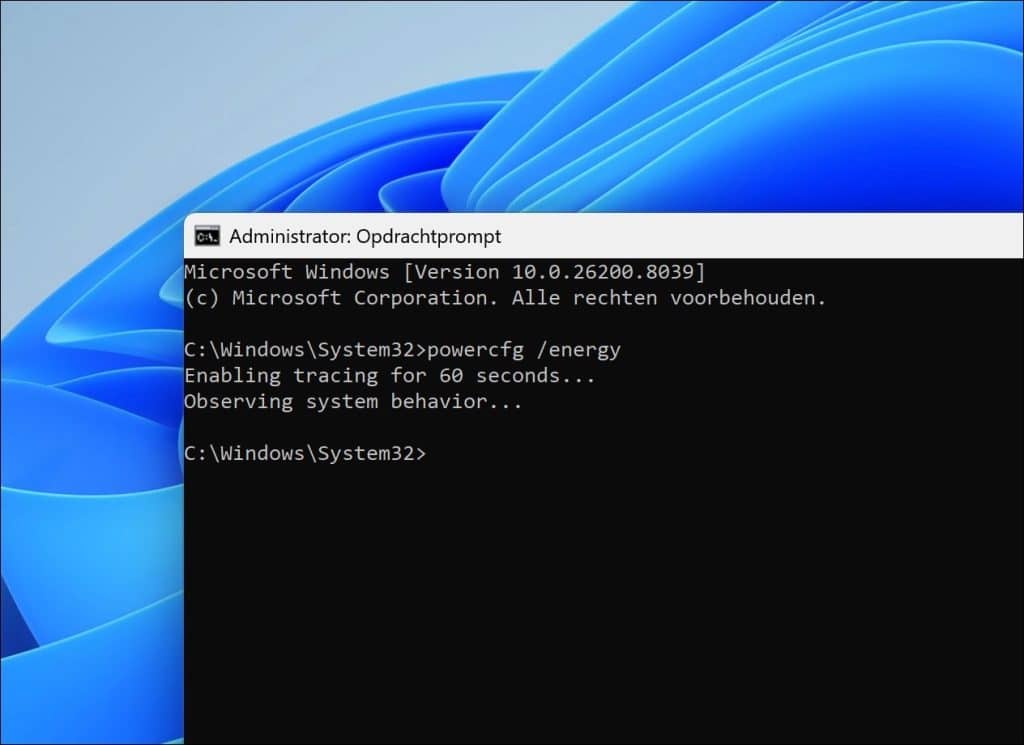
Na 60 seconden krijgt u een rapport met:
- Problemen met energiebeheer.
- Onnodige processen.
Dit commando is vooral handig voor laptops.
Lees verder:
- 10 geavanceerde Windows 11 tweaks die Microsoft verstopt.
- 10 slimme Windows 11 tweaks die Microsoft niet laat zien.
Ik hoop u hiermee geïnformeerd te hebben. Bedankt voor het lezen!
