
Als u bestanden in een map wilt beveiligen tegen inzien, dan kunt u een beveiligde map aanmaken op een USB.
In Windows kunt u op een USB-stick een map aanmaken en de bestanden in deze map versleutelen.
Andere mensen die de USB-stick dan gebruiken op een andere computer dan waar de USB-stick is op aangemaakt, kunnen de map wel zien maar niet de bestanden in deze map.
Op deze manier kunt u, bijvoorbeeld bij verlies van de USB-stick voorkomen dat bestanden op een andere computer worden geopend.
Beveiligde map en bestanden op USB-stick maken
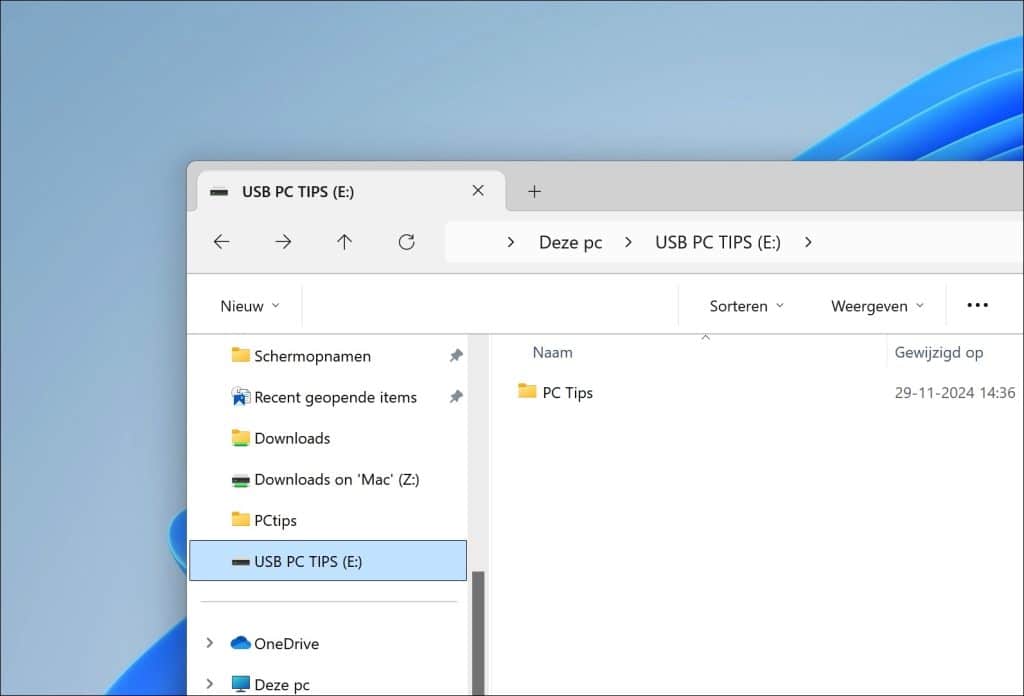
Om te beginnen plaatst u de USB-stick in uw computer.
Open de USB-stick via de Verkenner.
Plaats vervolgens de map met bestanden op de USB-stick.
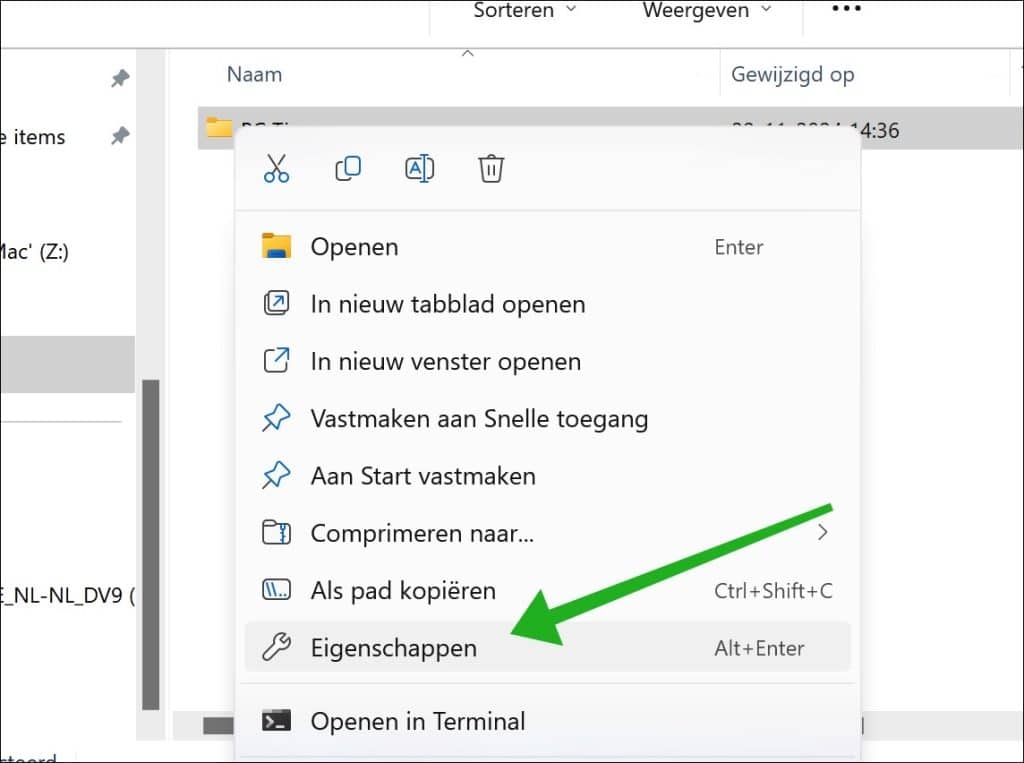
Klik met de rechtermuisknop op de map die u op de USB-stick heeft geplaatst.
Klik vervolgens op ‘Eigenschappen’ in het menu.
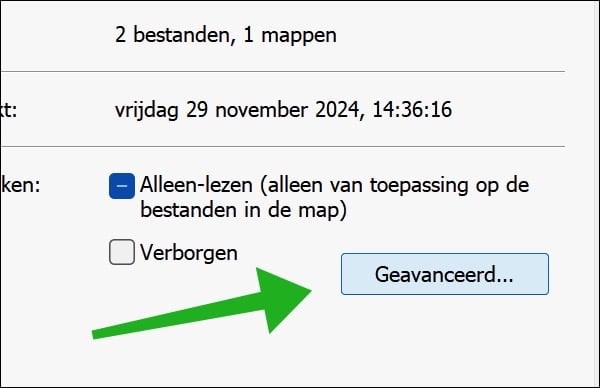
Klik op de knop ‘Geavanceerd’ om de geavanceerd opties te openen.
Schakel de optie ‘Inhoud versleutelen om gegevens te beveiligen’ in.
De optie ‘Inhoud versleutelen om gegevens te beveiligen’ in Windows zorgt ervoor dat de bestanden in die map worden versleuteld met uw gebruikersaccount.
Dit heet EFS (Encrypting File System).
Kort samengevat betekent dit:
Alleen u kunt de bestanden openen, op de computer waarop u ze versleutelde, en alleen met uw gebruikersaccount.
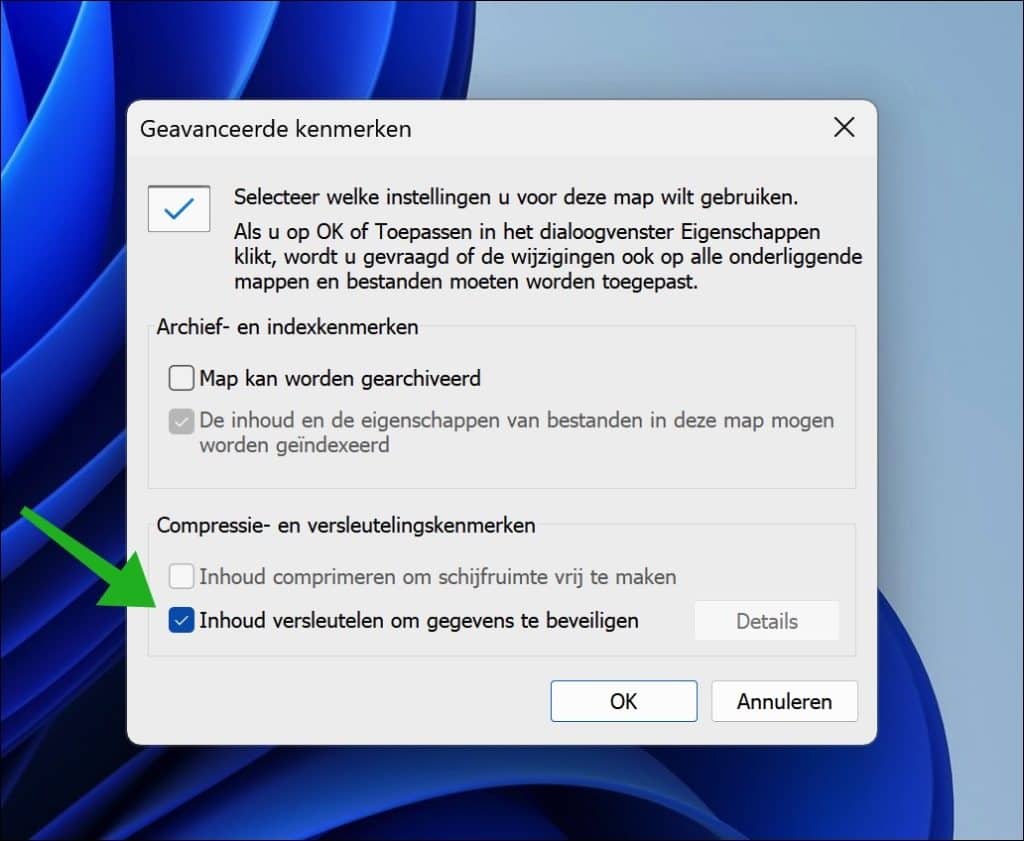
Zorg ervoor dat de wijzigingen worden toegepast op deze map en de onderliggende mappen en bestanden.
Bevestig met OK.
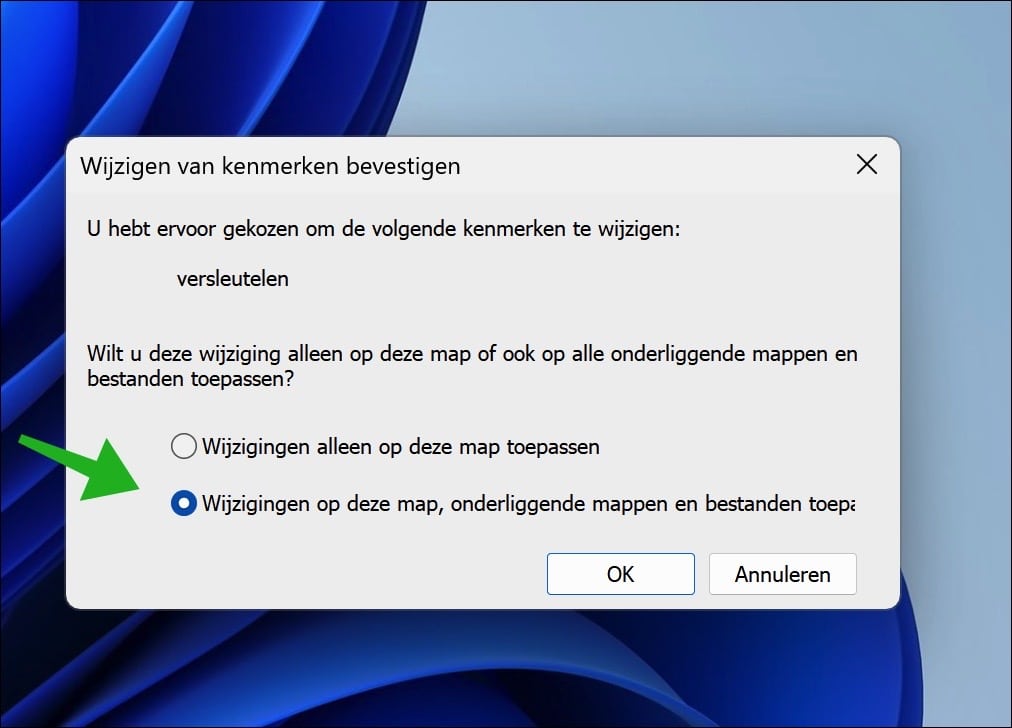
U heeft nu de map en onderliggende bestanden mappen versleuteld.
Als iemand anders deze USB-stick nu gebruikt met een ander gebruikersaccount en/of op een andere computer, dan kunnen de bestanden niet worden gelezen.
Ik hoop u hiermee geholpen te hebben. Bedankt voor het lezen!
