

Microsoft heeft, kortgeleden, Bing Chatten geïntegreerd in de Microsoft Edge browser. Bing chat AI is herkenbaar aan het grote pictogram aan de rechterzijde in het Microsoft Edge menu.
Als u dit Bing AI pictogram wilt verwijderen, dan is dit mogelijk. Het is echter niet mogelijk om het Bing chatten pictogram te verwijderen via de instellingen.
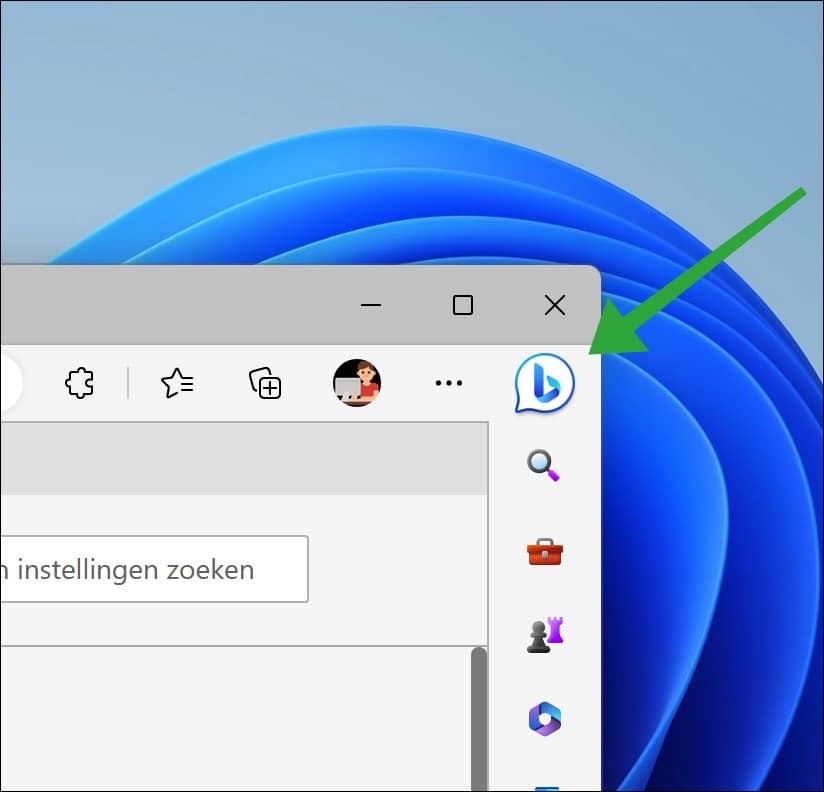
Om het Bing AI chatten pictogram, en daarmee de functionaliteit in de browser te verwijderen moet u een bepaalde instelling uitschakelen en de snelkoppeling waarmee u Microsoft Edge start wijzigen. Dit is hoe het werkt.
Bing Chat pictogram verwijderen uit Microsoft Edge browser
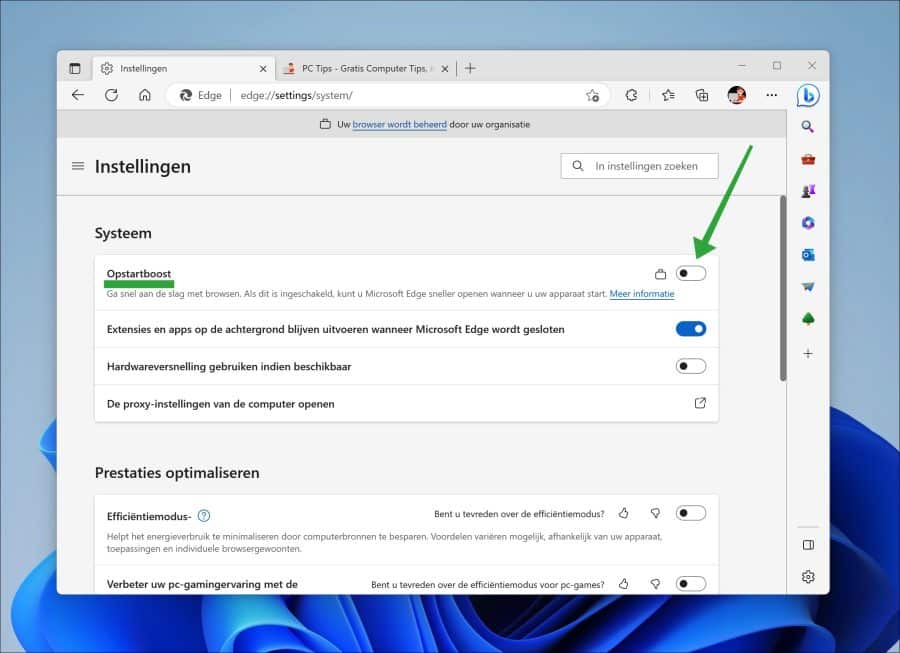
Om te beginnen opent u de Microsoft Edge browser. In de adresbalk type: edge://settings/system/.
Schakel de functie “Opstartboost” uit. Als u deze functie niet uitschakelt dan werkt de wijziging aan het Bing chatten pictogram niet.
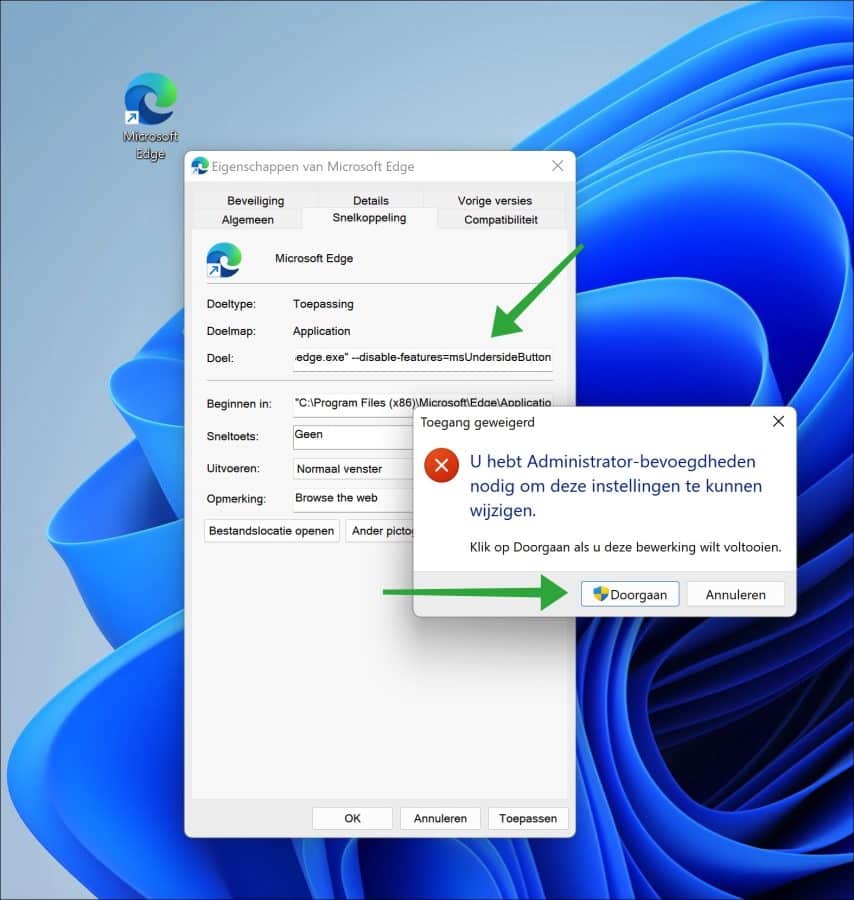
Sluit de Microsoft Edge browser. Klik nu met de rechtermuisknop op de snelkoppeling waarmee u Microsoft Edge opent. In het menu klik op “Eigenschappen”.
Wijzig de locatie naar:
"C:\Program Files (x86)\Microsoft\Edge\Application\msedge.exe" --disable-features=msUndersideButton
U voegt het volgende commando toe aan de al bestaande regel. U begint met een spatie en voegt er vervolgens “–disable-features=msUndersideButton” achter.
Klik op “Doorgaan” om de wijziging van kracht te maken. U heeft administrator rechten nodig.
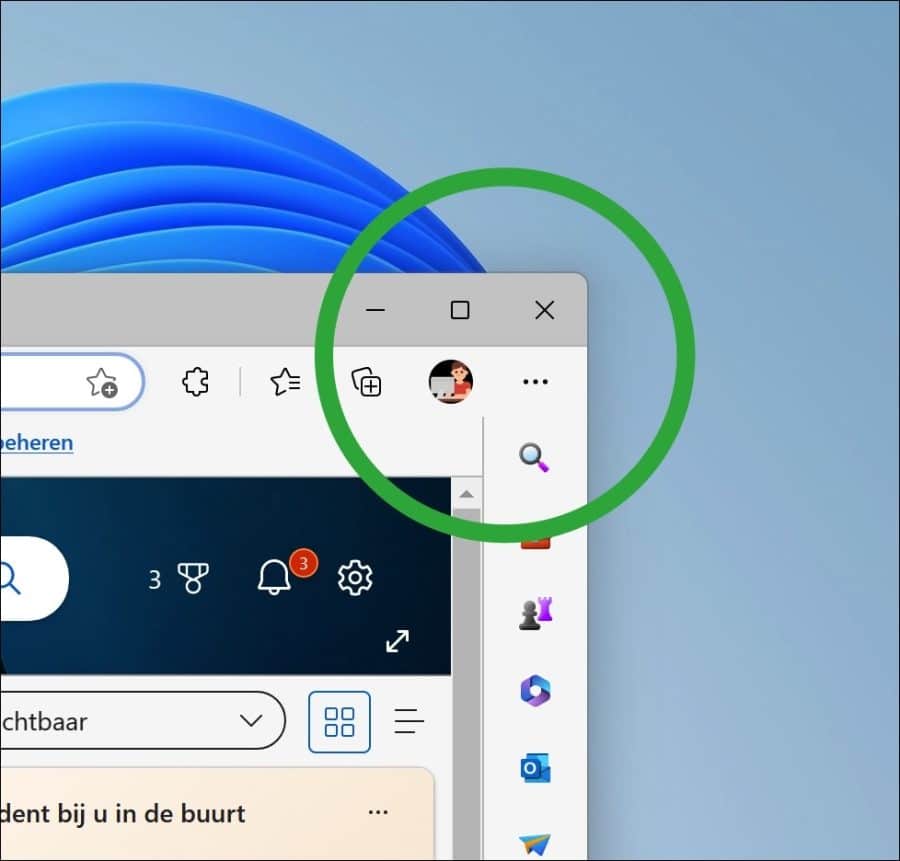
Start nu de Microsoft Edge browser via de aangepaste snelkoppeling. Het Bing Chatten (AI) pictogram is nu verwijderd uit de Microsoft Edge browser.
Hiermee heeft u ook gelijk de Bing Chatten AI functionaliteit in de Microsoft Edge browser uitgeschakeld.
Ik hoop u hiermee geholpen te hebben. Bedankt voor het lezen!

TOP!!! weg met die irritante aandachtstrekker rechts boven
🙂 Fijn dat het is gelukt!