
Wanneer een Bluetooth-muis met uw computer is gekoppeld, kan het voorkomen dat de muis wel verbonden lijkt, maar niet reageert. De cursor beweegt niet en klikken of scrollen werkt niet, terwijl Windows aangeeft dat de muis is verbonden.
Dit probleem kan verschillende oorzaken hebben. Bijvoorbeeld een vastgelopen Bluetooth-verbinding, lege batterijen of een probleem met het Bluetooth-stuurprogramma in Windows.
In dit artikel leest u welke stappen u kunt volgen om een Bluetooth-muis die niet reageert weer werkend te krijgen.
Belangrijk: Als uw Bluetooth-muis niet werkt, sluit dan tijdelijk een andere muis aan via USB zodat u de onderstaande stappen kunt uitvoeren.
Bluetooth muis werkt niet
Controleer de batterij van de muis
Controleer eerst of de muis voldoende stroom heeft. Een Bluetooth-muis reageert vaak niet meer wanneer de batterij bijna leeg is.
Controleer daarom het volgende:
- Laad de muis volledig op als deze een oplaadbare batterij heeft.
- Vervang de batterijen wanneer de muis met losse batterijen werkt.
- Controleer of de batterijen correct zijn geplaatst.
- Zet de muis uit en daarna weer aan.
Controleer ook of het indicatielampje op de muis brandt. Brandt er geen lampje en werkt de muis ook niet op een andere computer, dan is de muis mogelijk defect.
Start de computer opnieuw op
Een eenvoudige herstart kan vaak problemen met Bluetooth oplossen.
Door de computer opnieuw op te starten, worden stuurprogramma’s en verbindingen opnieuw geladen. Hierdoor kan een vastgelopen Bluetooth-verbinding automatisch worden hersteld.
Start uw computer opnieuw op en controleer daarna of de Bluetooth-muis weer reageert.
Controleer of Bluetooth is ingeschakeld
Het kan voorkomen dat Bluetooth per ongeluk is uitgeschakeld.
Controleer dit als volgt:
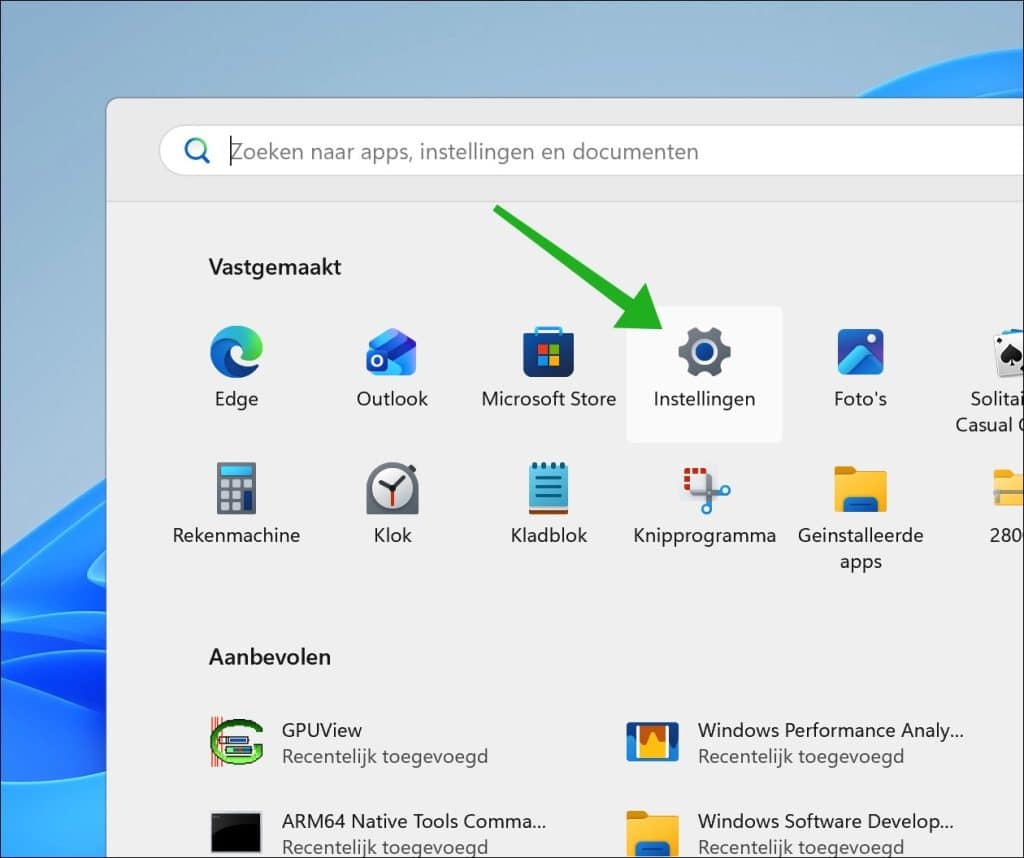
Klik met de rechtermuisknop op de Startknop.
Klik op Instellingen.
Ga naar Bluetooth en apparaten.
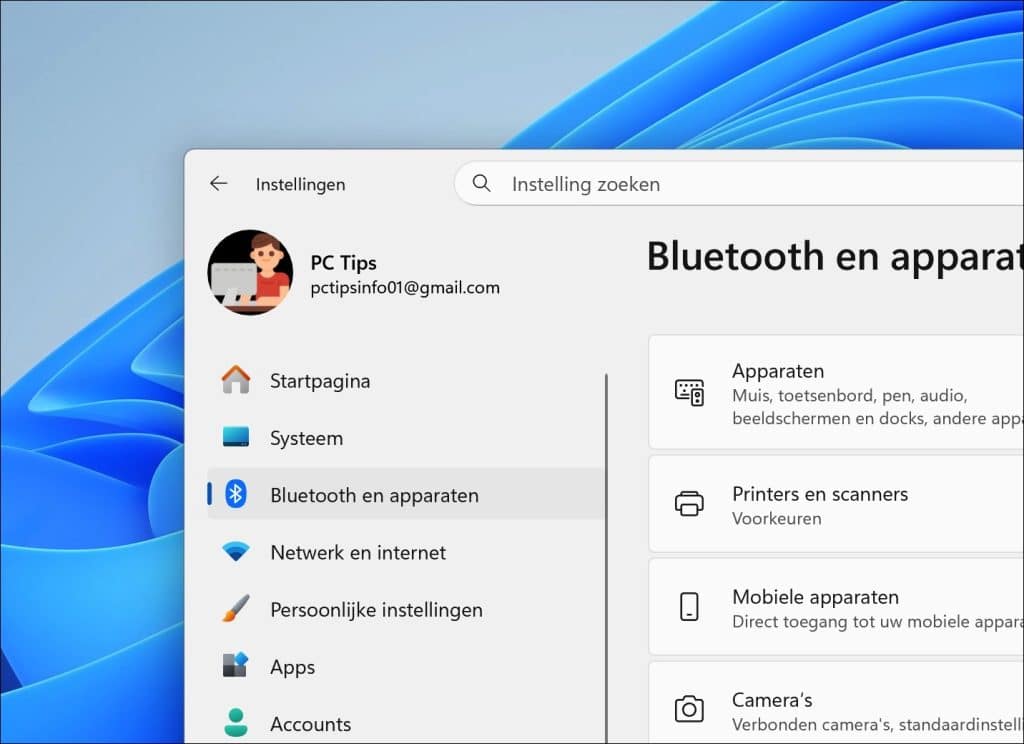
Controleer of de schakelaar bij Bluetooth is ingeschakeld.
Wanneer Bluetooth is uitgeschakeld, zet u deze weer aan en controleert u of de muis werkt.
Schakel Bluetooth uit en weer in
Soms blijft een Bluetooth-verbinding hangen. Door Bluetooth uit en weer in te schakelen, wordt de verbinding opnieuw opgebouwd.
Open Instellingen.
Klik op Bluetooth en apparaten.
Zet de Bluetooth-schakelaar uit.
Wacht ongeveer 10 seconden.
Zet Bluetooth daarna weer aan.
Controleer vervolgens of de muis weer reageert.
Bluetooth muis verwijderen en opnieuw verbinden
Als de muis nog steeds niet werkt, kunt u het apparaat uit Windows verwijderen en opnieuw koppelen.
Open Instellingen.
Ga naar Bluetooth en apparaten.
Zoek uw Bluetooth-muis in de lijst met apparaten.
Klik op de drie puntjes naast de muis.
Klik op Apparaat verwijderen.
Voeg de muis daarna weer toe:
Klik op Apparaat toevoegen.
Kies Bluetooth.
Zet de muis in koppelingsmodus.
Selecteer de muis wanneer deze verschijnt in de lijst.
Windows zal de muis opnieuw verbinden en het stuurprogramma automatisch installeren.
Gebruik de Bluetooth probleemoplosser
Windows beschikt over een ingebouwde probleemoplosser voor Bluetooth-problemen.
Zo start u deze:
Open Instellingen.
Ga naar Systeem.
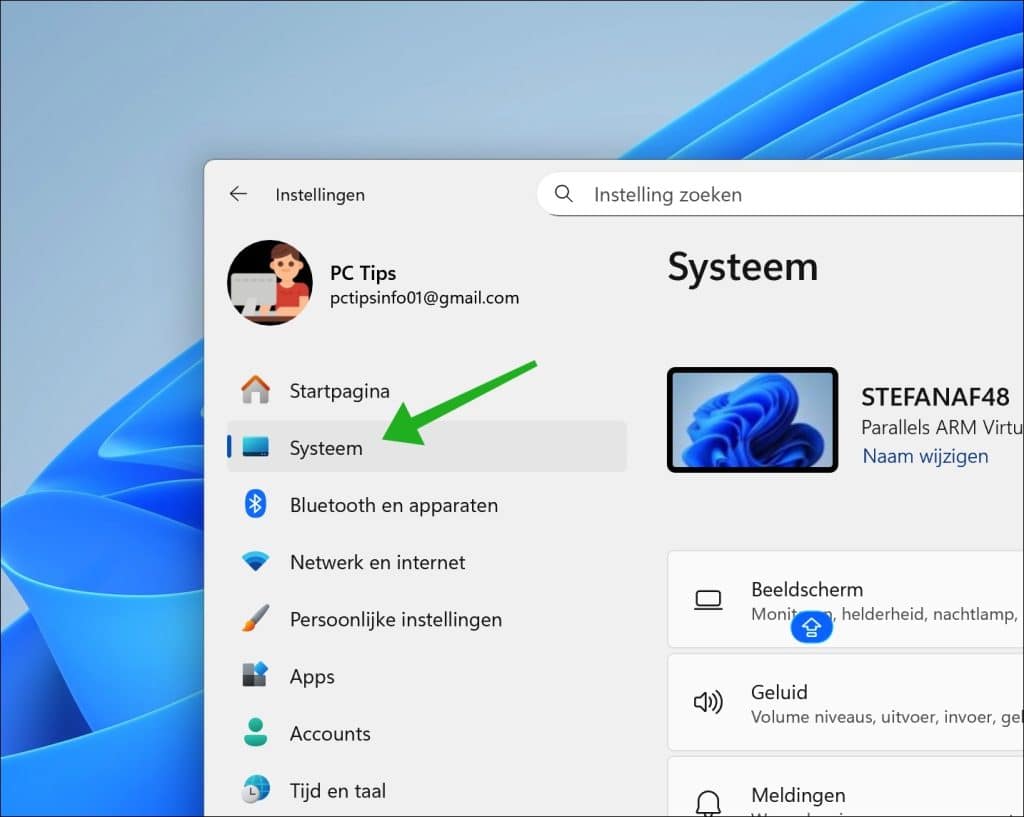
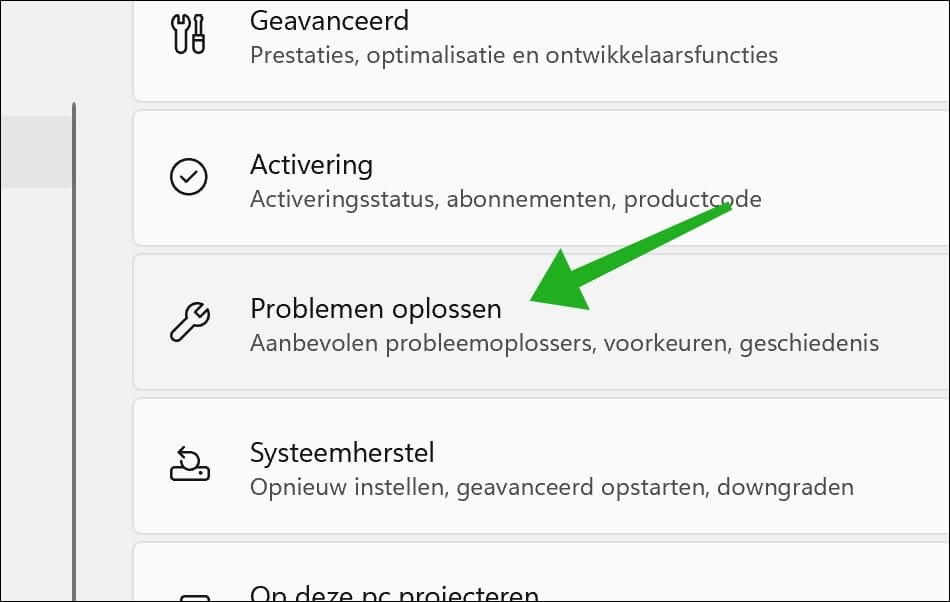
Klik op Problemen oplossen.
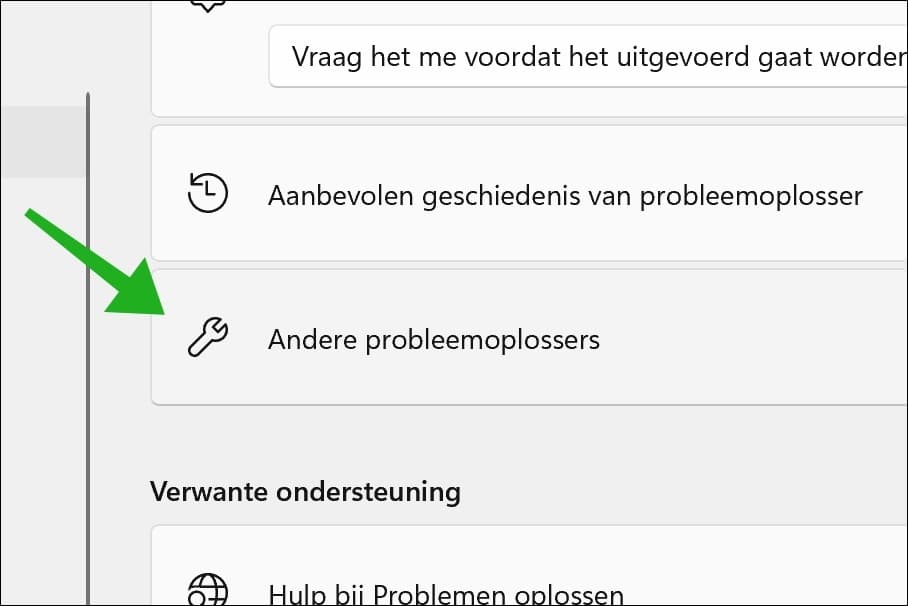
Klik op Andere probleemoplossers.
Zoek Bluetooth en klik op Uitvoeren.
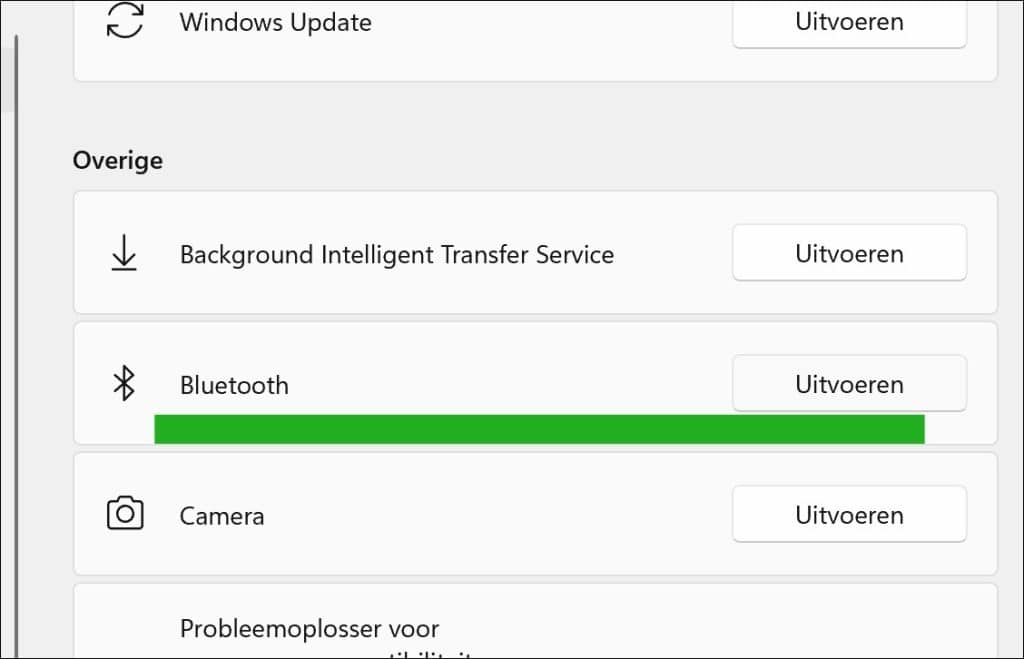
De probleemoplosser controleert automatisch op bekende Bluetooth-problemen en probeert deze te herstellen.
Controleer of de muis op een andere computer werkt
Als geen van de bovenstaande oplossingen werkt, test dan de muis op een andere computer of laptop.
Werkt de muis ook daar niet, dan is de kans groot dat de muis defect is. Werkt de muis op een andere computer wel, dan ligt het probleem waarschijnlijk bij de Bluetooth-instellingen of stuurprogramma’s van uw computer.
Ik hoop u hiermee geholpen te hebben. Bedankt voor het lezen!

Hartelijk dank.
Nu nog muis via Bluetooth willen verbinden.