

Als u ervaart dat de browser traag is, dan merkt u dit mogelijk aan een browser die traag opstart, websites die trager laden of zelfs websites die niet volledig meer laden.
In de praktijk zie ik dat dit probleem zelden door een oorzaak komt. Het is meestal een combinatie van instellingen, extensies en systeemproblemen.
De meest voorkomende oorzaken van een trage browser zijn:
- Te veel geïnstalleerde extensies (add-ons).
- Een volgelopen cache (tijdelijke bestanden) en cookies.
- Er is malware of ongewenste software geïnstalleerd zonder uw toestemming.
- U heeft te veel geopende tabbladen tegelijk geopend.
- Hardwareversnelling die problemen geeft, zoals het renderen van video’s.
- Slechte of trage DNS-instellingen.
In dit artikel doorloop ik samen met u meerdere stappen om de browser weer sneller te maken. U kunt deze stappen toepassen in de browser die u gebruikt.
Browser is traag? Zo maakt u de browser weer sneller
Zoals aangegeven in de introductie zijn er meerdere oorzaken. In dit artikel lopen we ze stuk voor stuk door.
Te veel geïnstalleerde extensies (add-ons)
Als er te veel extensies zijn geïnstalleerd in de browser, kan dit de browser aanzienlijk vertragen.
Ik raad daarom aan om extensies die u niet gebruikt uit te schakelen of, nog beter, te verwijderen. Mijn advies is om maximaal 3 extensies te gebruiken.
Google Chrome
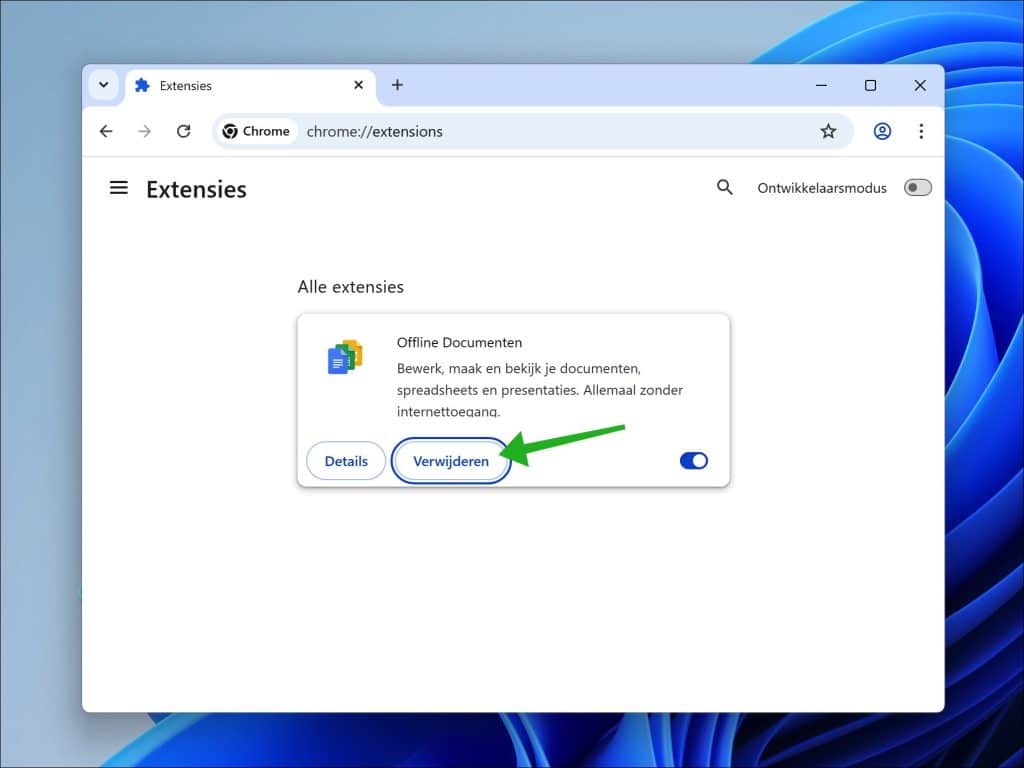
In de adresbalk van Chrome, typ: chrome://extensions/
Controleer alle geïnstalleerde extensies. Als u een extensie niet gebruikt, dan klikt u op Verwijderen.
Microsoft Edge
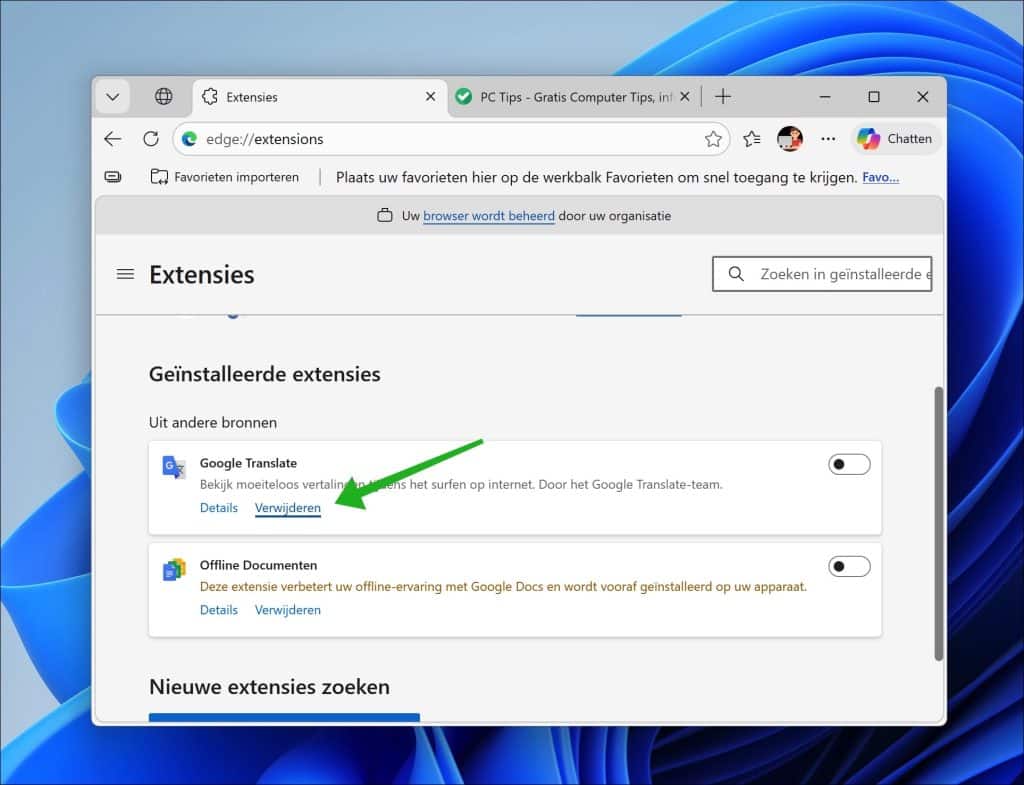
In de adresbalk van Edge, typ: edge://extensions/
Controleer alle geïnstalleerde extensies. Als u een extensie niet gebruikt, dan klikt u op Verwijderen onder de extensie.
Firefox
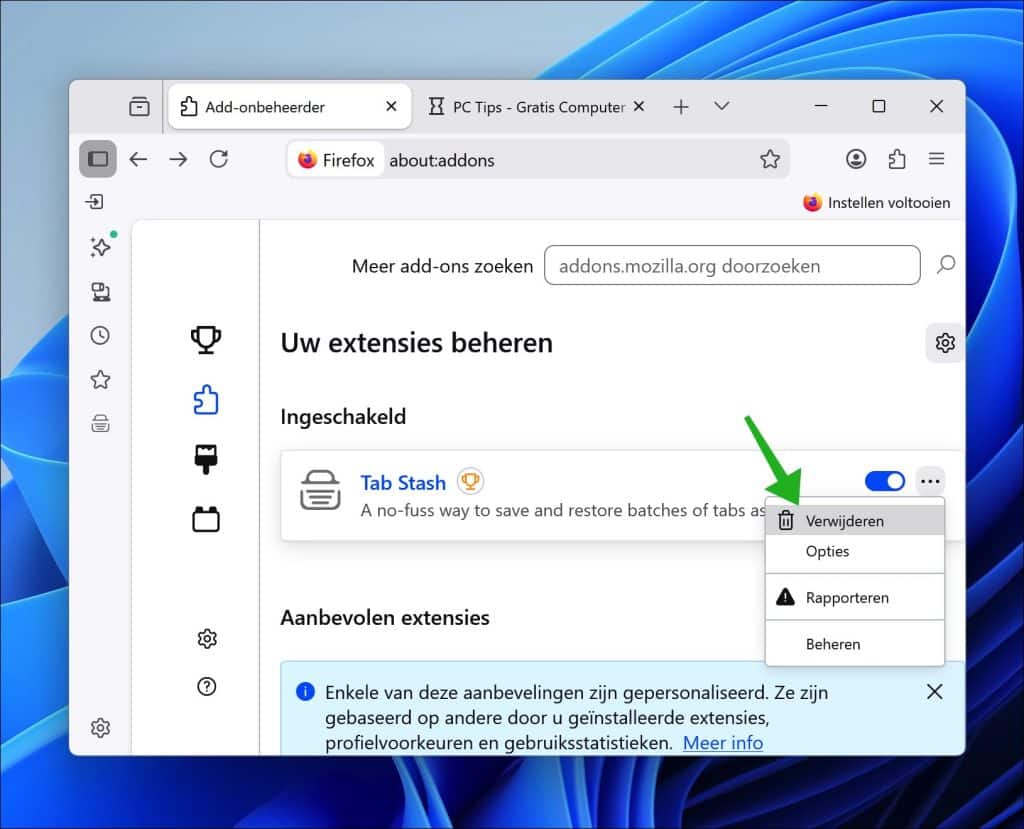
In de adresbalk van Firefox, typ: about:addons
Controleer alle geïnstalleerde extensies. Als u een extensie niet gebruikt, dan klikt u rechts van de extensie en klikt u op Verwijderen.
Cache en cookies opschonen
Een volle cache kan uw browser vertragen of websites laten vastlopen. Cache zijn tijdelijke bestanden die door de browser worden opgeslagen om websites sneller te laden, maar een teveel aan cache kan websites slecht, half of helemaal niet meer laden.
Google Chrome
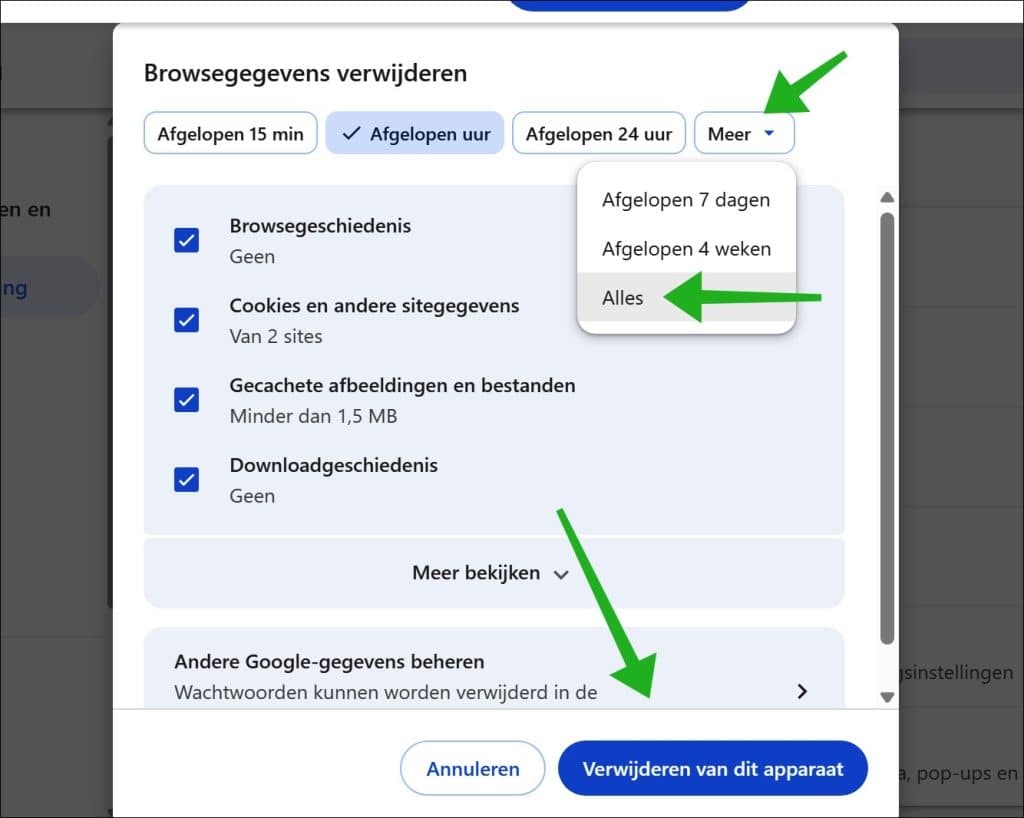
Druk op de toetsencombinatie CTRL + SHIFT + DELETE.
Klik bovenin op Meer en vervolgens op Alles om de gehele cache te wissen.
Daarna vinkt u de volgende opties aan:
- Cookies en sitegegevens.
- Gecachte afbeeldingen en bestanden.
Bevestig onderin door op Gegevens verwijderen te klikken.
Microsoft Edge
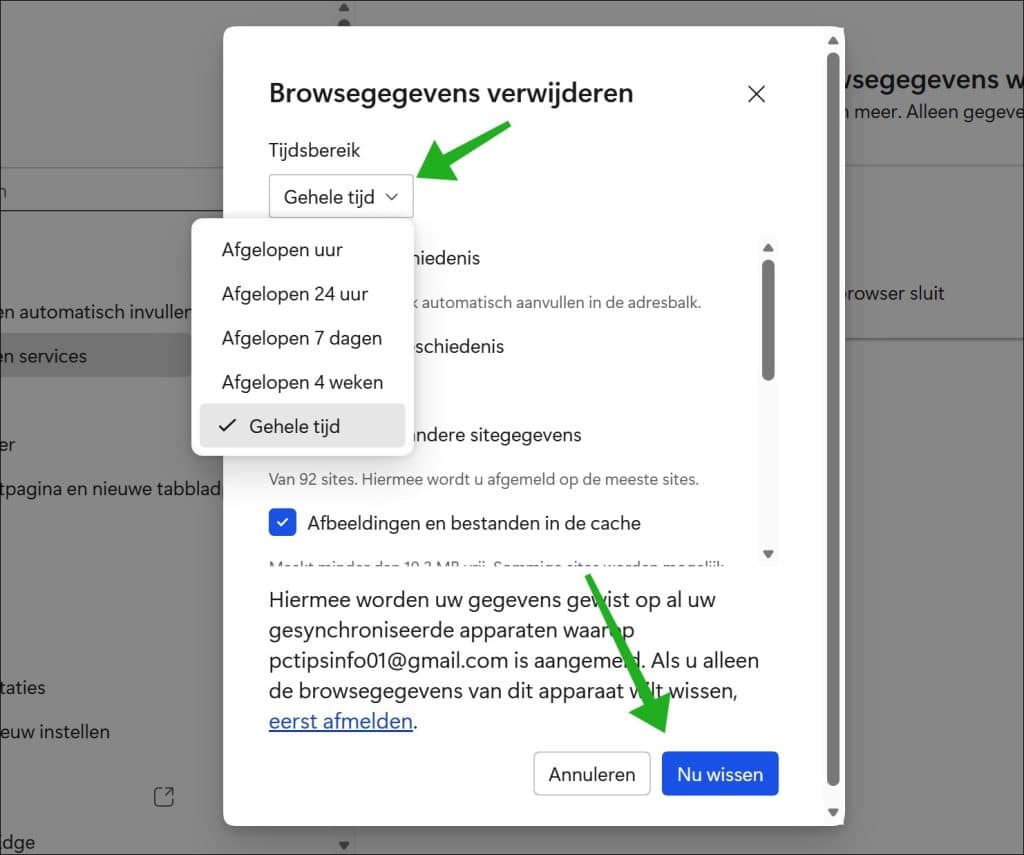
Druk op de toetsencombinatie CTRL + SHIFT + DELETE.
Klik bovenin op Gehele tijd onder Tijdsbereik om alles te wissen.
Daarna vinkt u de volgende opties aan:
- Cookies en sitegegevens.
- Afbeeldingen en bestanden in de cache.
Bevestig onderin door op Nu wissen te klikken.
Gerelateerd: Microsoft Edge browsergeschiedenis wissen bij afsluiten browser
Firefox
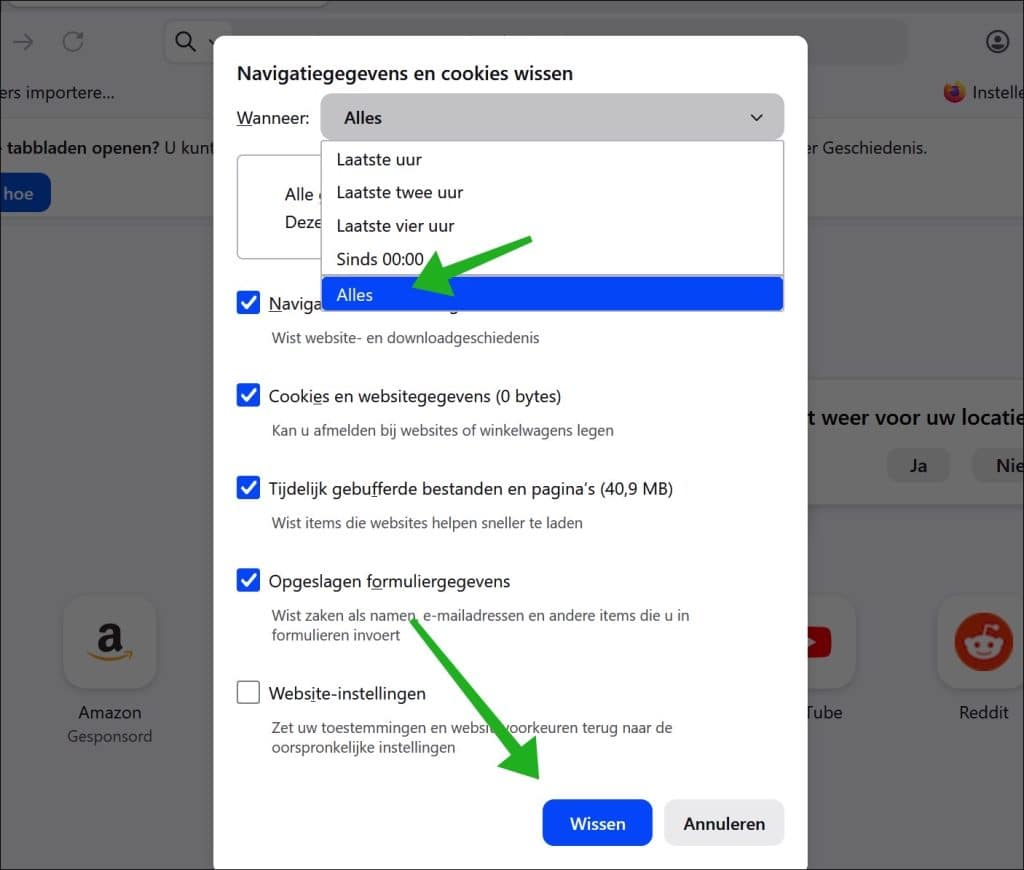
Druk op de toetsencombinatie CTRL + SHIFT + DELETE.
Klik bovenin op Wanneer en selecteer Alles om de gehele cache te wissen.
Daarna vinkt u de volgende opties aan:
- Cookies en websitegegevens.
- Tijdelijke gebufferde bestanden en pagina’s
Bevestig onderin door op Wissen te klikken.
Malware of ongewenste software verwijderen
Een trage browser komt opvallend vaak door adware of browserkapers.
U herkent de symptomen vaak aan:
- Een trage browser.
- Onverwachte pop-ups.
- Een aangepaste startpagina die u niet herkent.
- Onverwachte omleidingen naar onbekende websites.
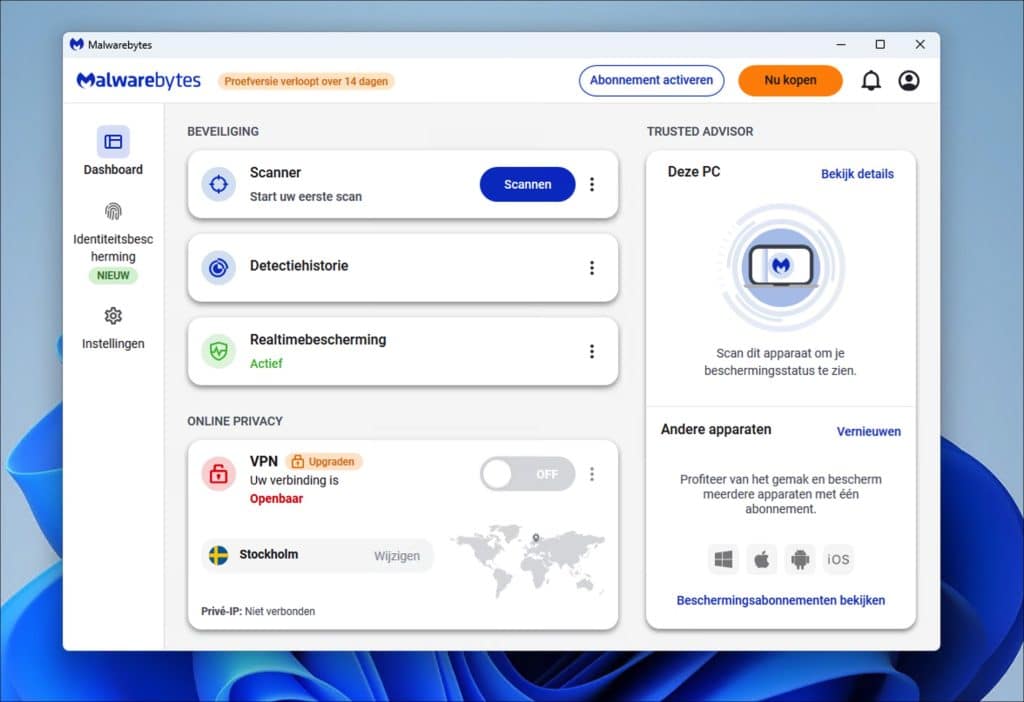
Ik raad aan om uw computer te controleren met Malwarebytes. U kunt deze tool gratis gebruiken om adware, malware en andere ongewenste software te verwijderen.
Te veel tabbladen geopend
Dit advies geldt voor alle browsers. Zie een tabblad als een nieuw proces. Als u een teveel aan tabbladen opent, dan opent u als het ware een hoop nieuwe processen. Hierdoor wordt de browser traag.
Probeer dus zo min mogelijk tabbladen te openen. Het gaat vooral om tabbladen die content afspelen, zoals video’s, dynamische websites zoals social media e.d. die veel geheugen verbruiken op uw computer.
Lees ook: Geheugengebruik van tabblad in Google Chrome weergeven
Hardwareversnelling uitschakelen
Hardwareversnelling kan problemen veroorzaken, vooral bij oudere computers. Ik raad u aan om te proberen hardwareversnelling uit te schakelen. Werkt het niet? Schakel het dan terug in.
Google Chrome
In de adresbalk van Chrome, typ: chrome://settings/system
Zoek naar de optie: Grafische versnelling gebruiken indien beschikbaar.
Schakel deze optie uit.
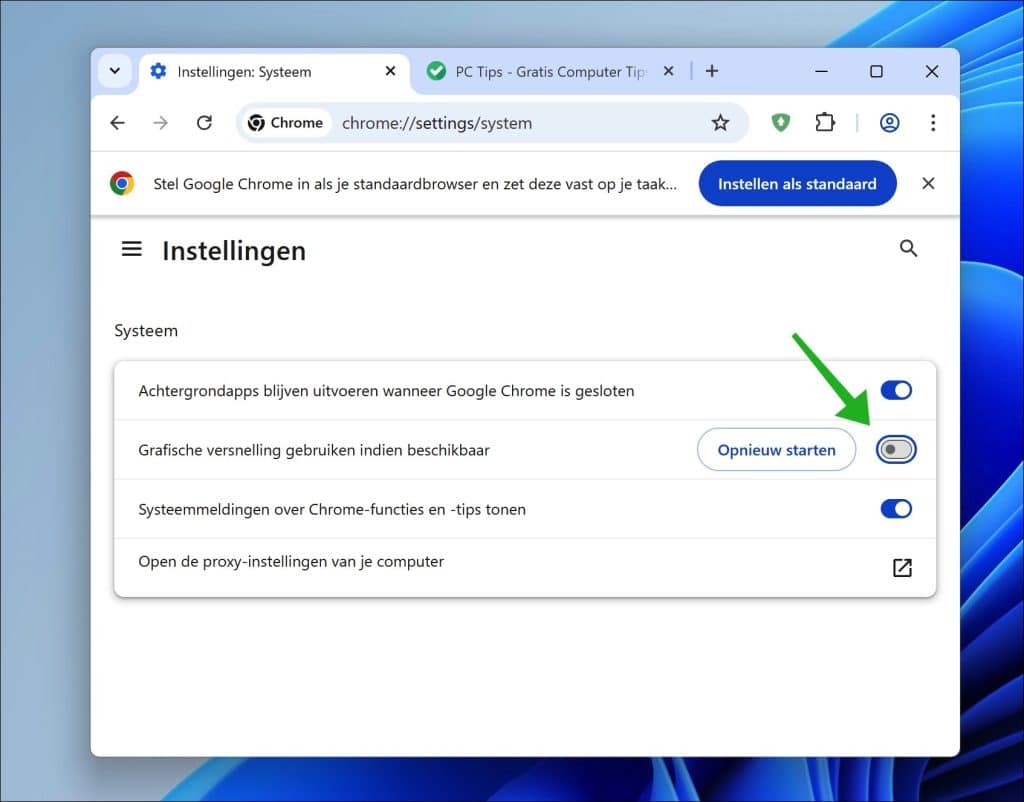
Herstart daarna Chrome om de wijziging toe te passen.
Microsoft Edge
In de adresbalk van Edge, typ: edge://settings/system
Klik bovenin op Grafische versnelling en zoek naar de optie: Grafische versnelling gebruiken indien beschikbaar.
Schakel deze optie uit.
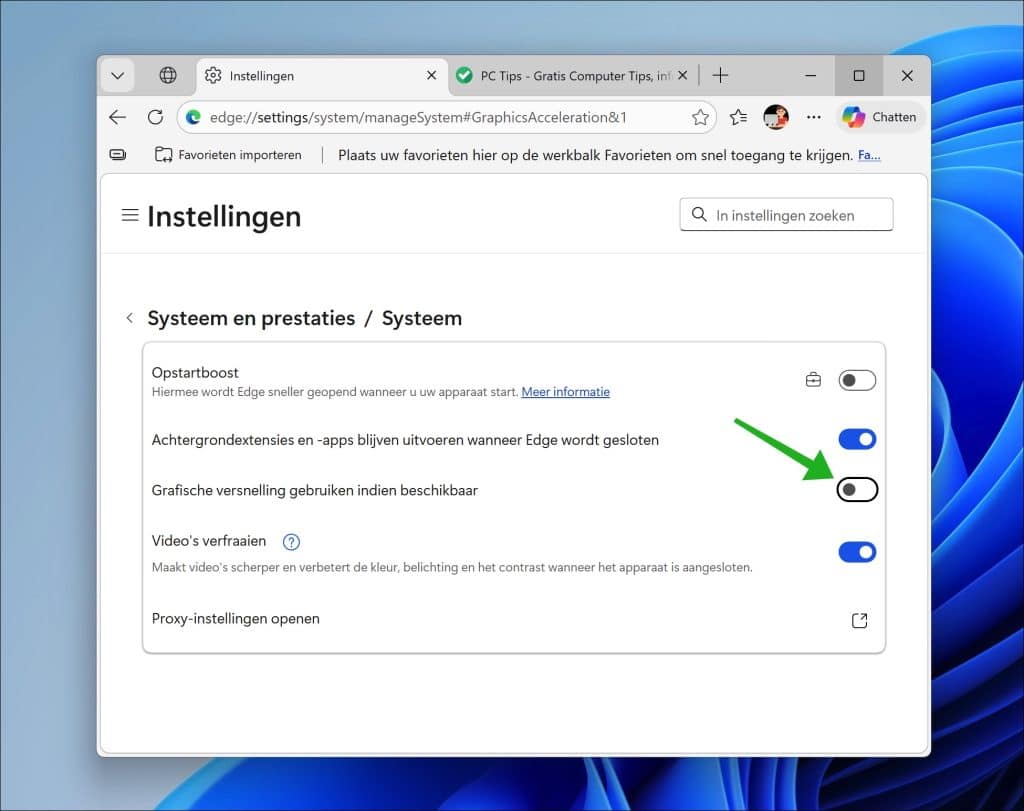
Start Edge opnieuw om de wijziging toe te passen.
Firefox
In de adresbalk van Firefox, typ: about:preferences
Scroll naar het onderdeel Prestaties.
Haal eerst het vinkje weg bij:
Aanbevolen prestatie-instellingen gebruiken.
Daarna schakelt u uit:
Hardwareversnelling gebruiken indien beschikbaar.
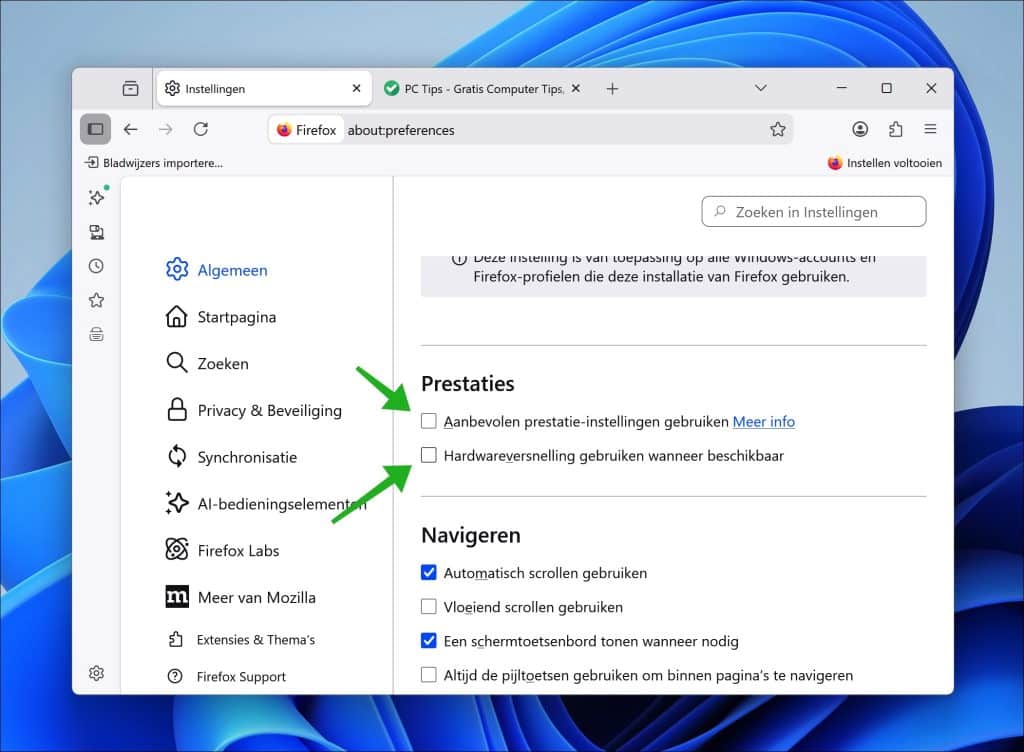
Herstart Firefox om de wijziging toe te passen.
DNS-instellingen controleren
Soms, als er problemen zijn met een DNS-server, kunnen websites deels of helemaal niet meer worden geladen. U kunt op dat moment proberen om alternatieve DNS-servers te gebruiken. Een DNS-server is een techniek om een domeinnaam te vertalen naar een ip-adres.
Google Chrome
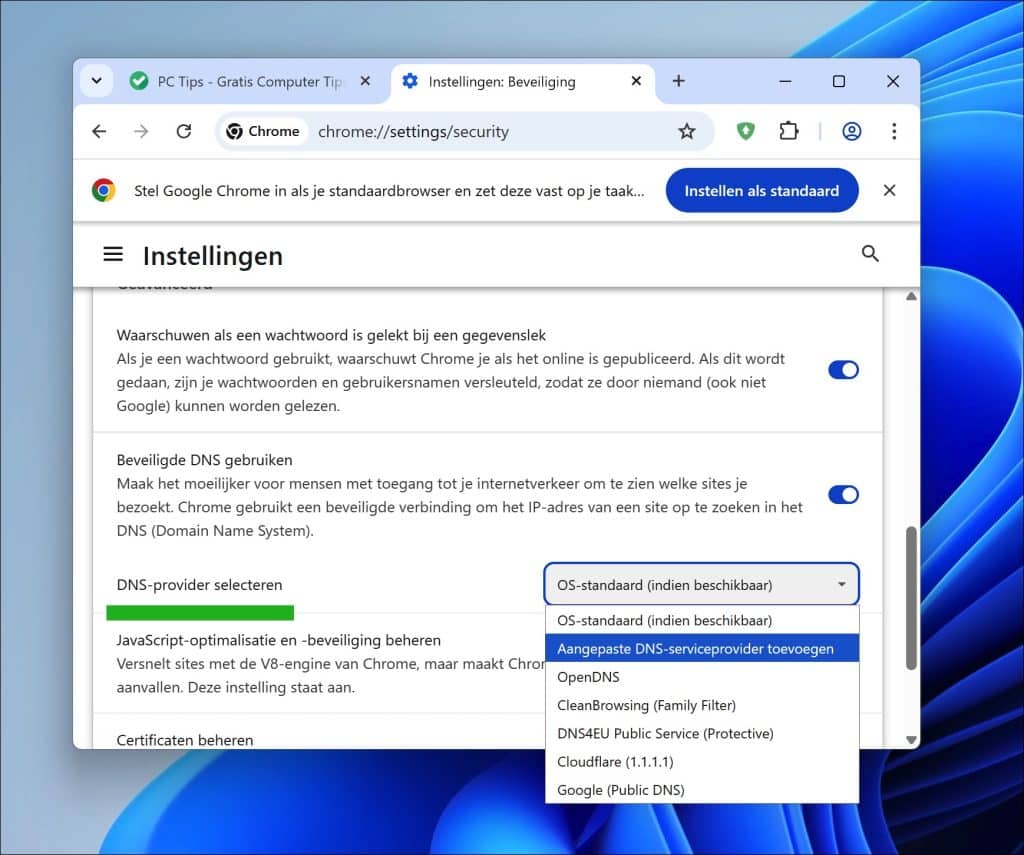
In de adresbalk van Chrome, typ: chrome://settings/security
Scroll naar het onderdeel Geavanceerd.
Zoek naar de optie: DNS-provider selecteren.
Kies vervolgens een provider uit de lijst.
Microsoft Edge
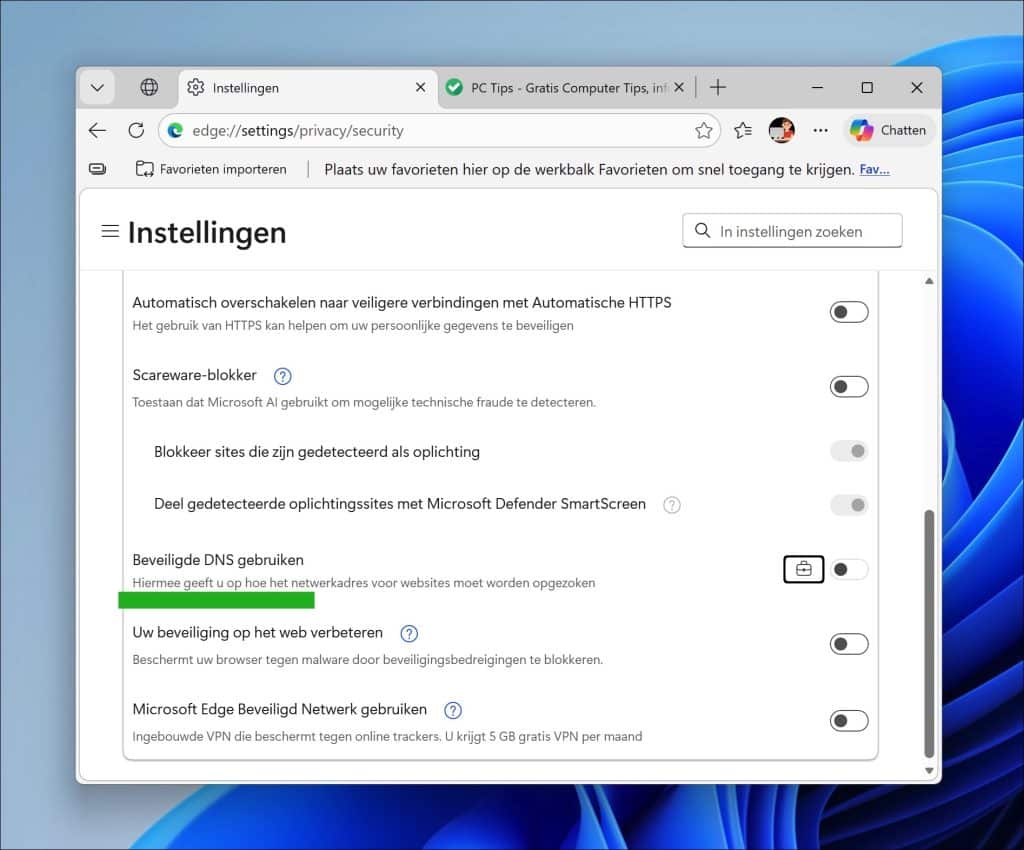
In de adresbalk van Edge, typ: edge://settings/privacy
Scroll naar het onderdeel Beveiliging.
Zoek naar de optie: Beveiligde DNS gebruiken.
Schakel deze optie in. Kies vervolgens Een serviceprovider kiezen en maak een keuze.
Firefox
In de adresbalk van Firefox, typ: about:preferences
Ga naar Privacy & Beveiliging.
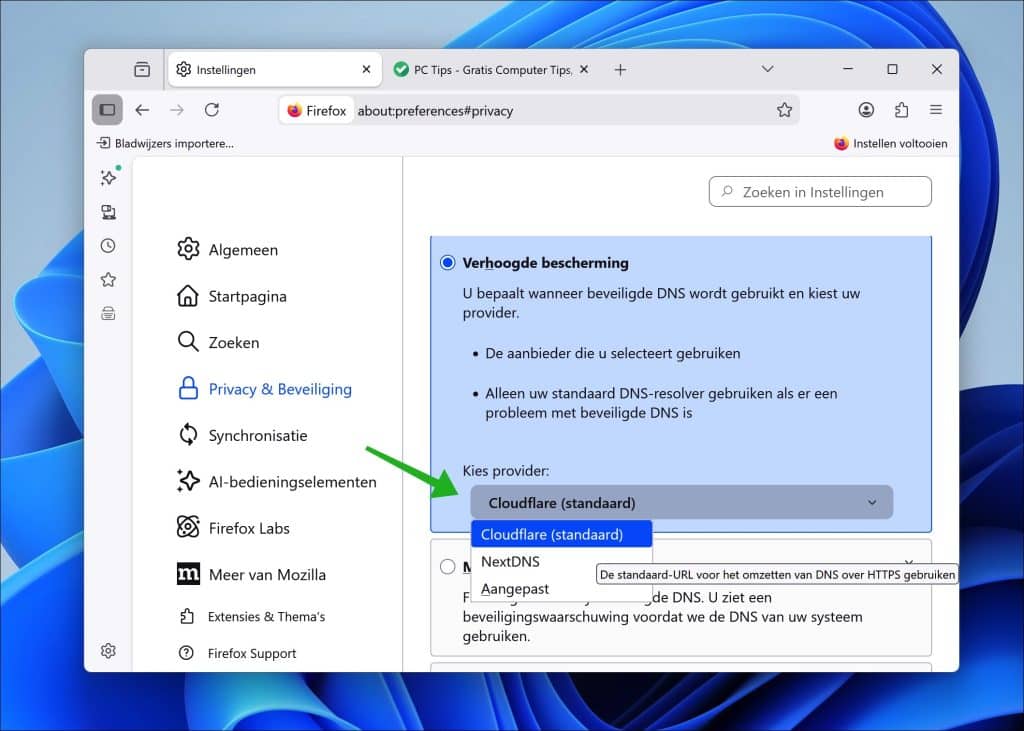
Scroll naar het onderdeel DNS over HTTPS.
Selecteer de optie: DNS over HTTPS inschakelen via > Verhoogde bescherming.
Selecteer een provider uit de lijst.
Ik hoop dat het hiermee is gelukt om uw browser weer sneller te maken. Bedankt voor het lezen!
Lees verder: 10 tips om Windows 11 sneller te maken.

❤️ Help mee en deel
Voordat u verdergaat, zou ik het waarderen als u overweegt mijn werk te steunen. In tegenstelling tot veel grote websites is er op PC Tips geen betaalmuur die lezers blokkeert, maar daardoor is uw steun des te belangrijker.Als u onafhankelijke initiatieven zoals deze waardeert, overweeg dan alstublieft om mij te steunen, zodat ik kan blijven doen wat ik met plezier doe. Deel mijn website PC Tips op andere websites, social media of binnen uw eigen netwerk. Hartelijk dank.
🙂 Overzicht met computertips
Bekijk ook mijn uitgebreide overzicht met praktische computertips, overzichtelijk gesorteerd per categorie.