

Windows 11 toont tegenwoordig de websites uit uw browsergeschiedenis onder de Aanbevolen sectie in het Startmenu.
Ik kan me voorstellen dat u vanuit privacy oogpunt, bijvoorbeeld als u de computer deelt met andere mensen, deze websites niet zichtbaar wil hebben in het Startmenu.
Als u zich al stoort aan een te groot Startmenu, of u maakt zich zorgen over de integratie tussen Windows 11 en Microsoft Edge, dan kan ik me voorstellen dat u de websites niet zichtbaar wilt hebben in het overzicht.
Belangrijk om te weten:
- Het gaat specifiek om websites afkomstig uit Edge, niet uit andere browsers.
- Gegevens worden gesynchroniseerd uit eventueel andere computers.
Wat Windows hiermee probeert, is uw recentste activiteiten centraal weer te geven, zodat u sneller verder kunt werken waar u gebleven was. Dit kan ongewenst zijn als u de computer met anderen deelt of uw privacy beter wilt beschermen.
Browsergeschiedenis in Startmenu Windows 11 uitschakelen
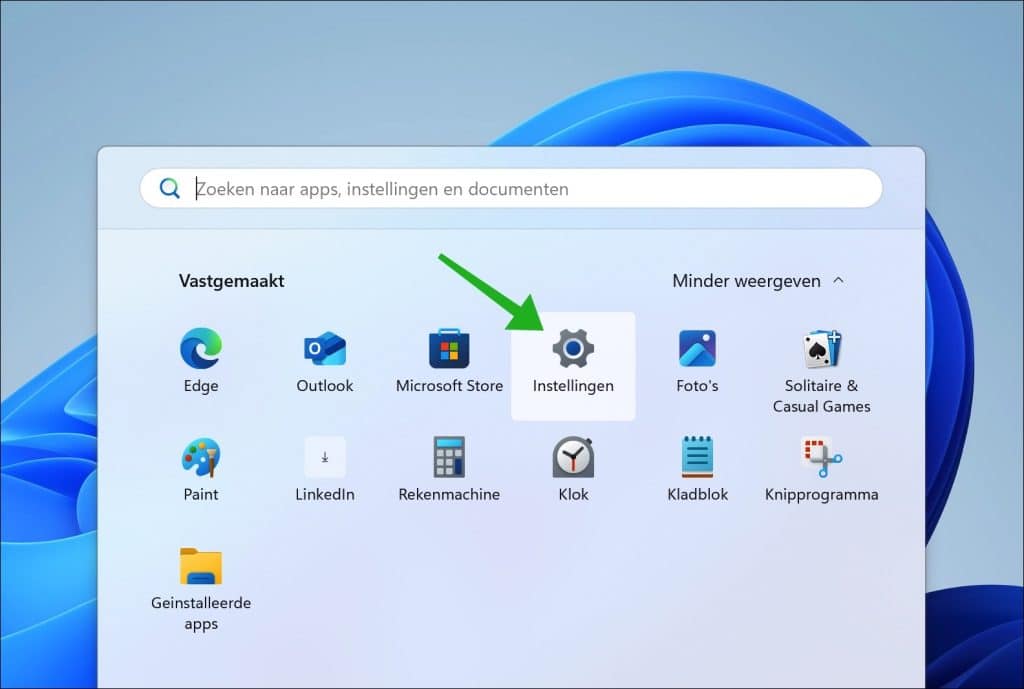
Om te beginnen opent u de Instellingen.
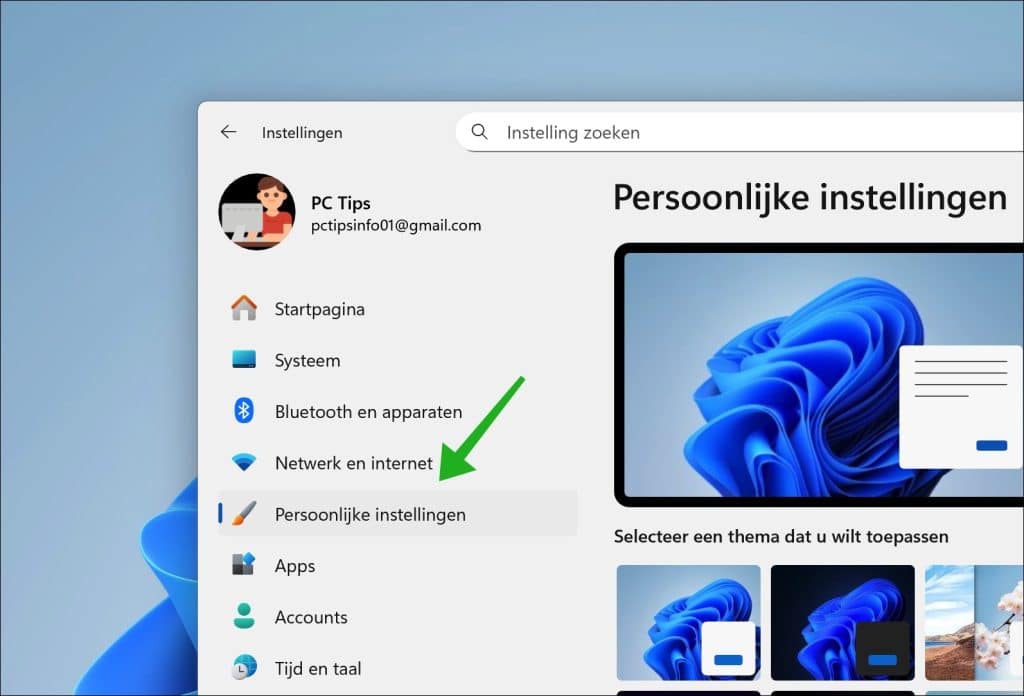
Klik vervolgens op Persoonlijke instellingen.
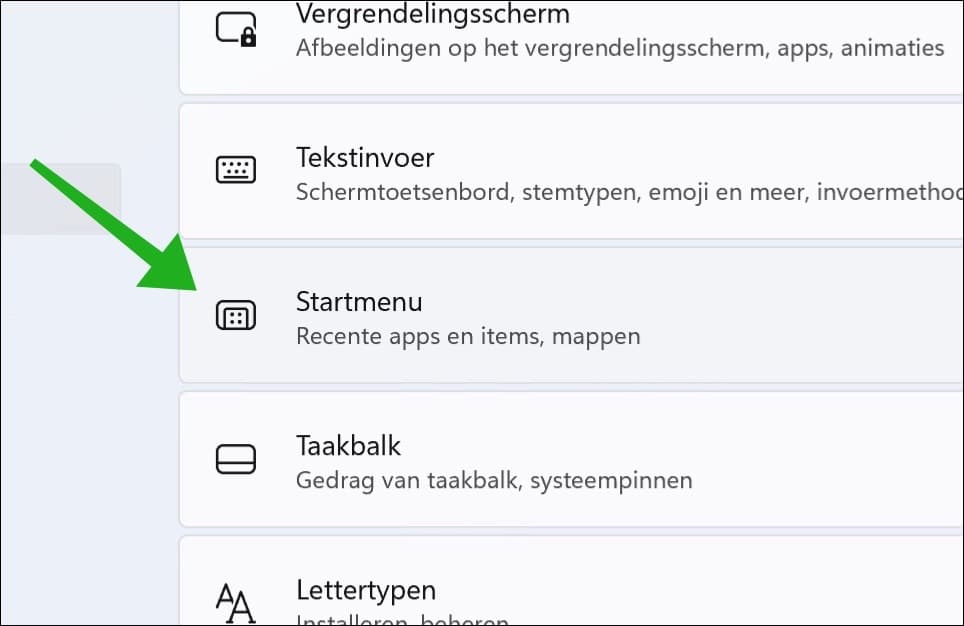
Daarna klikt u op Startmenu.
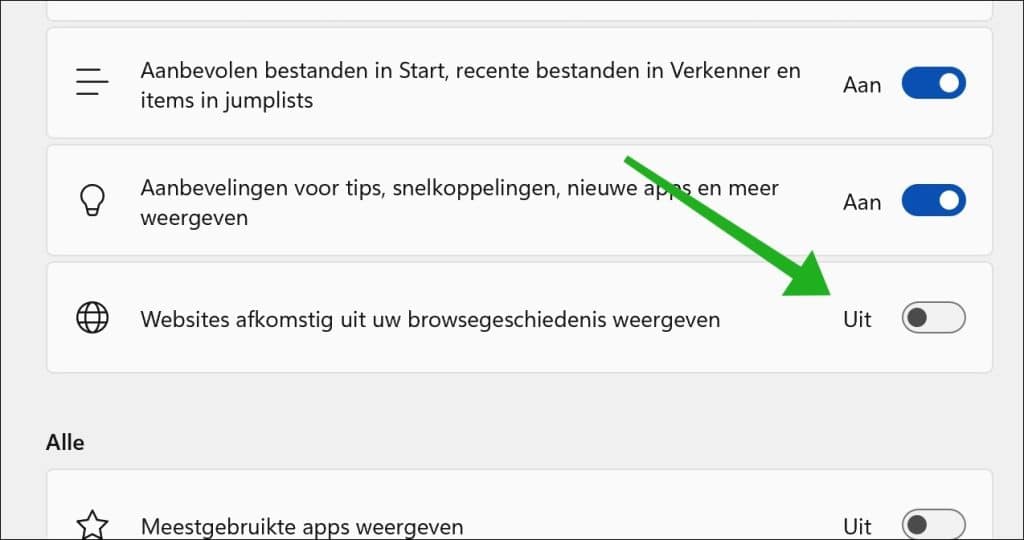
Schakel de optie: Websites afkomstig uit uw browsergeschiedenis weergeven, naar Uit.
Lees verder:
- Startmenu grootte zelf wijzigen in Windows 11
- Verberg de lijst met Alle Apps in het Startmenu van Windows 11
- Oude klassieke Startmenu terugzetten in Windows 11
- Windows 11 Startmenu aanpassen met thema’s (aanbevolen)
Ik hoop u hiermee geholpen te hebben. Bedankt voor het lezen!

Dit is gewoon een schitterend initiatief. Alle lof en dank voor de talrijke interessante PC tips!
Dankjewel!