

Als u regelmatig met andere schermresoluties werkt, dan is het u waarschijnlijk opgevallen dat na het terugzetten van de schermresolutie de bureaubladpictogrammen ineens door elkaar staan.
U bent op dat moment onnodig veel tijd kwijt aan het opnieuw ordenen van mappen, bestanden en snelkoppelingen. Windows 11 biedt wel opties om pictogrammen automatisch te schikken of op een raster uit te lijnen, maar geen knop waarmee u uw eigen indeling kunt opslaan.
Met het gratis programma ReIcon kunt u de positie van de aanwezige bureaubladpictogrammen bewaren. Zijn de pictogrammen later verschoven, dan zet u de opgeslagen indeling simpelweg terug. U kunt meerdere indelingen opslaan, bijvoorbeeld voor verschillende beeldschermresoluties, en de juiste indeling desgewenst automatisch laten herstellen.
In dit artikel leest u hoe u ReIcon downloadt en gebruikt, en hoe u een bureaubladindeling opslaat en terugzet.
Bureaubladpictogrammen blijven verschuiven? Zet ze terug met ReIcon
Sordum ReIcon downloaden
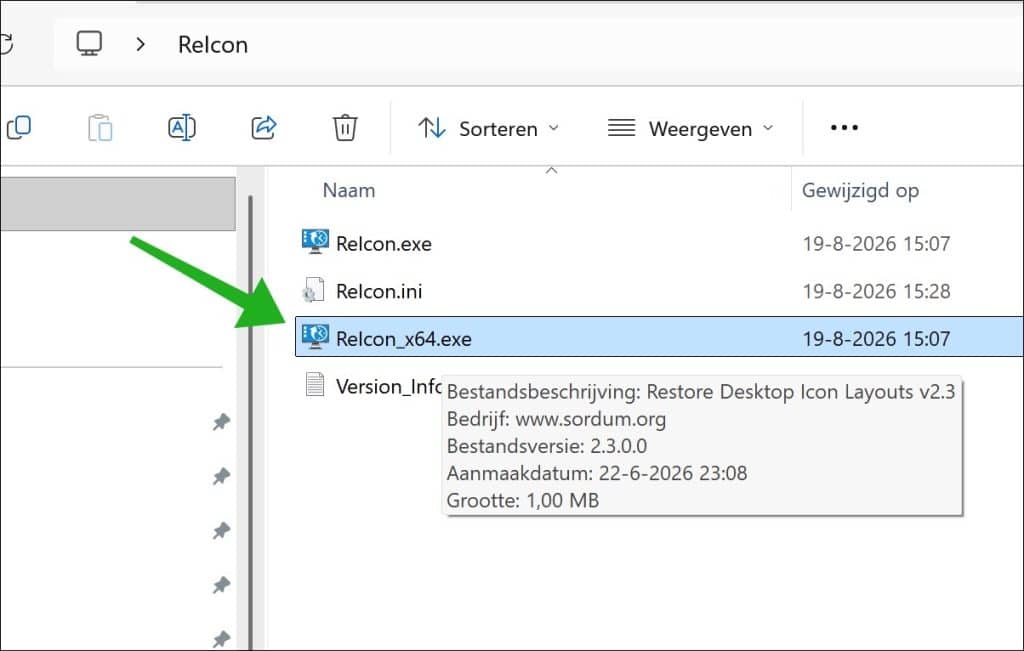
Om te beginnen downloadt u ReIcon naar uw computer. Deze app is portable; dat houdt in dat er geen installatie nodig is om de app uit te voeren.
Als u Windows 11 gebruikt, dan voert u uit: ReIcon_x64.exe.
Bureaublad voorbereiden voordat u de indeling opslaat
Voordat u de indeling op het bureaublad kunt inrichten en gaan opslaan, dient u de indeling eerst voor te bereiden.
Ik raad u aan:
- Om eerst automatisch rangschikken van bureaubladpictogrammen uit te schakelen. Dit maakt het mogelijk om de indeling zelf naar wens in te stellen zonder dat Windows de indeling zelf weer terug aanpast.
- Zorg ook dat het goede beeldscherm is aangesloten voordat u de gewenste indeling gaat maken.
- Controleer of de gewenste en standaard beeldschermresolutie actief is.
Hiermee voorkomt u dat meteen een verkeerde of tijdelijke indeling wordt opgeslagen.
Positie van bureaubladpictogrammen opslaan
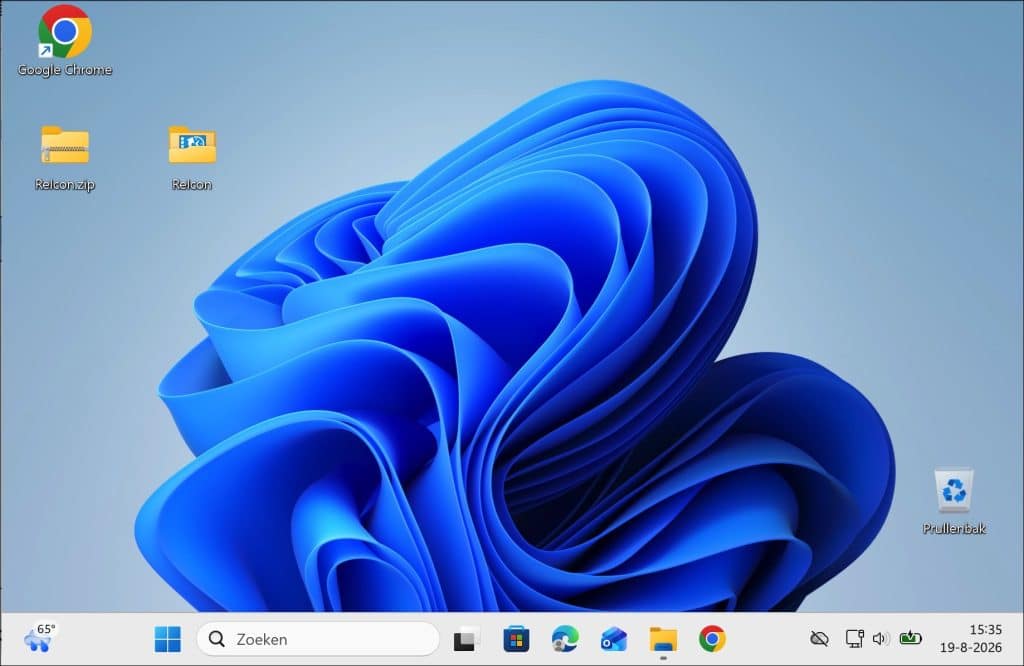
Stel nu de bureaubladpictogrammen in naar wens. Sleep bijvoorbeeld groepen van pictogrammen bij elkaar, zet ze desgewenst onder elkaar of voeg bureaubladpictogrammen toe die u regelmatig wenst te gebruiken. U stelt op dit moment dus het bureaublad zo in dat u het zometeen via ReIcon kunt gaan opslaan.
Hieronder een voorbeeld:
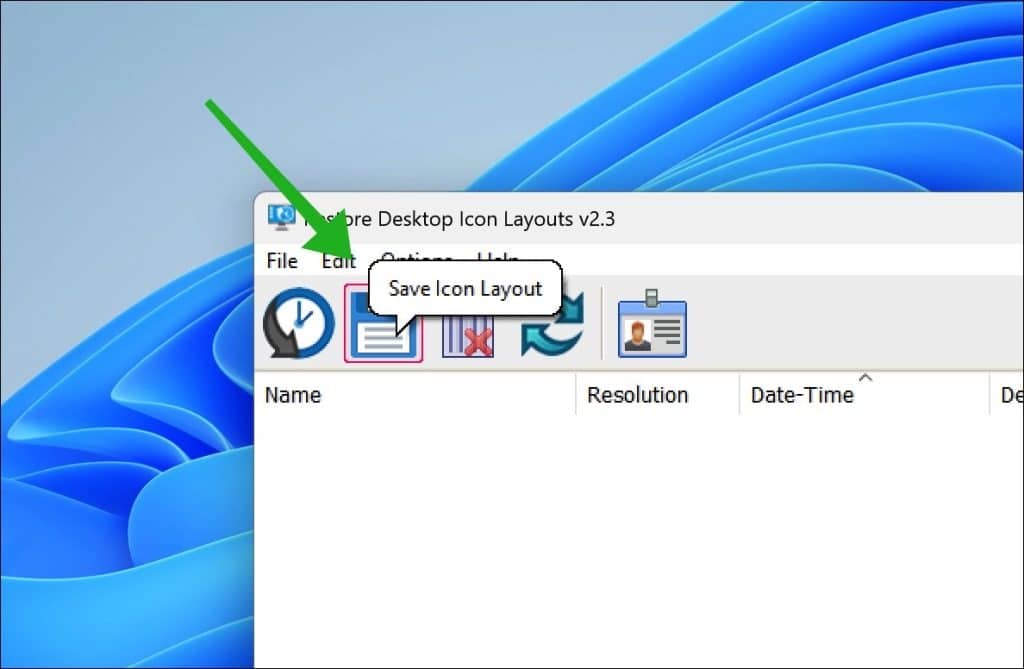
Open nu ReIcon.
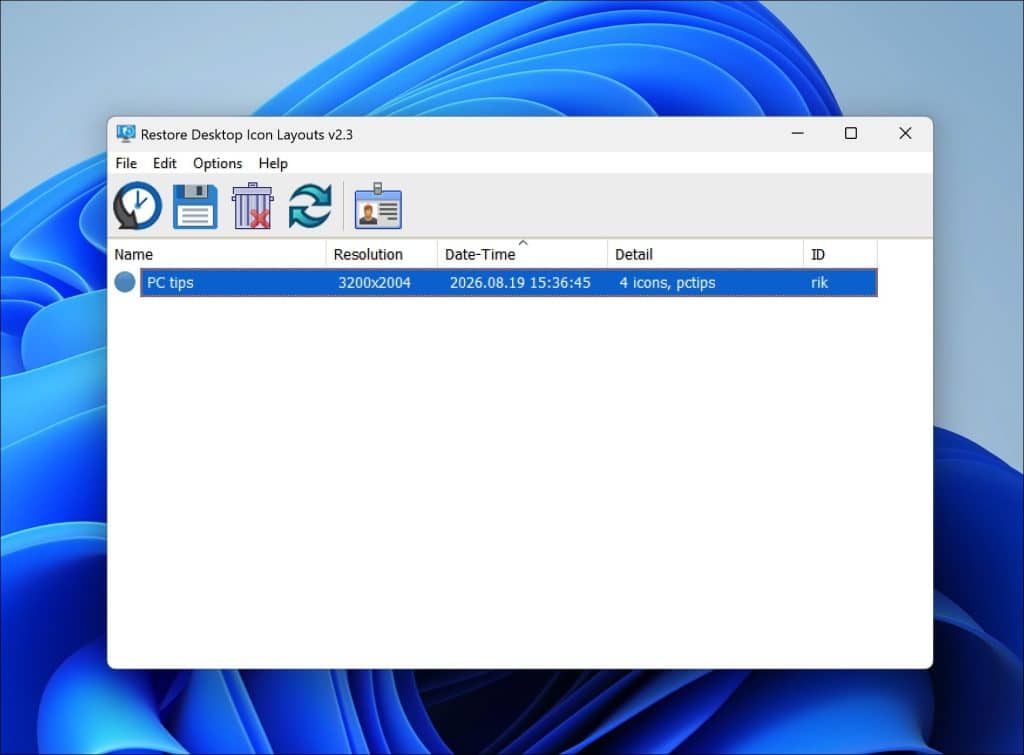
Klik op de knop Save Icon Layout, herkenbaar aan het diskettepictogram. Controleer of een nieuwe indeling in de lijst verschijnt.
Bekijk de opgeslagen beeldschermresolutie, datum, tijd en het aantal pictogrammen.
Klik met de rechtermuisknop op de indeling en kies Rename, of gebruik F2.
Geef de indeling een duidelijke naam. Bijvoorbeeld:
- Normale indeling.
- Laptop zonder beeldscherm.
- Werkkamer 2560 x 1440.
- Twee beeldschermen.
- Gamingresolutie.
Bureaubladpictogrammen terugzetten
Nu u een bureaubladindeling heeft aangemaakt, kunt u het terug gaan zetten wanneer dat nodig is.
Om te testen kunt u enkele pictogrammen verplaatsen en vervolgens op de Restore Icon Layout knop klikken.
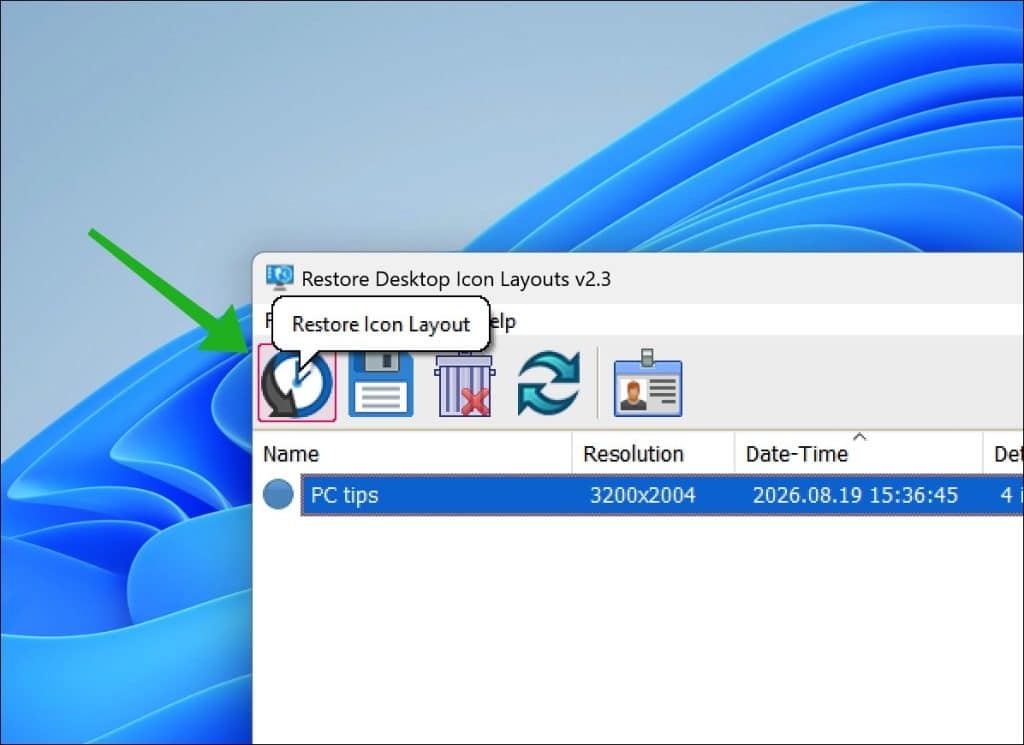
U ziet nu dat de eerder opgeslagen bureaubladindeling terug wordt gezet.
Meerdere bureaubladindelingen opslaan en bestaande aanpassen
Als u gebruik wilt maken van meerdere indelingen, dan kunt u simpelweg een nieuwe bureaubladindeling aanmaken en opnieuw op de Save Icon Layout knop klikken. U geeft dan opnieuw een herkenbare naam in en herhaalt dit voor hoeveel indelingen u wilt aanmaken.
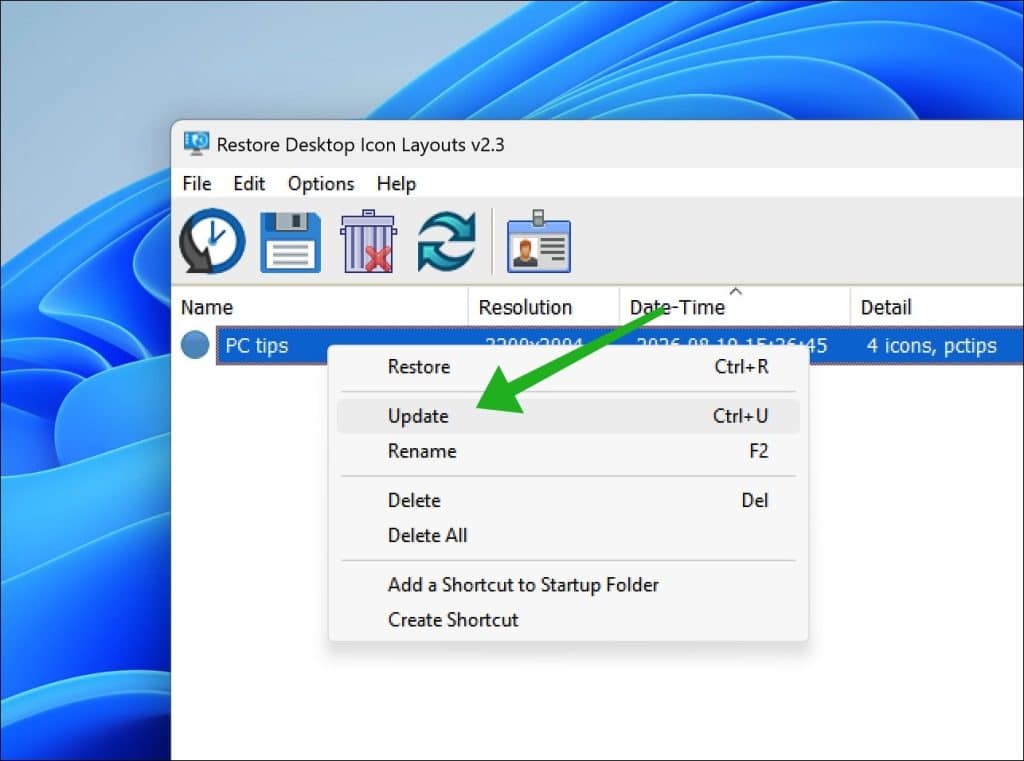
Door op een bestaande indeling te klikken met de rechtermuisknop en Update te kiezen, kunt u een bestaande indeling aanpassen.
Bureaubladindeling automatisch herstellen bij opstarten computer
Een andere handige optie is om een bestaande bureaubladindeling te laten herstellen als de computer wordt opgestart. Op deze manier kunt u een indeling toepassen bij het opstarten van uw computer.
Maak eerst de indeling die u wilt gebruiken door de bureaubladpictogrammen zo in te delen naar wens. Maak daarna een nieuwe indeling aan door op Save Icon Layout te klikken of kies een bestaande indeling. Klik daarna met de rechtermuisknop op deze indeling en kies Add Shortcut to Startup Folder.
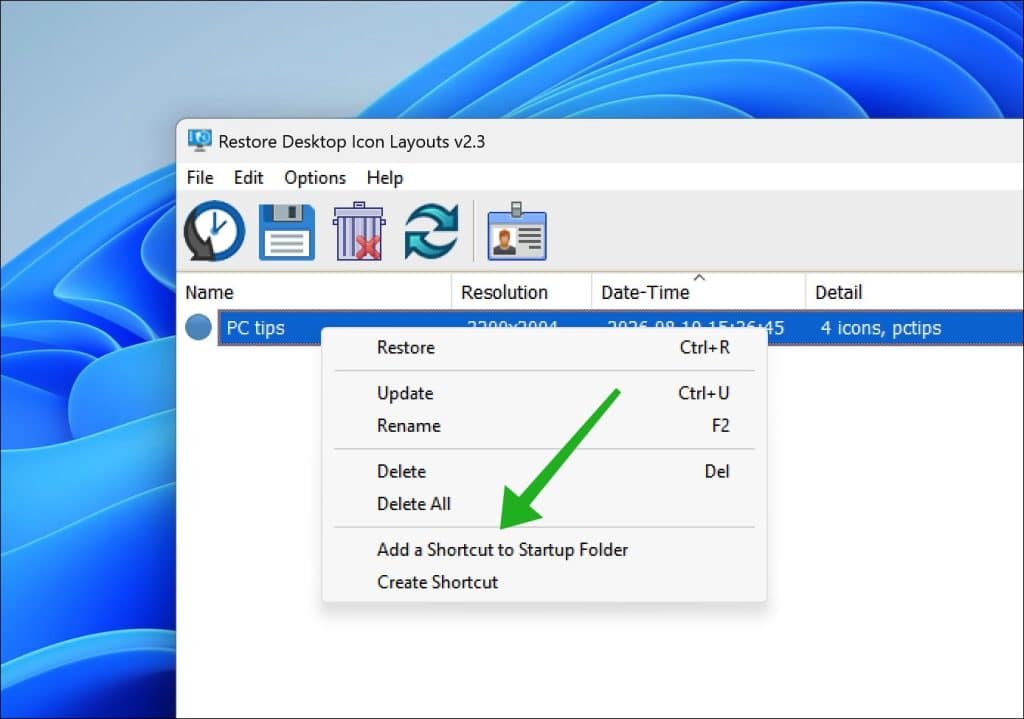
Elke keer als u nu de computer opstart, wordt de gekozen bureaubladindeling toegepast.
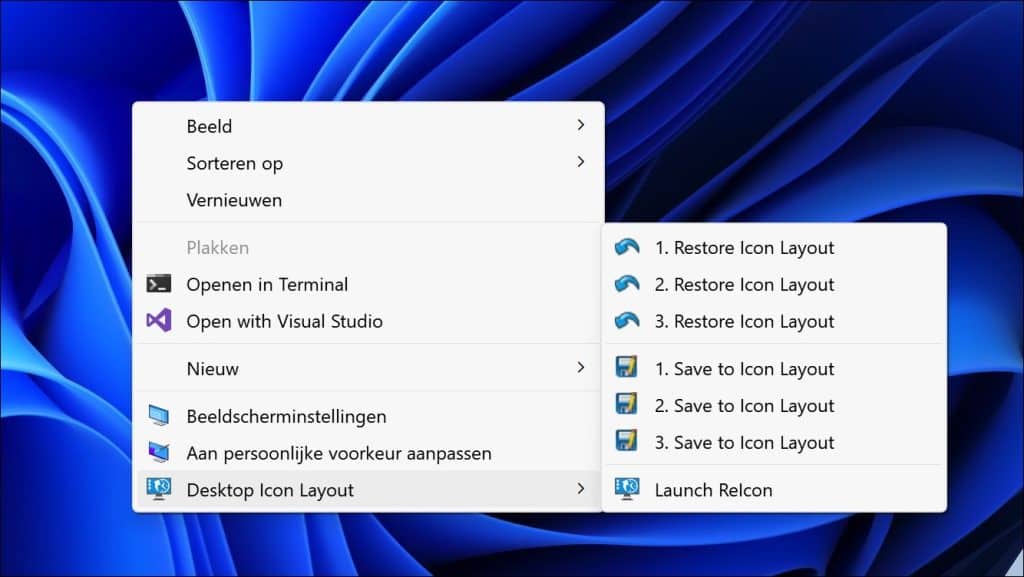
ReIcon toevoegen aan het rechtermuisknopmenu
Als laatste kunt u ReIcon ook toevoegen aan het rechtermuisknopmenu.
Open in het menu Options. Klik daarna op Add Context Menu.
Kies of de optie aan het bureaublad, deze pc of beide moet worden toegevoegd. Kies eventueel alleen voor de hersteloptie.
Stel desgewenst in dat de optie alleen zichtbaar wordt wanneer Shift wordt ingedrukt.
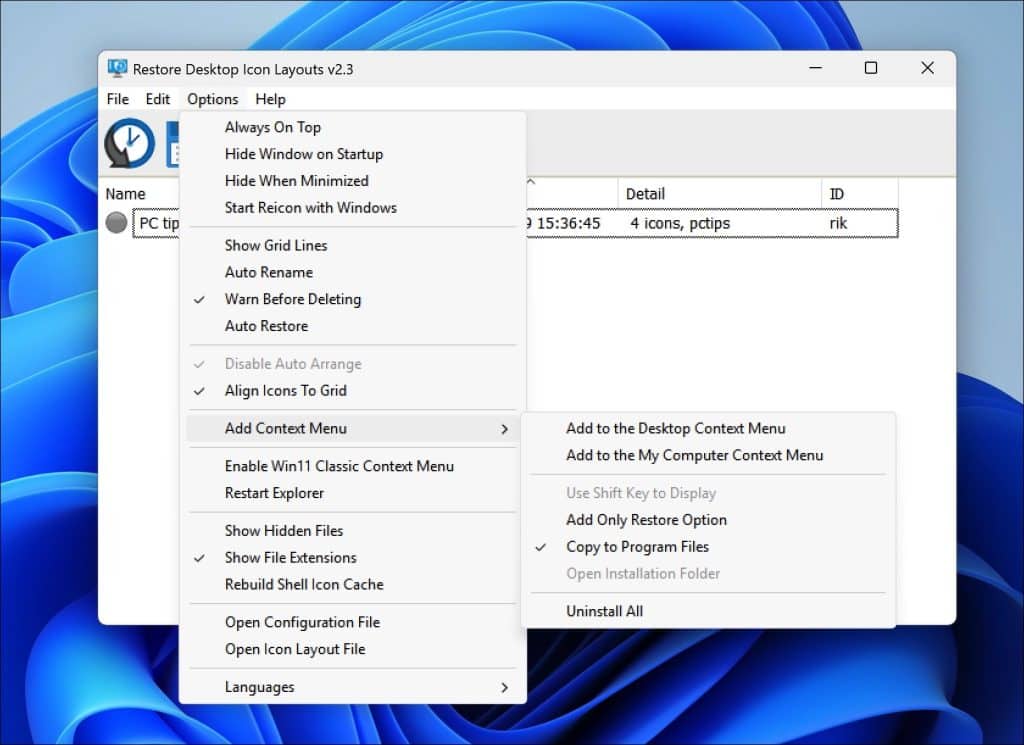
Het Desktop Icon Layout contextmenu verschijnt vervolgens in Windows 11 onder Meer opties weergeven.
Lees ook: Bureaubladpictogrammen automatisch verbergen tot u ze nodig hebt.
Ik hoop u hiermee geholpen te hebben. Bedankt voor het lezen!
