

Een CAB-bestand is een Windows Cabinet bestand dat is opgeslagen in een archiefformaat.
De CAB-indeling ondersteunt de gegevenscompressie algoritmen .ZIP, Quantum en LZX. CAB-bestanden bevatten gecomprimeerde gegevens en worden gebruikt voor Windows-software-installaties, zoals systeembestanden, netwerkcomponenten en apparaatstuurprogramma’s.
In Windows 11 of Windows 10 kunt u een CAB-bestand installeren via het Opdrachtprompt of via PowerShell. Om een CAB-bestand te installeren maakt u gebruik van het hulpprogramma (“DISM”).
U komt CAB-bestanden niet heel vaak tegen, ze worden voornamelijk gebruikt bij het installeren van stuurprogramma’s en alleenstaande Windows update bestanden. Als u een CAB-bestand wilt installeren dan kunt u dit doen via verschillende manieren. In dit artikel leest u hoe u een CAB-bestand kunt installeren.
CAB bestand installeren in Windows 11 of Windows 10
CAB bestanden installeren via Opdrachtprompt
Zoals aangegeven in de begeleidende tekst. Om een CAB-bestand te installeren in Windows kunt u gebruik maken van DISM via het Opdrachtprompt.
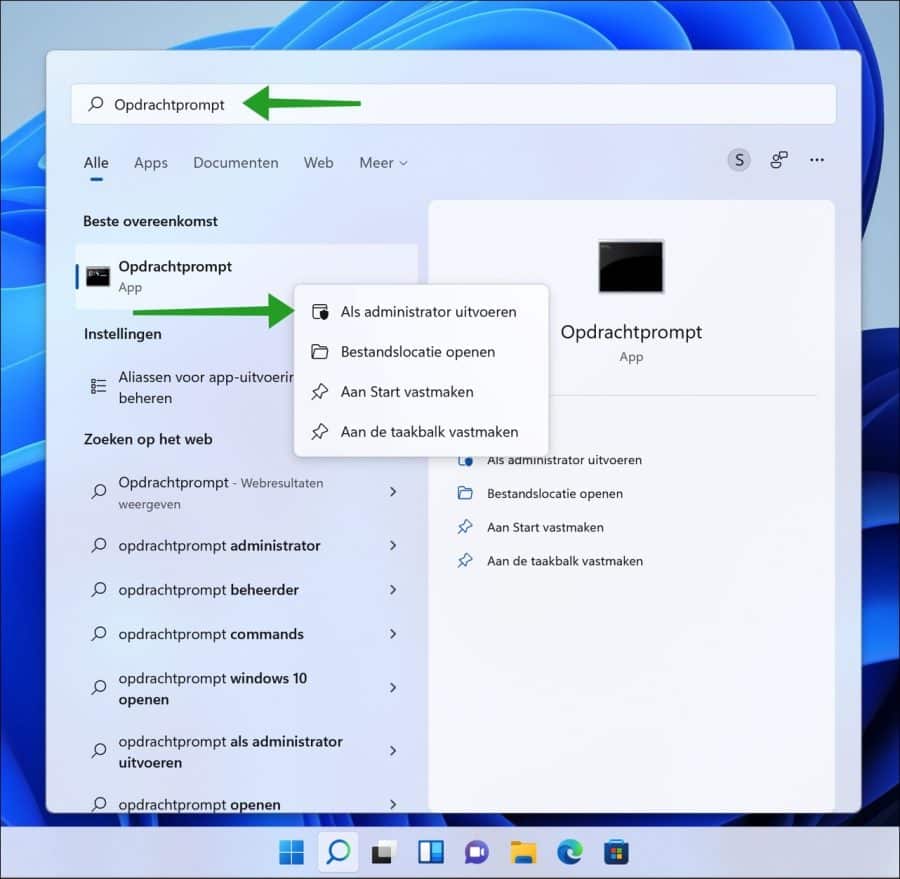
Klik op het vergrootglas of de zoekbalk in de taakbalk van Windows. In het zoekvak type: Opdrachtprompt. Klik met de rechtermuisknop op het Opdrachtprompt resultaat en klik op “Als Administrator uitvoeren”.
Om vervolgens een CAB-bestand te installeren via DISM.exe heeft u het pad nodig waar het CAB-bestand zich bevind.
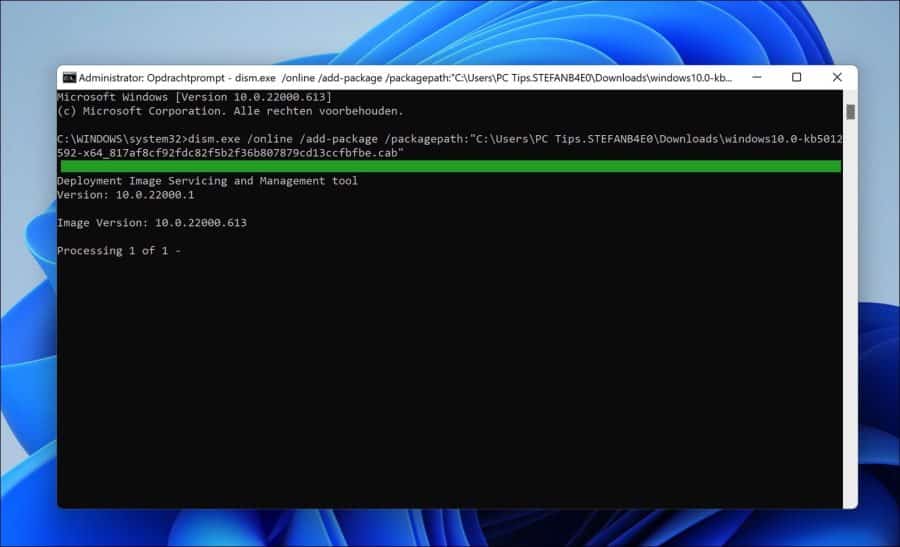
Daarna typt u het volgende commando om het CAB-bestand te installeren:
dism.exe /online /add-package /packagepath:"<pad naar CAB-bestand>"
Vervang <pad naar CAB-bestand> door het pad in bovenstaand commando.
CAB bestanden installeren via PowerShell
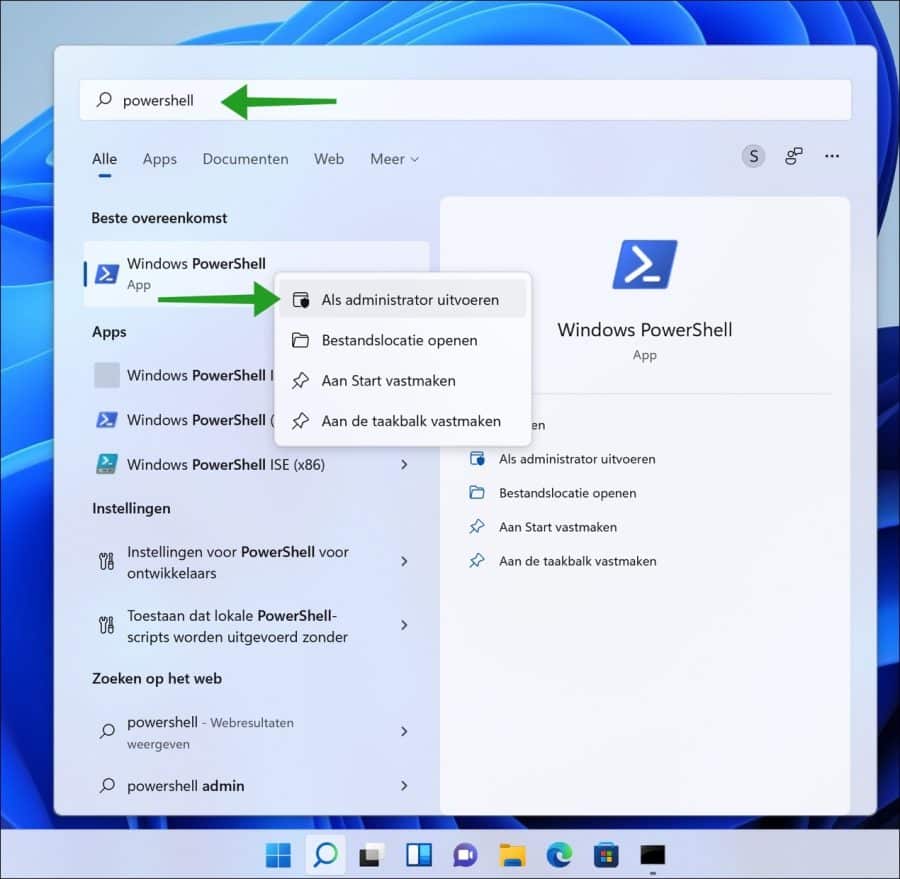
U kunt u een cabinet bestand ook installeren via PowerShell, dit is hoe het werkt. Klik op de Startknop en zoek op PowerShell. Klik met de rechtermuisknop op het Windows PowerShell resultaat en klik op “Als Administrator uitvoeren”.
Om vervolgens een CAB-bestand te installeren via PowerShell heeft u het pad nodig waar het CAB-bestand zich bevind.
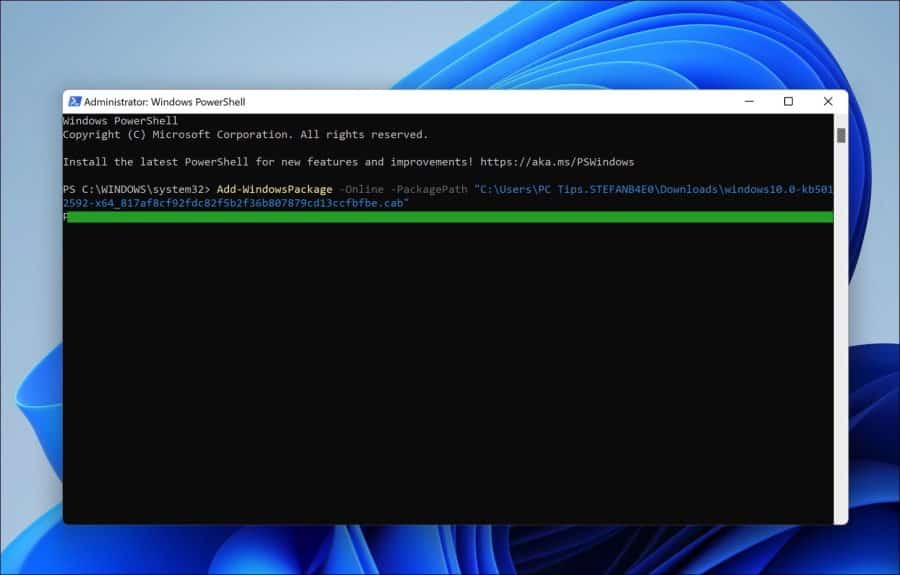
Daarna typt u het volgende commando om het CAB-bestand te installeren:
Add-WindowsPackage -Online -PackagePath "<pad naar CAB-bestand>"
Vervang <pad naar CAB-bestand> door het pad in bovenstaand commando.
CAB bestanden uitpakken via Windows verkenner
Sommige ontwikkelaars gebruiken een CAB-bestand als een archief bestand voor stuurprogramma’s. Het installeren via DISM of PowerShell werkt dan niet. U dient het cabinet bestand dan uit te pakken en inhoud los te installeren.
Afhankelijk van de inhoud dient u de installatie te voltooien. In de meeste gevallen gaat het om stuurprogramma’s, deze kunt u dan via Apparaatbeheer installeren.
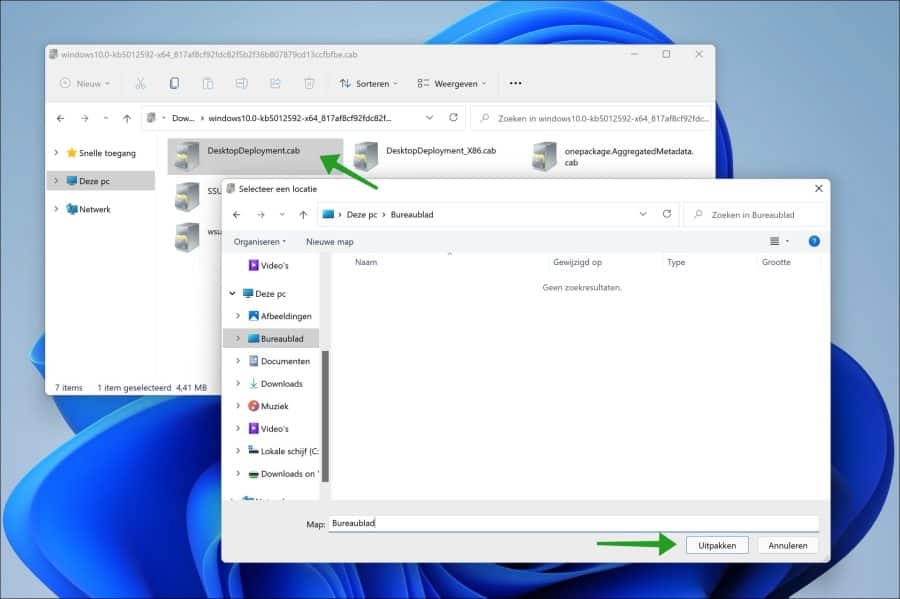
Dubbelklik op het CAB-bestand (“cabinet bestand”) en selecteer een locatie voor het uitpakken van de inhoud. Klik op de Uitpakken knop om de inhoud uit te pakken. Open deze locatie en installeer de inhoud.
Ik hoop dat het met deze informatie is gelukt om een CAB-bestand in Windows 11 of Windows 10 te installeren. Bedankt voor het lezen!

Voor nu, bedankt. Mooie tips.