

Als u opmerkt dat uw computer veel RAM-geheugen gebruikt, dan wordt Windows 11 op dat moment ook trager. In dat geval kunt u de app Reduce Memory gebruiken om RAM-geheugen vrij te maken.
Normaal gesproken beheert Windows het beschikbare RAM-geheugen zelf, maar soms wilt u tijdelijk geheugen vrijmaken zonder apps direct af te sluiten.
Met de gratis app Reduce Memory van Sordum kunt u het RAM-geheugen van actieve processen verkleinen. De app probeert hiervoor zoveel mogelijk geheugenpagina’s uit de zogenaamde working set van processen te verwijderen. Hierdoor kan het gebruikte RAM-geheugen direct afnemen.
Dit betekent niet dat Reduce Memory ongebruikte gegevens definitief verwijdert. Een working set bestaat uit geheugenpagina’s die op dat moment fysiek in het RAM-geheugen aanwezig zijn. Als een app deze gegevens later opnieuw nodig heeft, kan Windows ze weer in het RAM-geheugen laden.
Reduce Memory kan onder andere:
- Handmatig RAM-geheugen vrijmaken.
- Automatisch geheugen optimaliseren met een vast interval.
- Alleen optimaliseren wanneer het geheugengebruik boven een bepaald percentage komt.
- Bepaalde apps uitsluiten van geheugenoptimalisatie.
- Automatisch met Windows starten.
- Op de achtergrond in het systeemvak blijven draaien.
In dit artikel leest u hoe u Reduce Memory gebruikt en waar u rekening mee moet houden wanneer u automatisch RAM-geheugen wilt vrijmaken.
RAM vrijmaken in Windows 11 met Reduce Memory
Reduce Memory downloaden en openen
Om te beginnen downloadt u Reduce Memory via de website van Sordum.
Reduce Memory is portable. U hoeft de app dus niet te installeren.
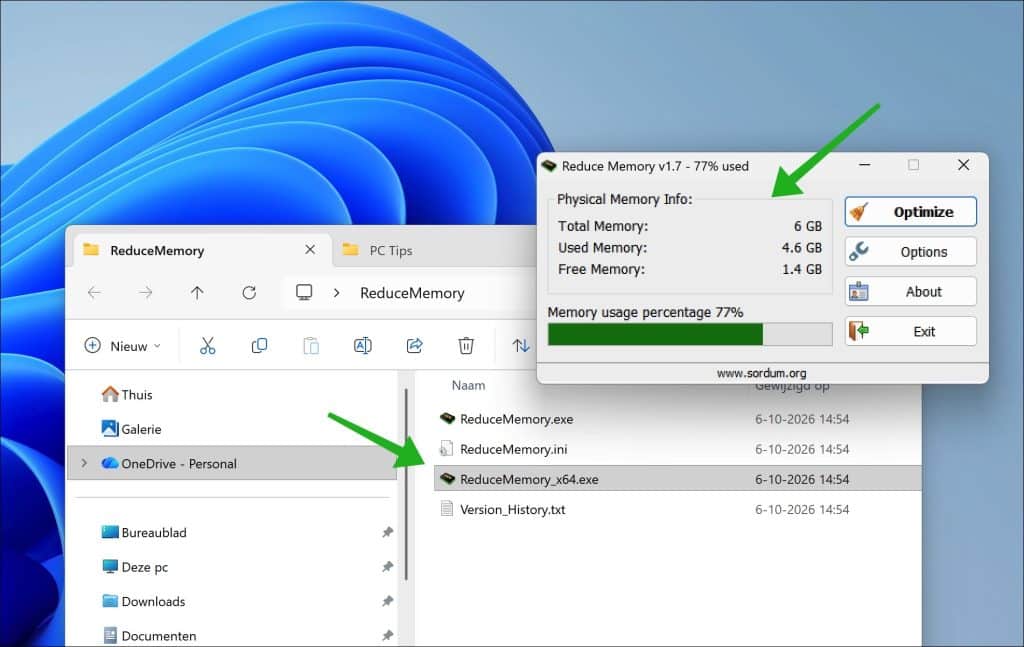
Pak het gedownloade ZIP-bestand uit naar een vaste map, bijvoorbeeld het bureaublad.
Open daarna:
ReduceMemory_x64.exe
In de Options kunt u kiezen voor de Nederlandse taal.
Huidig geheugengebruik bekijken
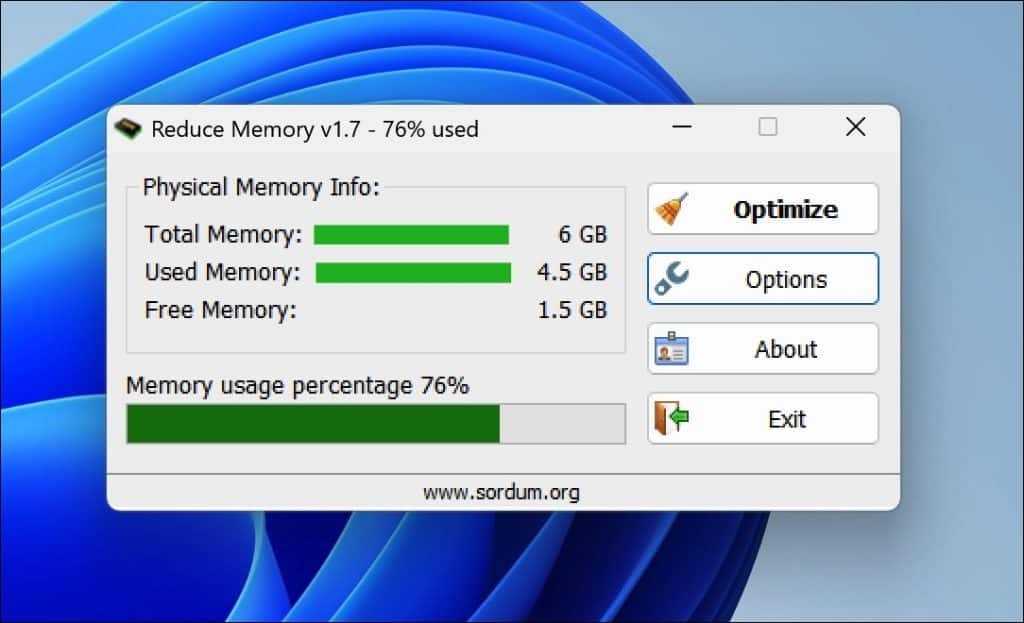
Na het openen ziet u direct hoeveel RAM-geheugen Windows op dat moment gebruikt.
Reduce Memory toont het totale beschikbare (total memory) geheugen en hoeveel daarvan momenteel in gebruik is (used memory).
Wilt u deze gegevens vergelijken met Windows zelf? Open dan ook Taakbeheer.
Druk op Ctrl + Shift + Esc.
Klik op Prestaties en vervolgens op Geheugen.
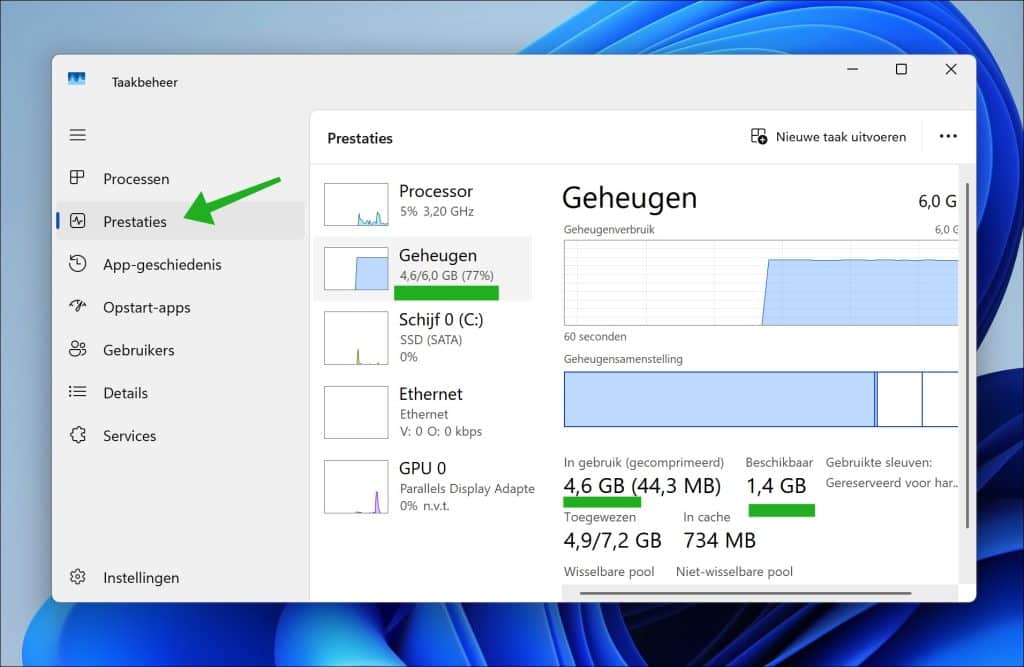
U ziet hier hoeveel RAM-geheugen momenteel wordt gebruikt en hoeveel nog beschikbaar is.
Laat Taakbeheer eventueel openstaan terwijl u Reduce Memory gebruikt. Zo kunt u direct zien hoeveel het geheugengebruik verandert.
Handmatig geheugen vrijmaken
Klik in Reduce Memory op de knop Optimize.
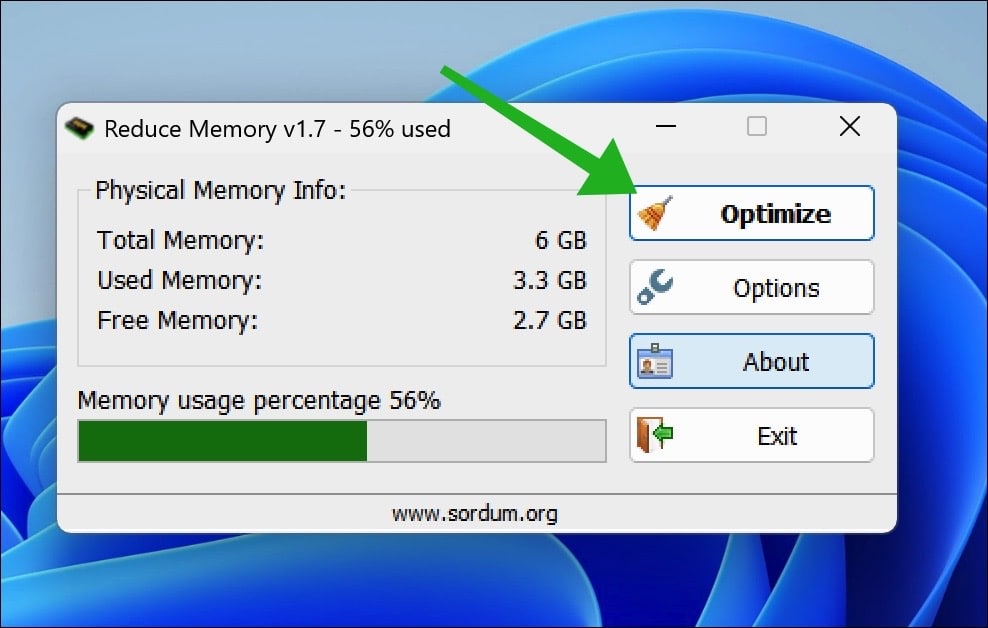
De app probeert vervolgens het gebruikte RAM-geheugen van actieve processen te verkleinen. Na enkele seconden ziet u hoeveel geheugen volgens Reduce Memory is vrijgemaakt.
Controleer eventueel ook Taakbeheer. Bij Geheugen hoort het totale gebruikte RAM-geheugen lager te zijn dan voor de optimalisatie.
De app gebruikt hiervoor functies waarmee zoveel mogelijk pagina’s uit de working set van processen worden verwijderd.
Wat doet Reduce Memory precies?
Het is belangrijk om te begrijpen wat er gebeurt wanneer het geheugengebruik bijvoorbeeld van 70 naar 50 procent daalt.
Een app bewaart gegevens die snel nodig zijn in het fysieke RAM-geheugen. Dit wordt onder andere de working set genoemd. Reduce Memory vraagt Windows om zoveel mogelijk geheugenpagina’s uit deze working set te verwijderen. Dit geheugen komt hierdoor beschikbaar voor andere apps.
Als de oorspronkelijke app de verwijderde gegevens opnieuw nodig heeft, moet Windows deze geheugenpagina’s opnieuw beschikbaar maken. Dit kan een zogenaamde page fault veroorzaken. Afhankelijk van waar de gegevens nog beschikbaar zijn, kan Windows deze snel opnieuw inladen of gegevens opnieuw vanaf opslag moeten lezen.
Een lager getal in Taakbeheer of Reduce Memory betekent daarom niet automatisch dat uw computer ook sneller is geworden.
Gerelateerd: Snelheid van uw computer testen.
Geheugen automatisch vrijmaken
Wilt u niet iedere keer handmatig op Clear Memory klikken, dan kan Reduce Memory automatisch optimaliseren.
Open hiervoor de Options.
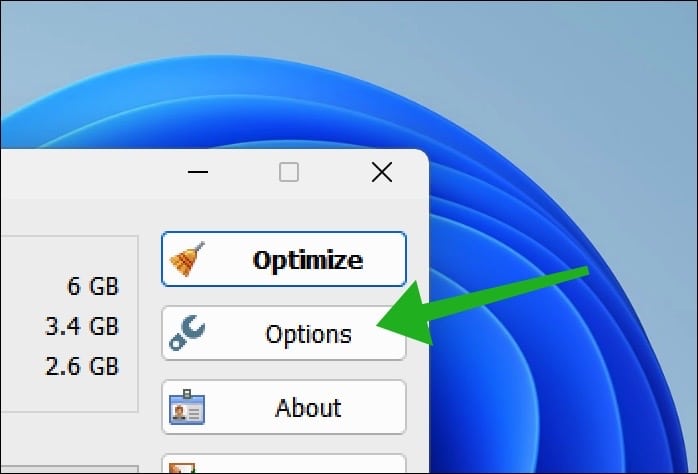
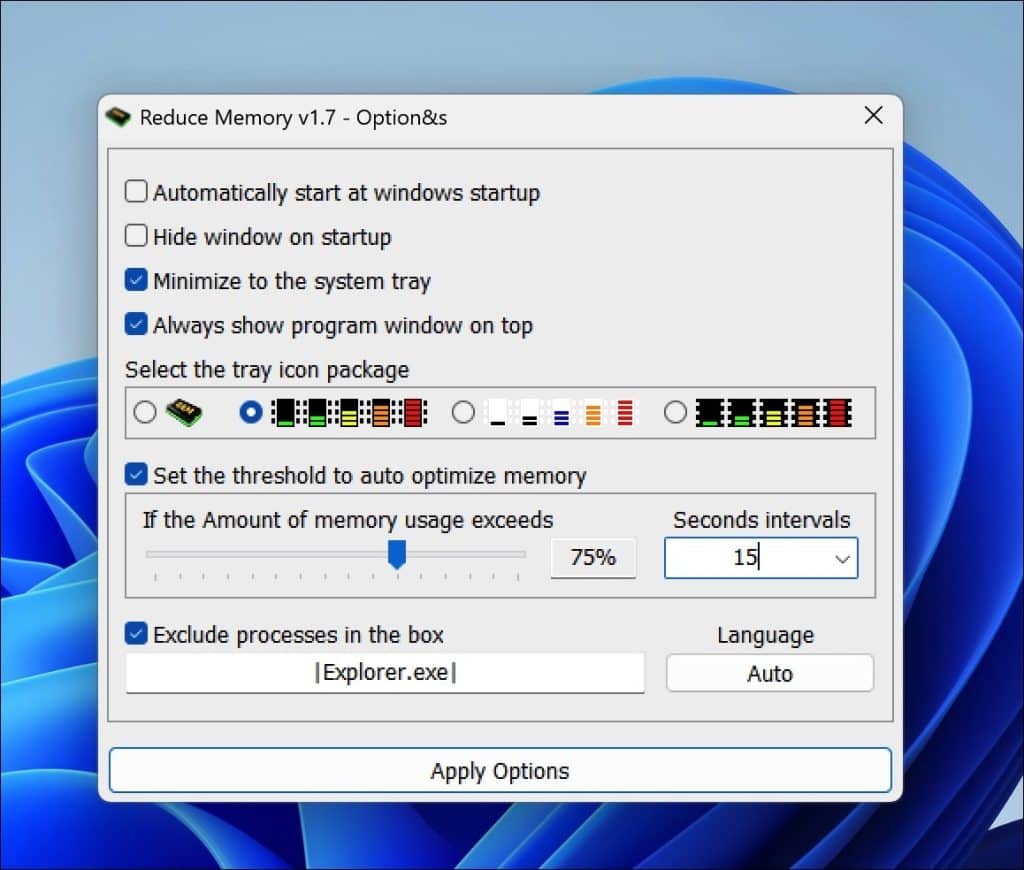
Schakel vervolgens de optie: Set the threshold to auto optimize memory, in. Deze optie zorgt ervoor dat wanneer het RAM-verbruik boven een ingesteld percentage komt, Reduce Memory het RAM-geheugen gaat vrijmaken.
Ik raad aan om het percentage boven de 75% te behouden; alles daaronder heeft weinig toegevoegde waarde. Let erop dat Reduce Memory actief moet zijn in het systeemvak, daarover hieronder meer.
Apps uitsluiten van geheugenoptimalisatie
U kunt er ook voor kiezen om specifieke processen uit te sluiten.
Dit is bijvoorbeeld aanbevolen voor apps waarvan u niet wilt dat hun working set wordt verkleind.
Denk bijvoorbeeld aan:
- Een game die u op dat moment gebruikt.
- Videobewerkingssoftware.
- Een virtuele machine.
- Een zware browsertaak.
- Een app die gevoelig is voor opnieuw laden van geheugen.
Open Options.
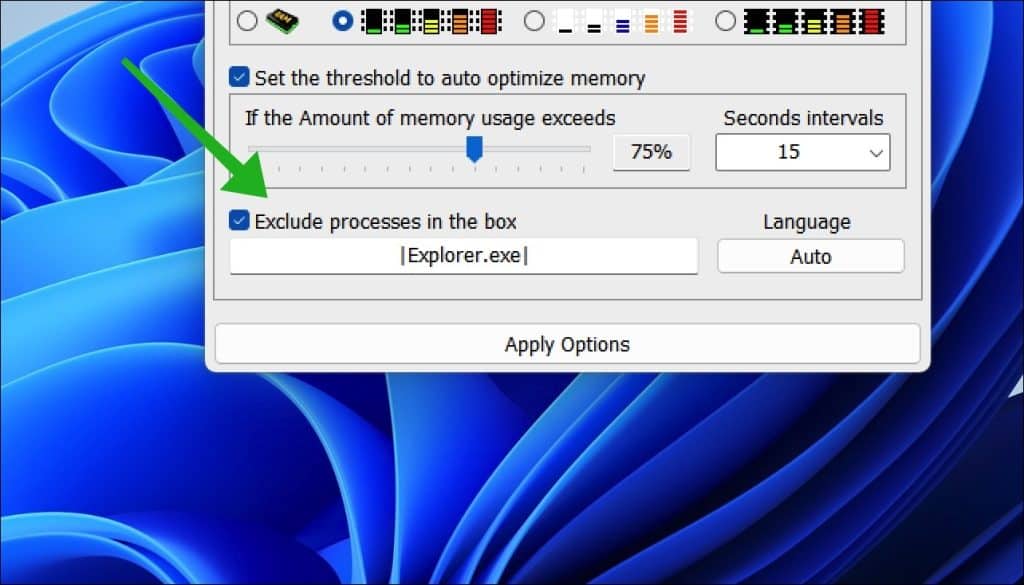
Vink aan: Exclude processes in the box.
Vul hier de procesnaam van de app in, gescheiden door |.
De juiste procesnaam kunt u vinden via Taakbeheer.
Open Taakbeheer en ga naar Details.
Zoek de betreffende app en noteer de naam van het .exe bestand.
Voeg deze naam toe aan Reduce Memory.
Als de uitsluitingsoptie is ingeschakeld, worden de processen in deze lijst overgeslagen tijdens de optimalisatie.
Alleen specifieke apps optimaliseren
De uitsluitingslijst kan ook andersom worden gebruikt.
Dit geldt als de optie: Exclude processes in the box, niet is aangevinkt. Reduce Memory verwerkt juist alleen de processen die u in het vak heeft ingevoerd.
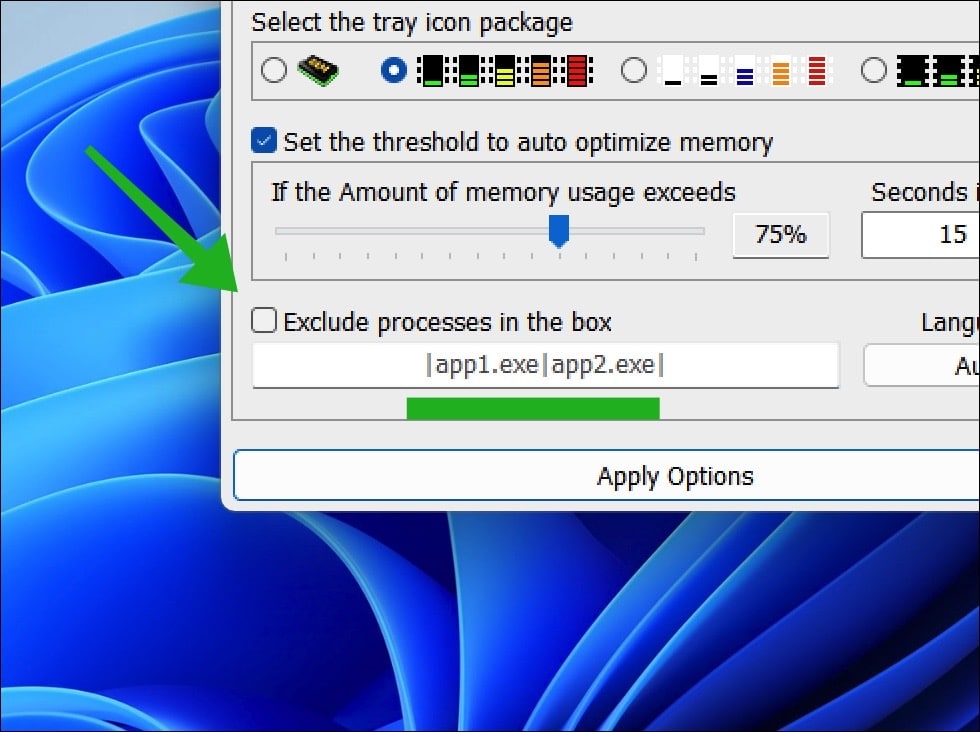
Dit kan handig zijn als u niet het geheugen van alle actieve apps wilt beïnvloeden.
U kunt bijvoorbeeld alleen een specifieke app toevoegen waarvan u merkt dat deze na langdurig gebruik steeds meer RAM-geheugen vasthoudt.
Test deze instelling eerst met een app waarbij verlies van tijdelijk geheugen geen probleem vormt.
Gerelateerd:
- Krijg Inzicht in het Windows Geheugengebruik met RAMMap.
- Geheugentest uitvoeren in Windows 11 of Windows 10
Reduce Memory in het systeemvak gebruiken
U hoeft het hoofdvenster niet voortdurend geopend te houden.
Open Options.
Schakel de optie: Minimize to the system tray, in om Reduce Memory naar het systeemvak te minimaliseren.
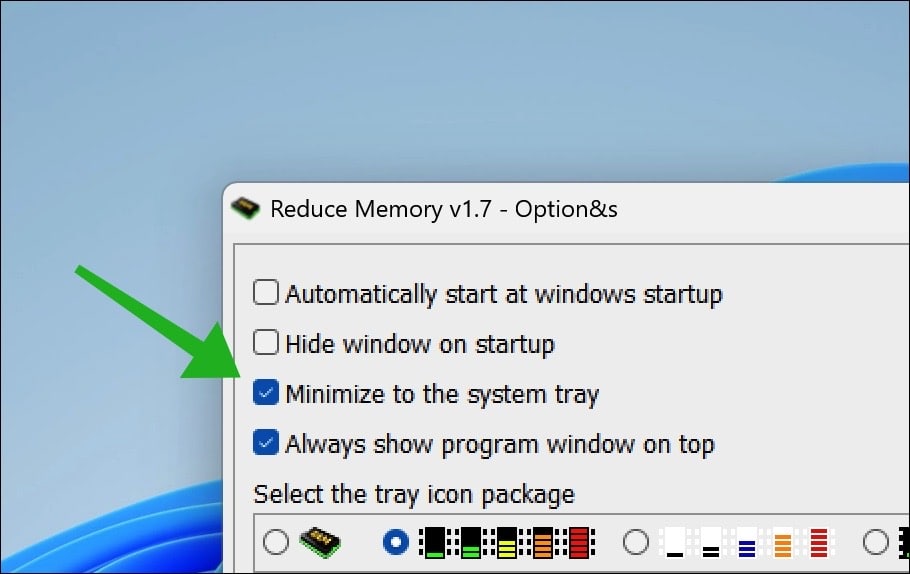
Het pictogram verschijnt daarna rechtsonder bij de overige systeemvakpictogrammen.
Reduce Memory kan vervolgens op de achtergrond blijven controleren hoeveel geheugen Windows gebruikt.
Gebruikt u de automatische optimalisatie, dan hoeft het hoofdvenster niet zichtbaar te blijven.
Lees verder: PC traag door hoog CPU- of geheugengebruik?
Ik hoop u hiermee geholpen te hebben. Bedankt voor het lezen!
