

Als u problemen ervaart met het bedienen van de muis. Bijvoorbeeld als u slecht kunt dubbelklikken met de primaire muisknop, dan kunt u in Windows 11 deze dubbelkliksnelheid aanpassen.
Dit is vooral handig voor mensen met een beperking aan hand of vinger(s). U kunt via de Windows 11 instellingen de dubbelklik snelheid langzamer of sneller aanpassen.
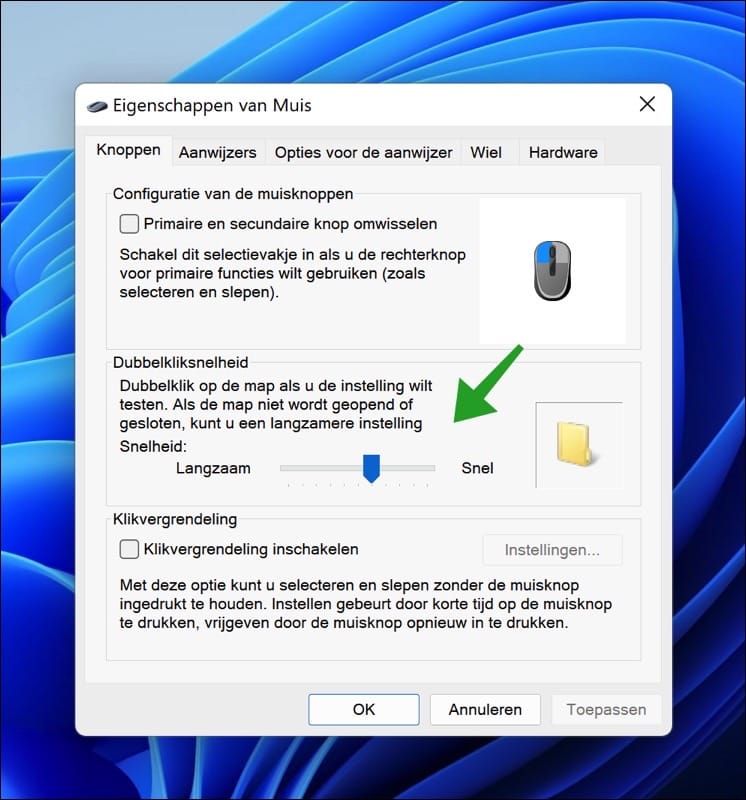
Om de gewenste dubbelklik snelheid te testen kunt u in de instellingen proef klikken op een map om de gewenste dubbelkliksnelheid volledig in te stellen naar wens. Dit is hoe het werkt.
Dubbelklik snelheid van de muis wijzigen in Windows 11
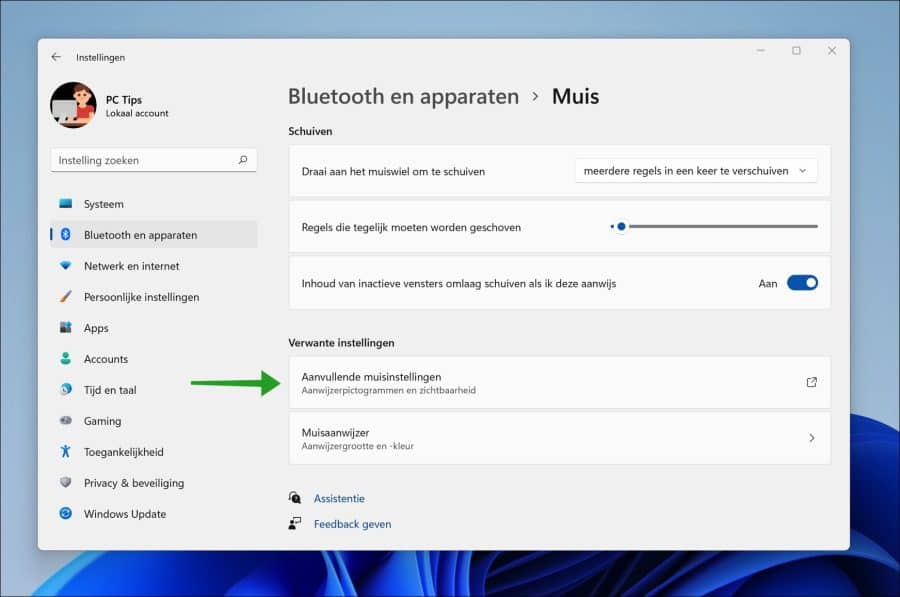
Klik met de rechtermuisknop op de Startknop. Klik vervolgens op Instellingen in het menu. Aan de linkerzijde klik op “Bluetooth en Apparaten” en daarna op “Muis”.

Klik vervolgens onderaan bij “Verwante instellingen” op “Aanvullende muisinstellingen”.
In de “Dubbelkliksnelheid” kunt u de snelheid instellen op de gewenste instelling. Dit kunt u doen door de schuif naar langzaam of naar snel te verplaatsen.
Dubbelklik op de map als u de instelling wilt testen. Als de map niet wordt geopend of gesloten, kunt u een langzamere instelling overwegen.
Ik hoop dat u hiermee de dubbelkliksnelheid van de muis heeft kunnen aanpassen in Windows 11. Bedankt voor het lezen!
Lees ook:
