

Waar de meeste mensen Opdrachtprompt vaak gebruiken, is PowerShell vaak minder bekend en wordt daardoor minder gebruikt. Dit terwijl het juist een van de handigste onderdelen van Windows 11 is.
Met PowerShell kunt u taken automatiseren, systeeminformatie opvragen en dingen aanpassen die via de normale instellingen niet mogelijk zijn.
In dit artikel laat ik u een aantal PowerShell commando’s zien die u mogelijk nog niet kent.
PowerShell commando’s die u mogelijk nog niet kent
Geïnstalleerde apps overzichtelijk bekijken
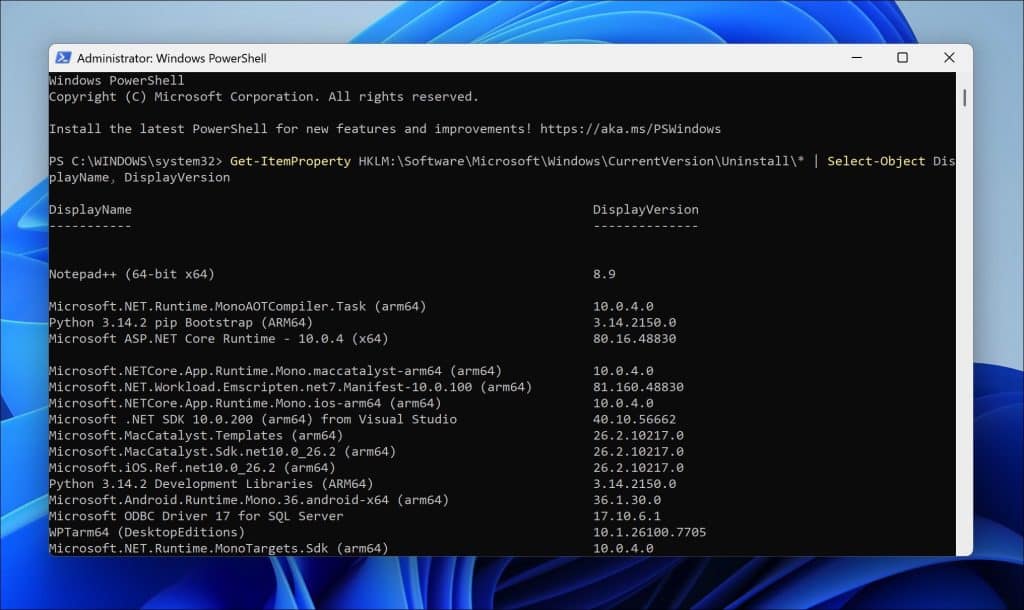
Wilt u snel zien welke apps op uw computer zijn geïnstalleerd?
Get-ItemProperty HKLM:\Software\Microsoft\Windows\CurrentVersion\Uninstall\* | Select-Object DisplayName, DisplayVersion
Dit geeft een overzicht van geïnstalleerde software, inclusief versies.
Lees ook: Maak een lijst van alle software die is geïnstalleerd.
Alle actieve processen sorteren op geheugengebruik
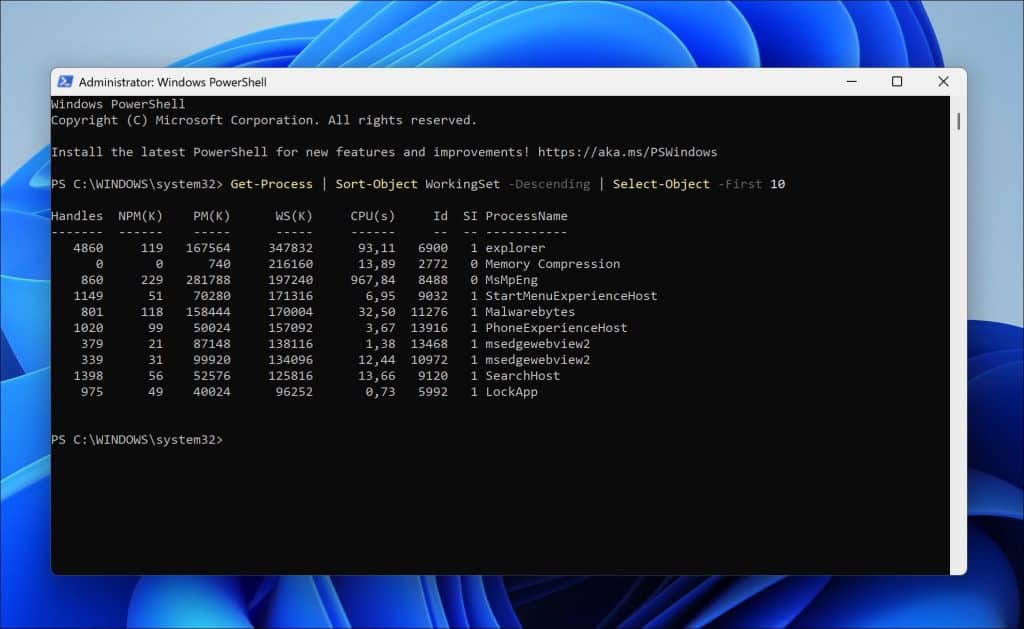
Zo ziet u direct welke apps het meeste geheugen gebruiken:
Get-Process | Sort-Object WorkingSet -Descending | Select-Object -First 10
Dit is vooral handig bij een trage pc of hoog RAM-gebruik.
Netwerkverbindingen controleren
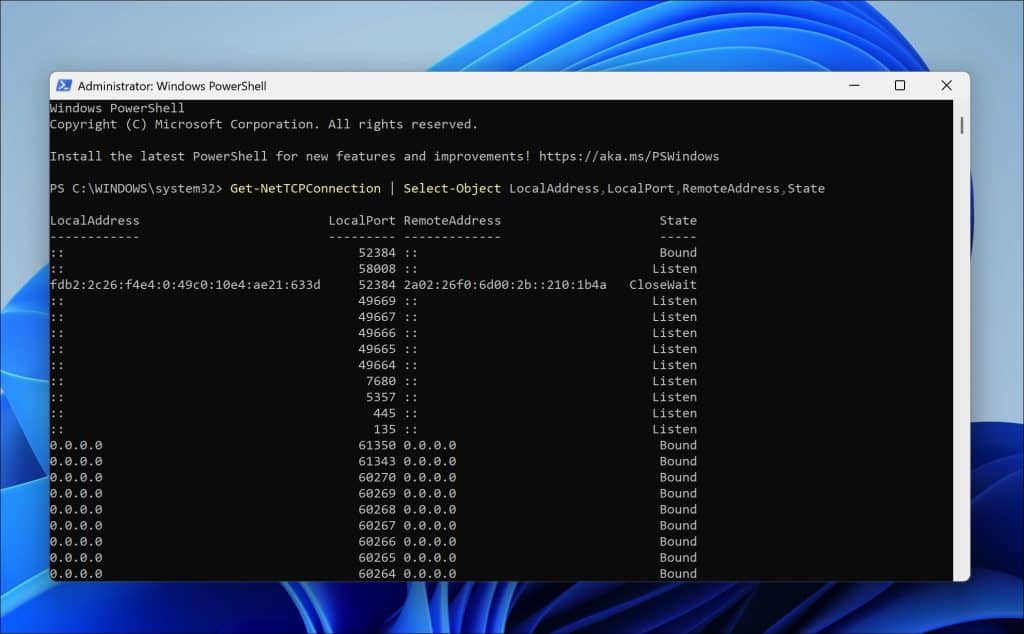
Voor een overzicht van actieve netwerkverbindingen:
Get-NetTCPConnection | Select-Object LocalAddress,LocalPort,RemoteAddress,State
U ziet direct welke verbindingen actief zijn en in welke status (state) ze staan.
Snel grote bestanden vinden
Wilt u weten welke bestanden veel ruimte innemen op uw schijf?
Get-ChildItem C:\ -Recurse -ErrorAction SilentlyContinue | Sort-Object Length -Descending | Select-Object -First 10 Name,Length
Dit toont de grootste bestanden op uw C:\ schijf. Vervang C:\ door een andere schijfletter om op die schijf te zoeken. Ook kunt u -First 10 vervangen door meer resultaten.
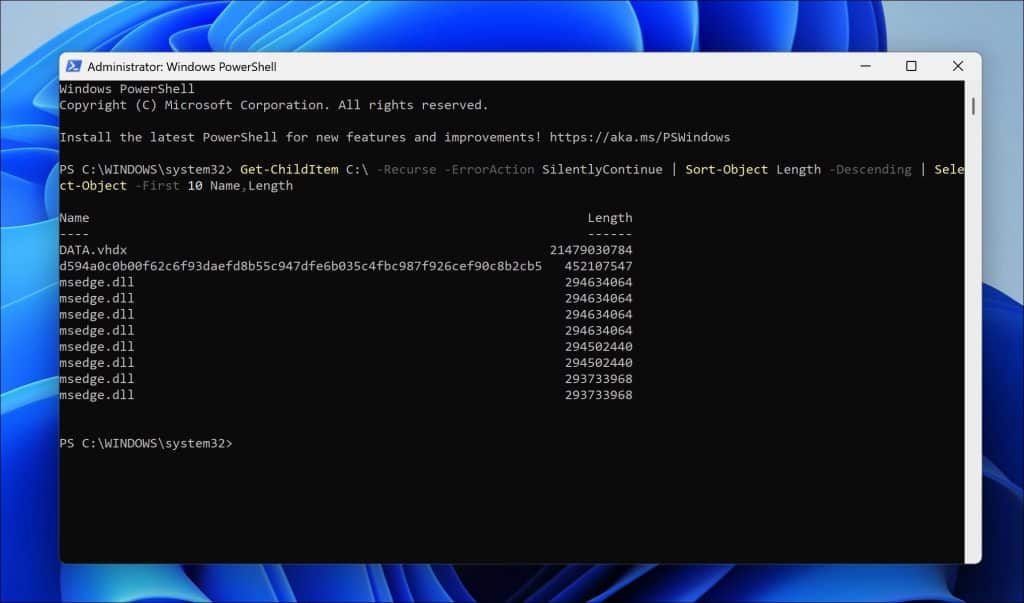
Let op: dit commando kan even duren om uit te voeren. Het gaat namelijk uw aangewezen schijf doorzoeken.
Lees ook:
Opstart-apps controleren
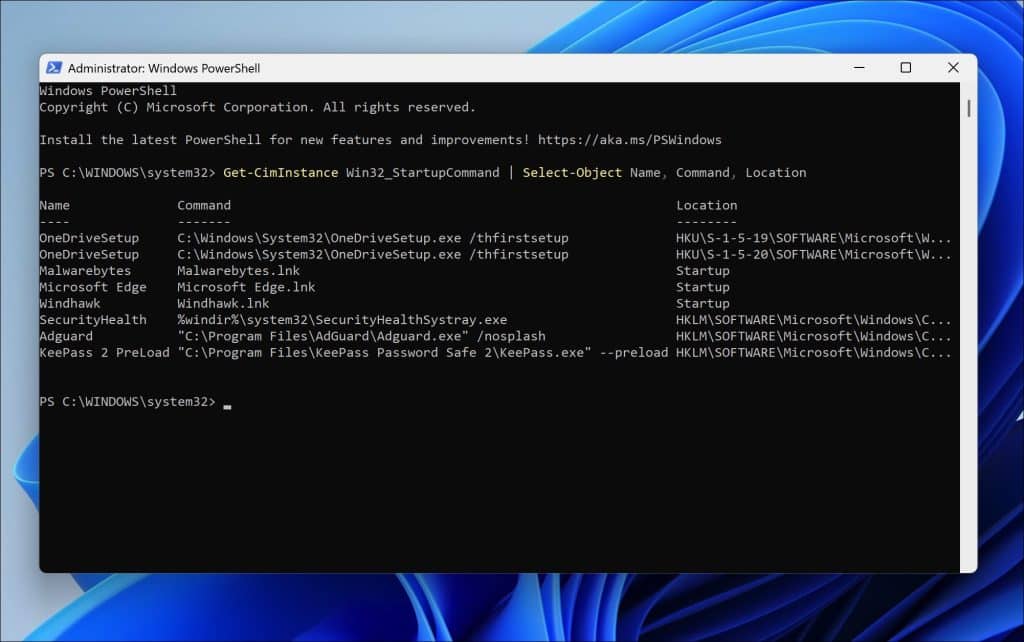
PowerShell geeft vaak een completer overzicht dan Taakbeheer:
Get-CimInstance Win32_StartupCommand | Select-Object Name, Command, Location
Hiermee ziet u exact wat er automatisch start en waar vandaan.
Windows-updates controleren via PowerShell
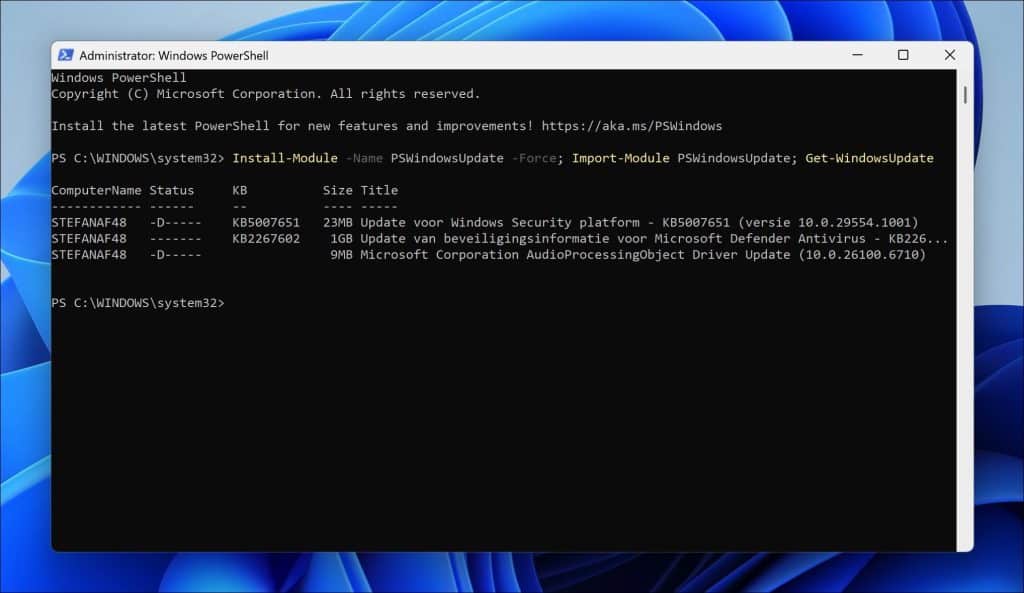
Wilt u snel zien of er updates beschikbaar zijn?
Hiervoor moet eerst de PSWindowsUpdate module worden geïnstalleerd en geïmporteerd, en daarna ziet u de updates.
Install-Module -Name PSWindowsUpdate -Force; Import-Module PSWindowsUpdate; Get-WindowsUpdate
Gerelateerd: Windows updaten? Lees meer over het update proces.
Computer uptime bekijken
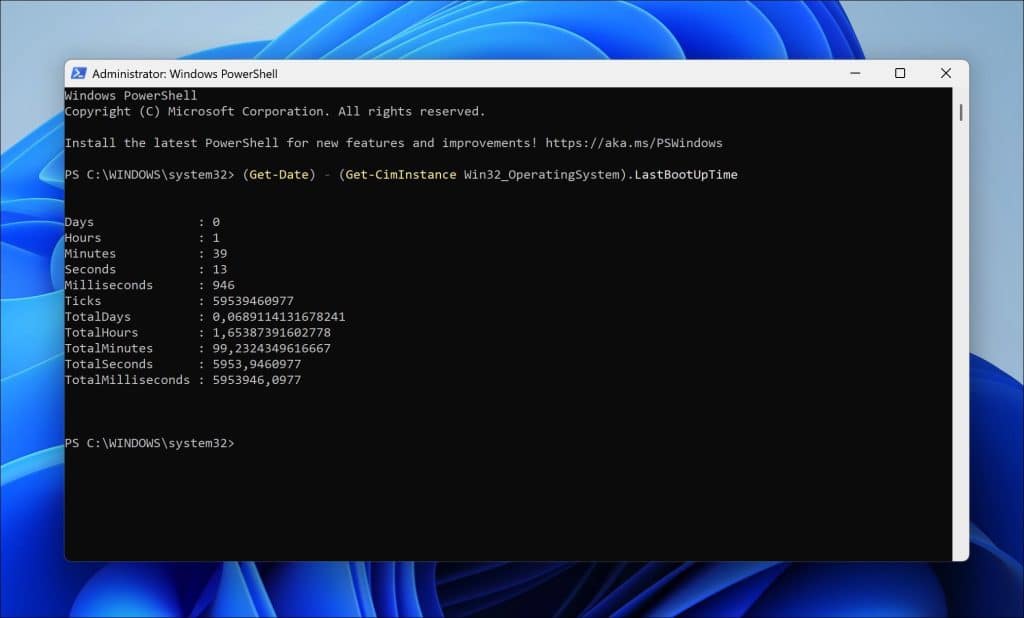
Hoe lang staat uw computer al aan?
(Get-Date) - (Get-CimInstance Win32_OperatingSystem).LastBootUpTime
Dit geeft de exacte uptime van uw computer.
Lees verder: Hoe lang staat mijn Windows PC of Server al aan?
Snel een mapstructuur maken
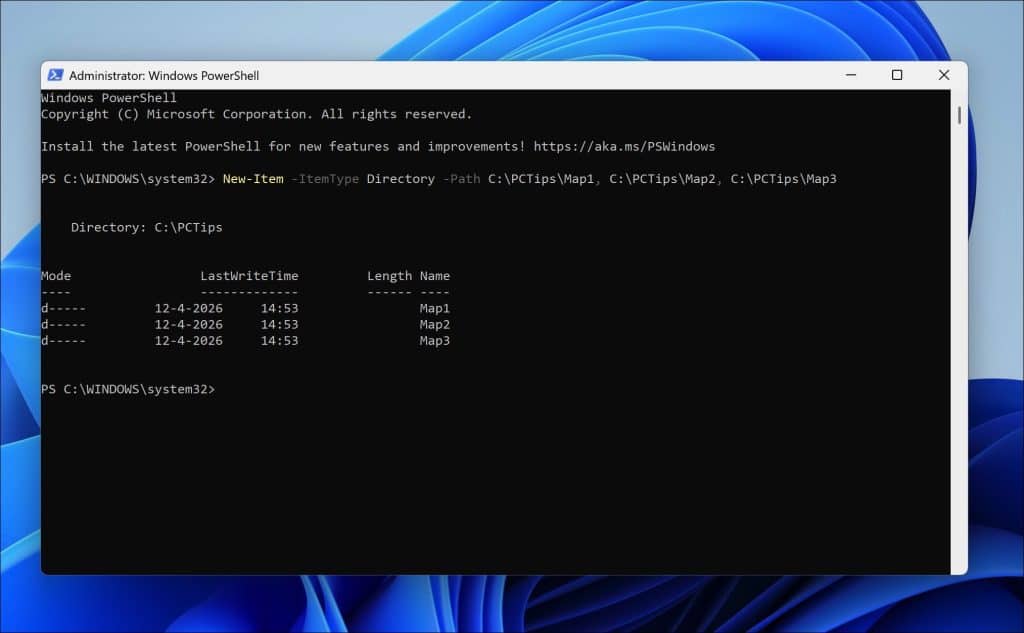
Met een commando meerdere mappen aanmaken:
New-Item -ItemType Directory -Path C:\PCTips\Map1, C:\PCTips\Map2, C:\PCTips\Map3
Handig voor structuur en organisatie.
Vervang de vetgedrukte argumenten door een map en structuur naar keuze.
Services beheren en controleren
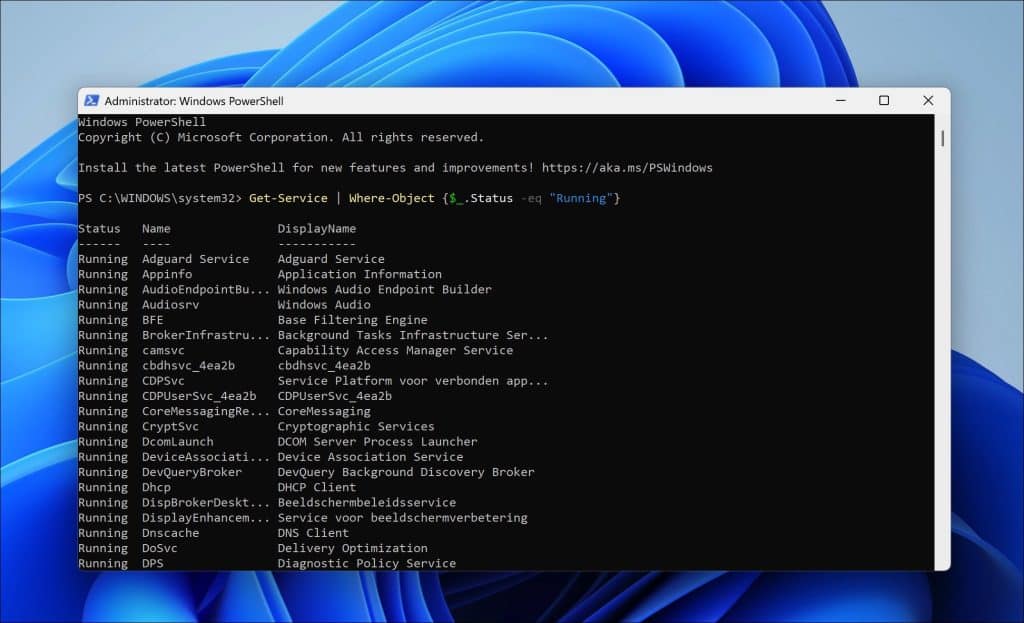
Bekijk alle actieve services:
Get-Service | Where-Object {$_.Status -eq "Running"}
U kunt services ook stoppen of starten via PowerShell.
Lees ook: Services starten, stoppen en beheren.
IP-adres en netwerkconfiguratie bekijken
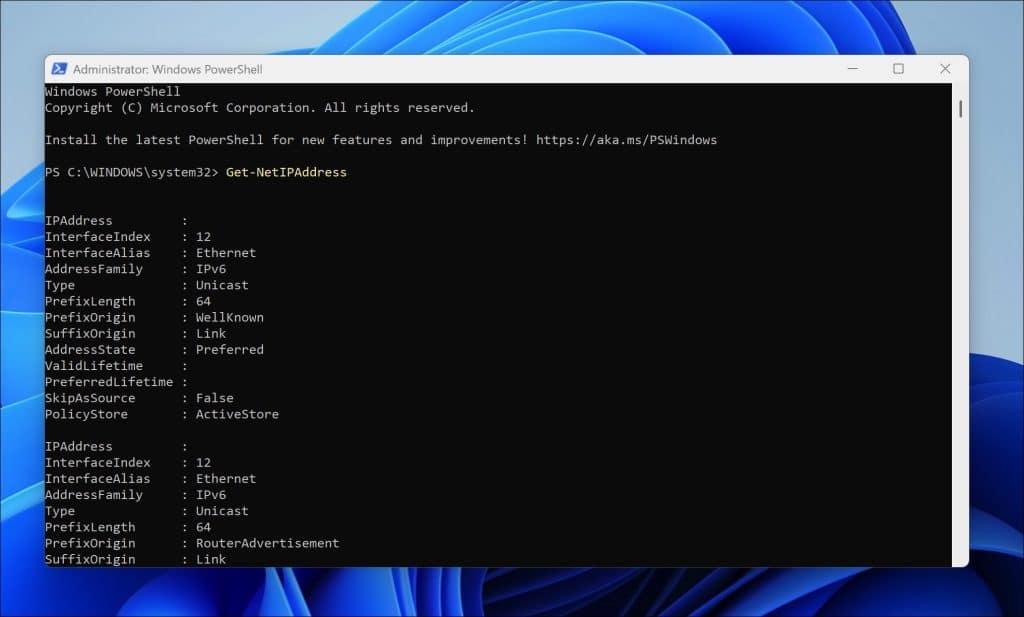
Een uitgebreider alternatief voor ipconfig:
Get-NetIPAddress
Dit geeft een uitgebreid overzicht van alle netwerkinterfaces en IP-adressen.
Lees ook: Netwerkproblemen oplossen met een volledige netwerkreset
Ik hoop u hiermee geïnformeerd te hebben. Bedankt voor het lezen!
