

Wanneer u de slaapstand volledig uitschakelt, zal Windows geen “hiberfil.sys” bestand meer gebruiken.
Het hiberfil.sys bestand wordt normaal gesproken gebruikt om de huidige staat van het systeem op te slaan wanneer u uw computer in slaapstand zet.
Slaapstand is een energiebesparende toestand waarin de huidige sessie (inclusief open applicaties en documenten) wordt opgeslagen op de harde schijf in plaats van in het RAM-geheugen, zodat u de computer volledig kunt uitschakelen om energie te besparen en later uw sessie kunt hervatten. Dit wordt ook wel hybride slaapstand of sluimerstand genoemd.
Als u weinig schrijfruimte beschikbaar heeft of slaapstand veroorzaakt problemen op uw computer, dan kunt u het hiberfil.sys uitschakelen. Dit is hoe het werkt.
Hiberfil.sys bestand uitschakelen in Windows 11 of 10
Om te beginnen opent u een Opdrachtprompt als administrator. In het Opdrachtprompt venster typt u het volgende commando:
powercfg.exe -h off
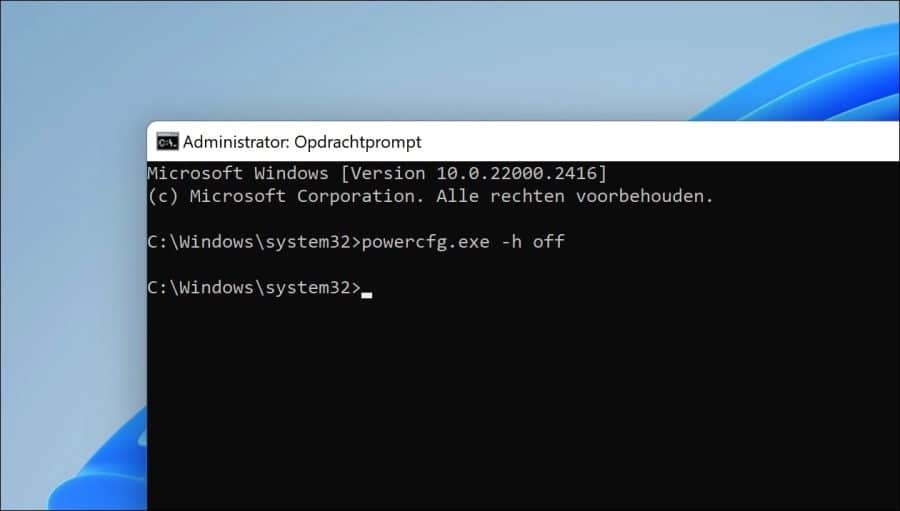
Door de slaapstand uit te schakelen met powercfg -h off commando, zal deze optie niet langer beschikbaar zijn en kunt u ook wat schijfruimte besparen, omdat het hiberfil.sys bestand wordt verwijderd.
Om te weten hoeveel schijfruimte het sluimerstandbestand inneemt op uw computer, doet u het volgende:
- Open de instellingen.
- In de instellingen klik op “Systeem”.
- Klik vervolgens op “Opslag”.
- Klik op “meer categorieën weergeven”.
- Klik nu op “Systeem en gereserveerd”.
- U ziet nu het “Sluimerstandbestand” met gereserveerde schijfruimte.
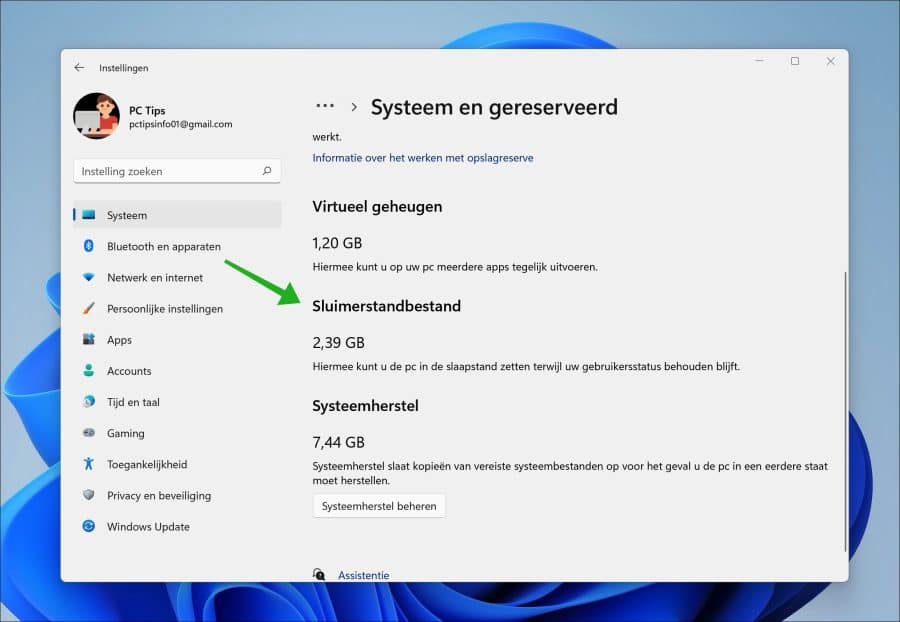
Herstart nu uw computer om het hiberfil.sys (sluimerstandbestand) uit te schakelen. Houd er rekening mee dat slaapstand dus niet meer werkt.
Ik hoop u hiermee geïnformeerd te hebben. Bedankt voor het lezen!

❤️ Help mee en deel
Voordat u verdergaat, zou ik het waarderen als u overweegt mijn werk te steunen. In tegenstelling tot veel grote websites is er op PC Tips geen betaalmuur die lezers blokkeert, maar daardoor is uw steun des te belangrijker. Als u onafhankelijke initiatieven zoals deze waardeert, overweeg dan alstublieft om mij te steunen, zodat ik kan blijven doen wat ik met plezier doe. Deel mijn website PC Tips op andere websites, social media of binnen uw eigen netwerk. Hartelijk dank.🙂 Overzicht met computertips
Bekijk ook mijn uitgebreide overzicht met praktische computertips, overzichtelijk gesorteerd per categorie.