

Wanneer kleuren op uw beeldscherm of printer niet overeenkomen met wat u verwacht, kan het toevoegen van een ICC-profiel (International Color Consortium) via Kleurbeheer in Windows 11 u helpen.
Een ICC-profiel zorgt voor een nauwkeurige kleurweergave door afstemming tussen hardware en software, zodat bijvoorbeeld foto’s er op het scherm hetzelfde uitzien als op papier.
De beste ICC-profielen zijn vaak al vooraf geïnstalleerd. Overweegt u toch een ander ICC-profiel te gebruiken, download dit dan uitsluitend via de officiële website van de fabrikant van uw beeldscherm.
In dit artikel leest u hoe u een ICC-profiel toevoegt via de instellingen van Kleurbeheer in Windows 11.
ICC profiel toevoegen via Kleurbeheer in Windows 11
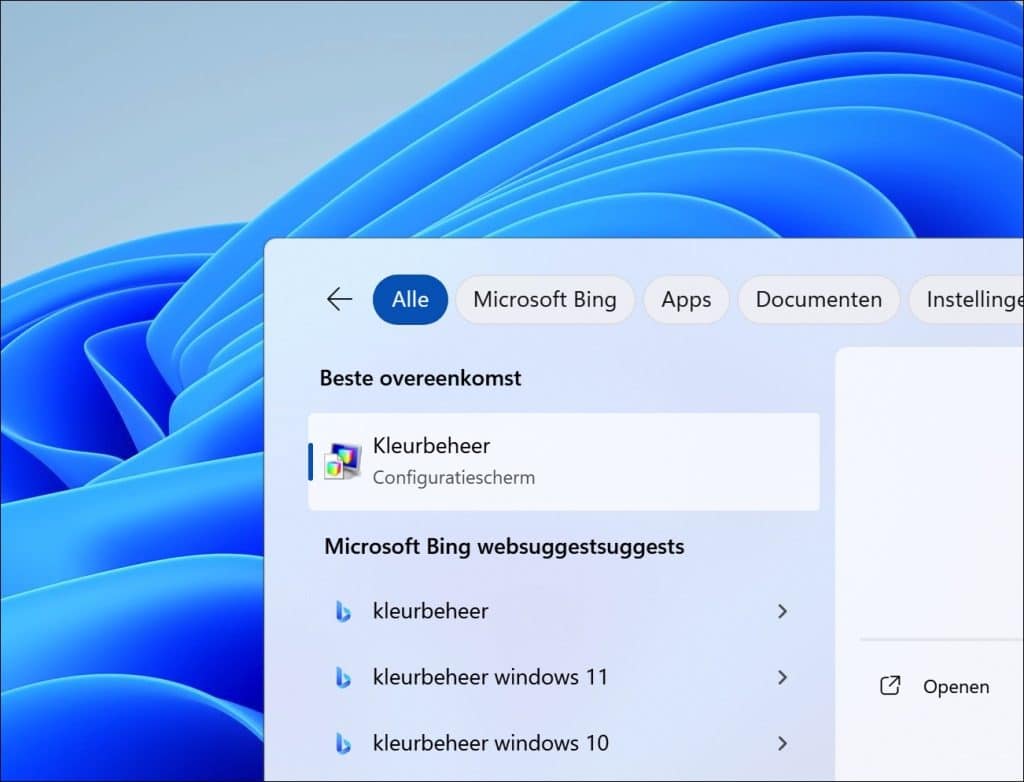
Om te beginnen klikt u op Zoeken in de taakbalk, zoek vervolgens op: Kleurbeheer.
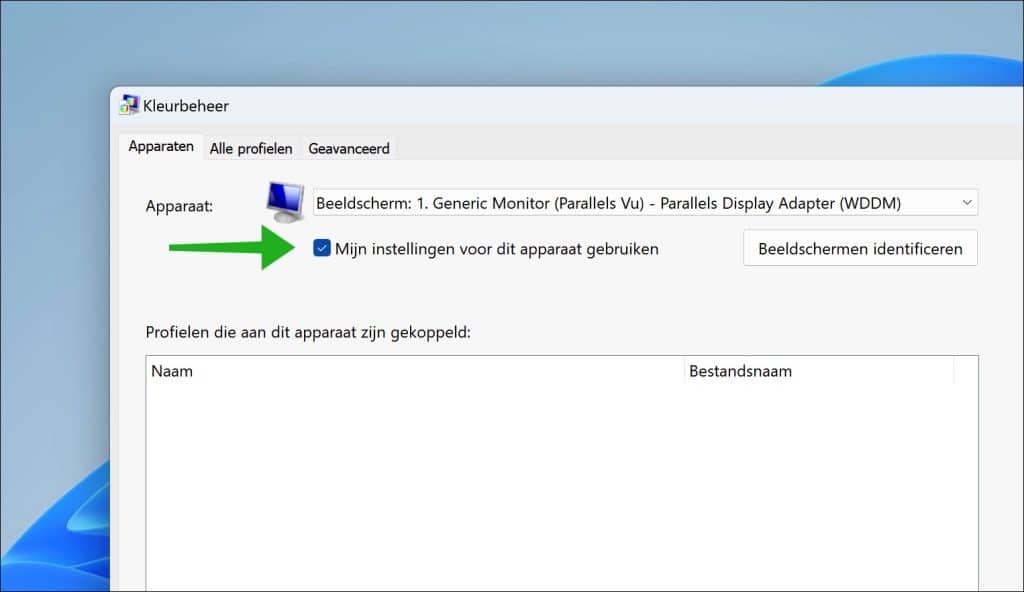
In kleurbeheer zorgt u dat u het correcte beeldscherm heeft geselecteerd door bij Apparaat het juiste beeldscherm te kiezen.
Optioneel: Beeldscherm niet gevonden.
Selecteer vervolgens de optie: Mijn instellingen voor dit apparaat gebruiken.
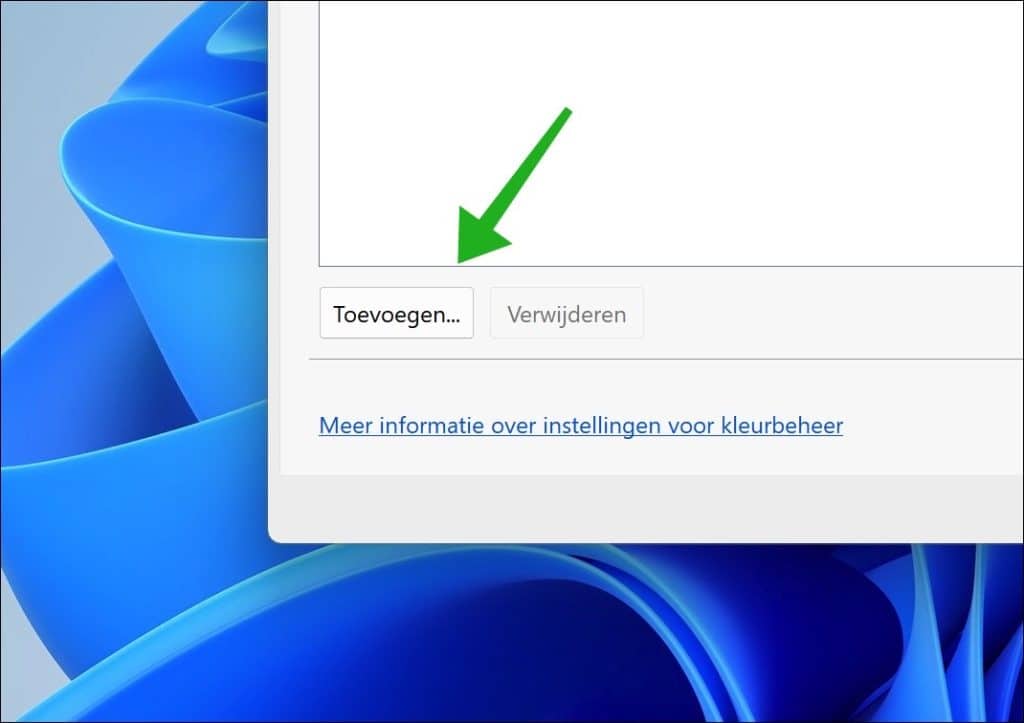
Helemaal onderin klikt u vervolgens op Toevoegen.
Selecteer het gewenste ICC-profiel in de lijst van voorgeïnstalleerde profielen.
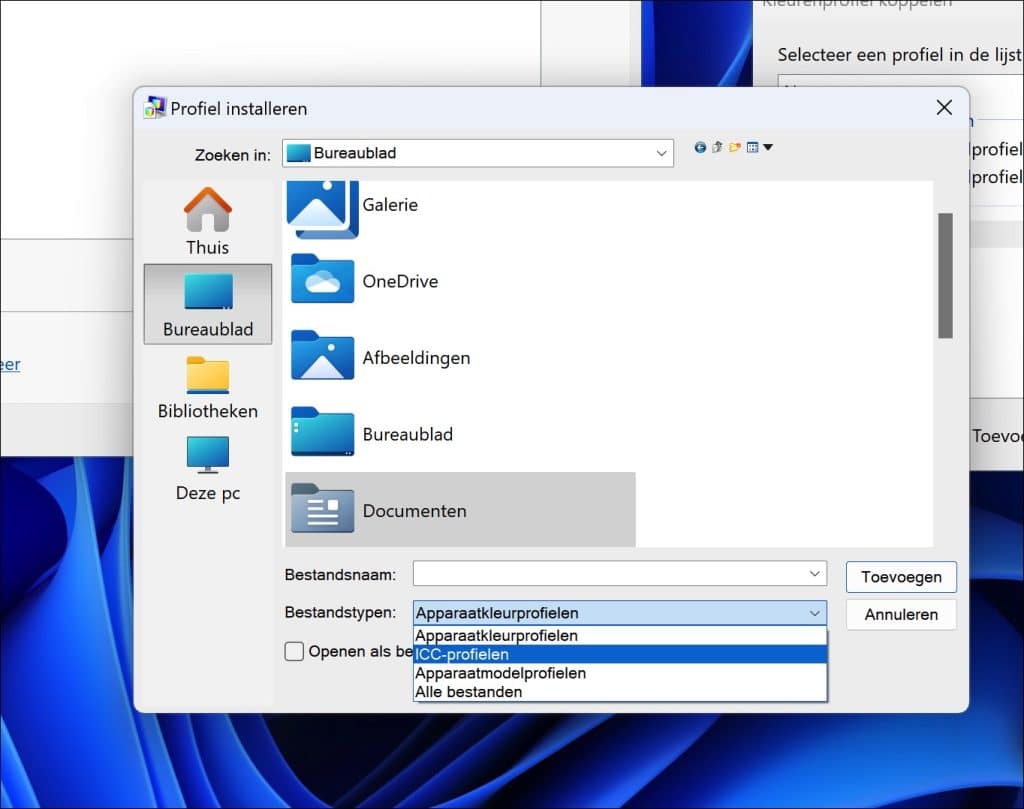
Wenst u een ander profiel te installeren, bijvoorbeeld eentje die u heeft gedownload, dan klikt u op de knop Bladeren.
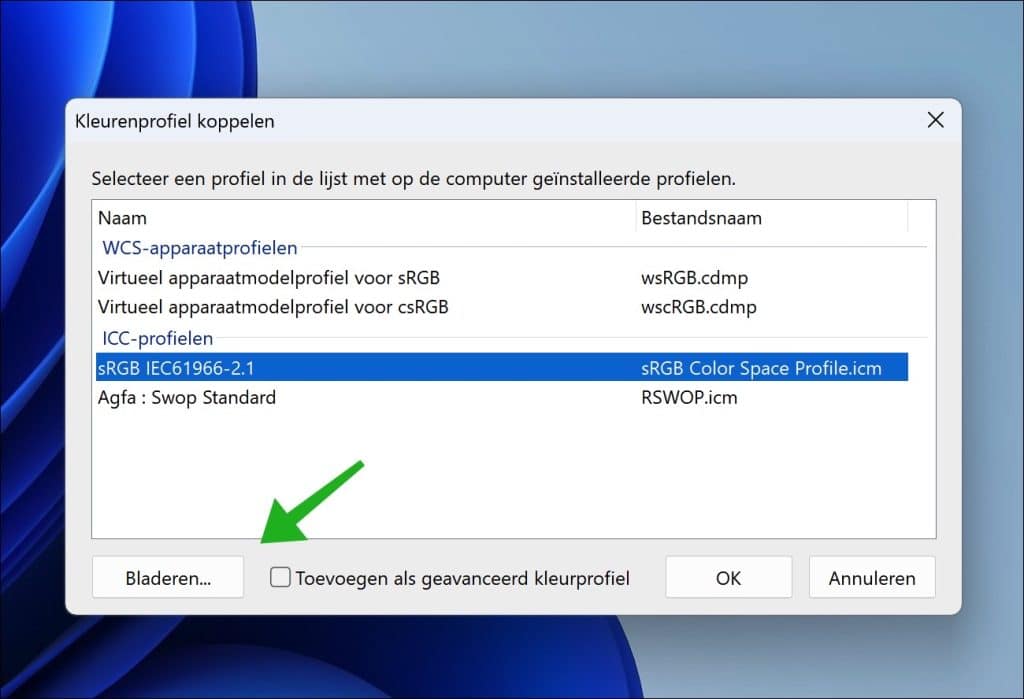
Selecteer ICC-profielen en kies het profielbestand.
- .icc staat voor International Color Consortium profile
- .icm staat voor Image Color Management profile (Microsoft-variant)
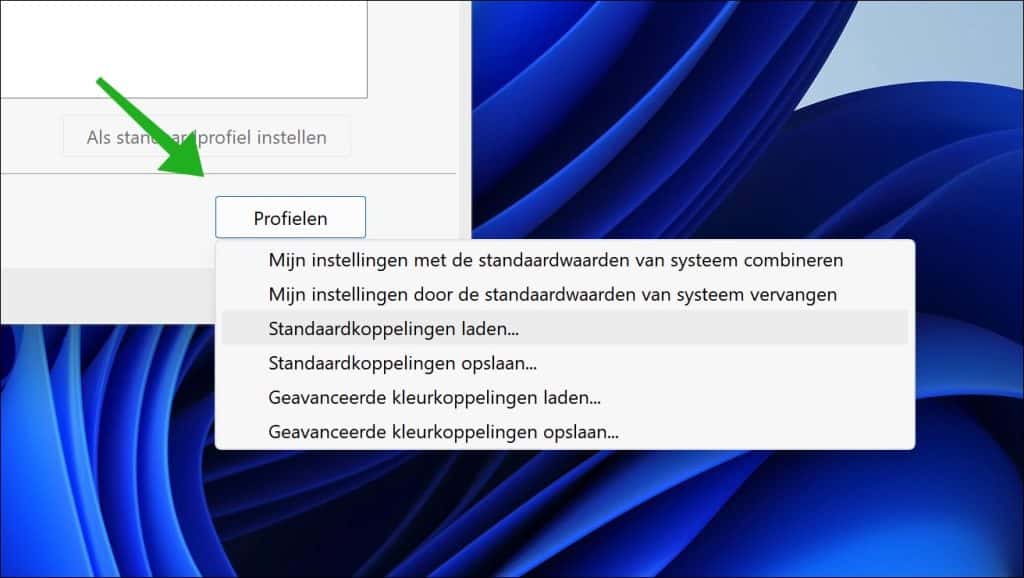
Klik u rechtsonderin op Profielen, dan heeft u de volgende opties:
- Mijn instellingen met de standaardwaarden van systeem combineren.
- Mijn instellingen door de standaardwaarden van systeem vervangen.
- Standaardkoppelingen laden.
- Standaardkoppelingen opslaan.
- Geavanceerde kleurkoppelingen laden.
- Geavanceerde kleurkoppelingen opslaan.
Lees verder: Beeldschermkleuren kalibreren.
Ik hoop u hiermee geholpen te hebben. Bedankt voor het lezen!

❤️ Help mee en deel
Voordat u verdergaat, zou ik het waarderen als u overweegt mijn werk te steunen. In tegenstelling tot veel grote websites is er op PC Tips geen betaalmuur die lezers blokkeert, maar daardoor is uw steun des te belangrijker.Als u onafhankelijke initiatieven zoals deze waardeert, overweeg dan alstublieft om mij te steunen, zodat ik kan blijven doen wat ik met plezier doe. Deel mijn website PC Tips op andere websites, social media of binnen uw eigen netwerk. Hartelijk dank.
🙂 Overzicht met computertips
Bekijk ook mijn uitgebreide overzicht met praktische computertips, overzichtelijk gesorteerd per categorie.