

Wanneer u vaak een bepaalde instellingenpagina op uw Windows 11 computer opent, is het mogelijk om deze instellingenpagina aan het Startmenu te koppelen.
U heeft op deze manier altijd direct toegang tot deze instellingenpagina zonder eerst door de instellingen te navigeren.
Zo gebruik ik vaak de instellingenpagina ‘Geïnstalleerde apps’ om apps die op mijn computer zijn geïnstalleerd te beheren. Door bijvoorbeeld deze snelkoppeling vast te maken aan het Startmenu hoef ik geen instellingen meer door te klikken om deze instellingenpagina direct te openen.
In dit artikel leest u hoe u een instellingenpagina naar keuze kunt vastmaken aan het Startmenu.
Instellingenpagina vastpinnen in het Startmenu van Windows 11
Om te beginnen is het belangrijk te weten welke instellingenpagina u wilt vastmaken.
U heeft daarvoor een URI-commando nodig (meer hierover in dit artikel).
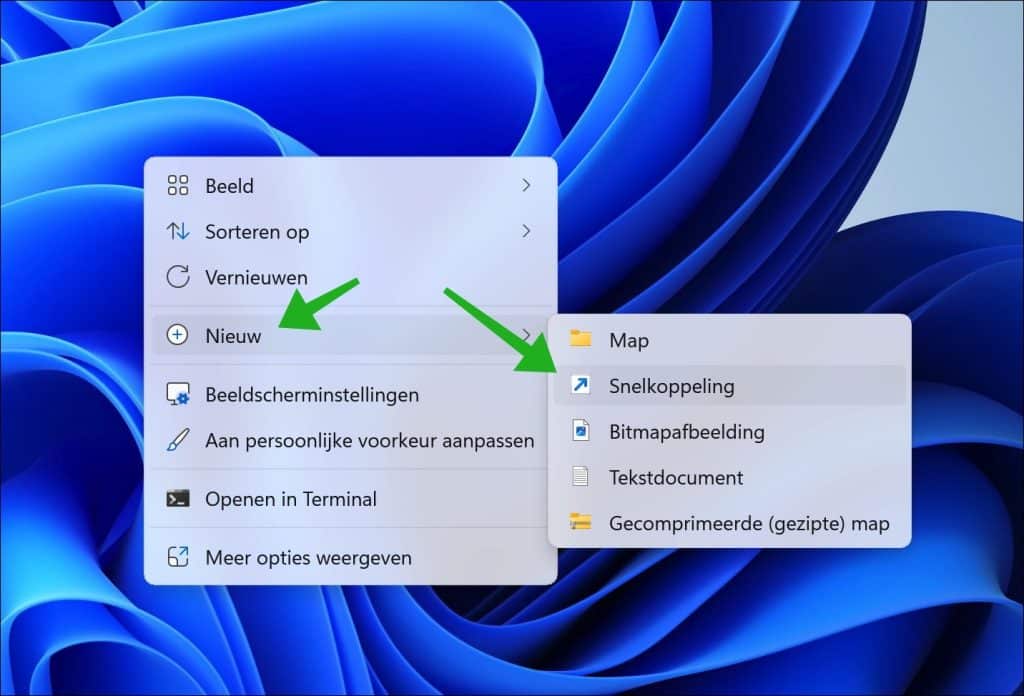
Klik vervolgens met de rechtermuisknop op het bureaublad en kies Nieuw > Snelkoppeling.
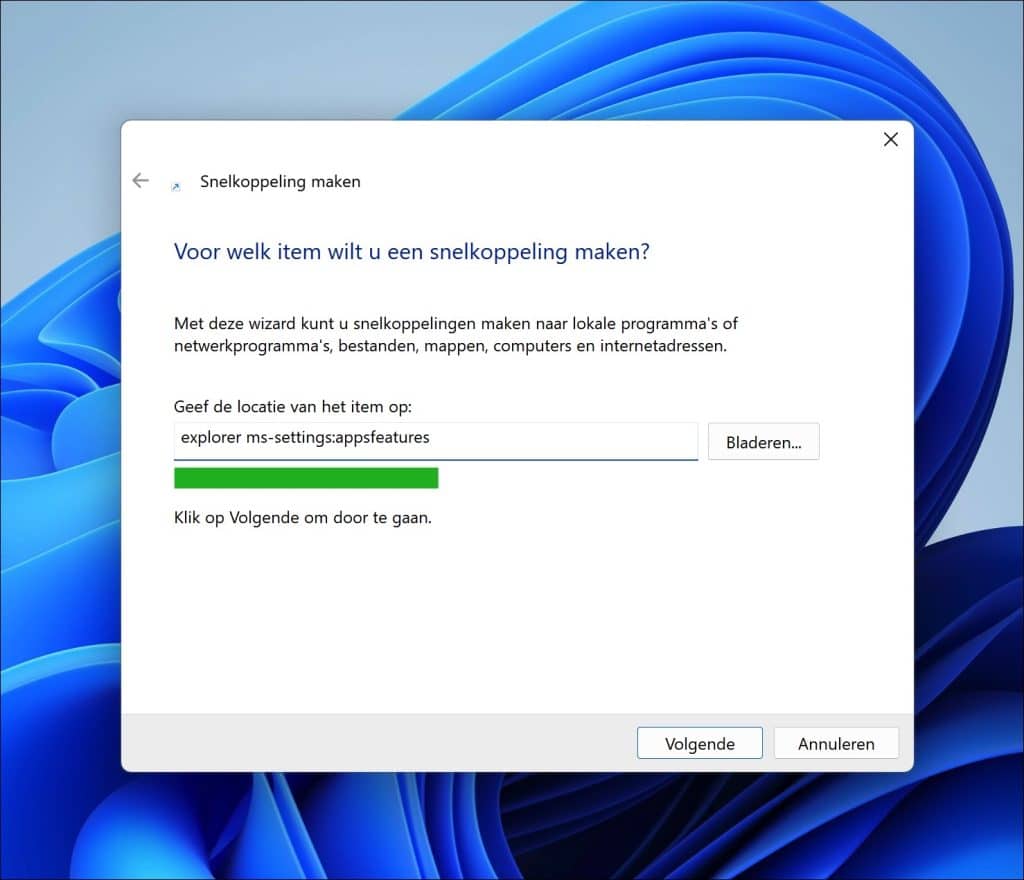
Daarna vult u in het veld: Geef de locatie van het item op:
explorer <URI-commando>
Vervang het <URI-commando> door de URI die u eerder heeft gekregen van de hyperlink hierboven.
Bijvoorbeeld:
explorer ms-settings:appsfeatures
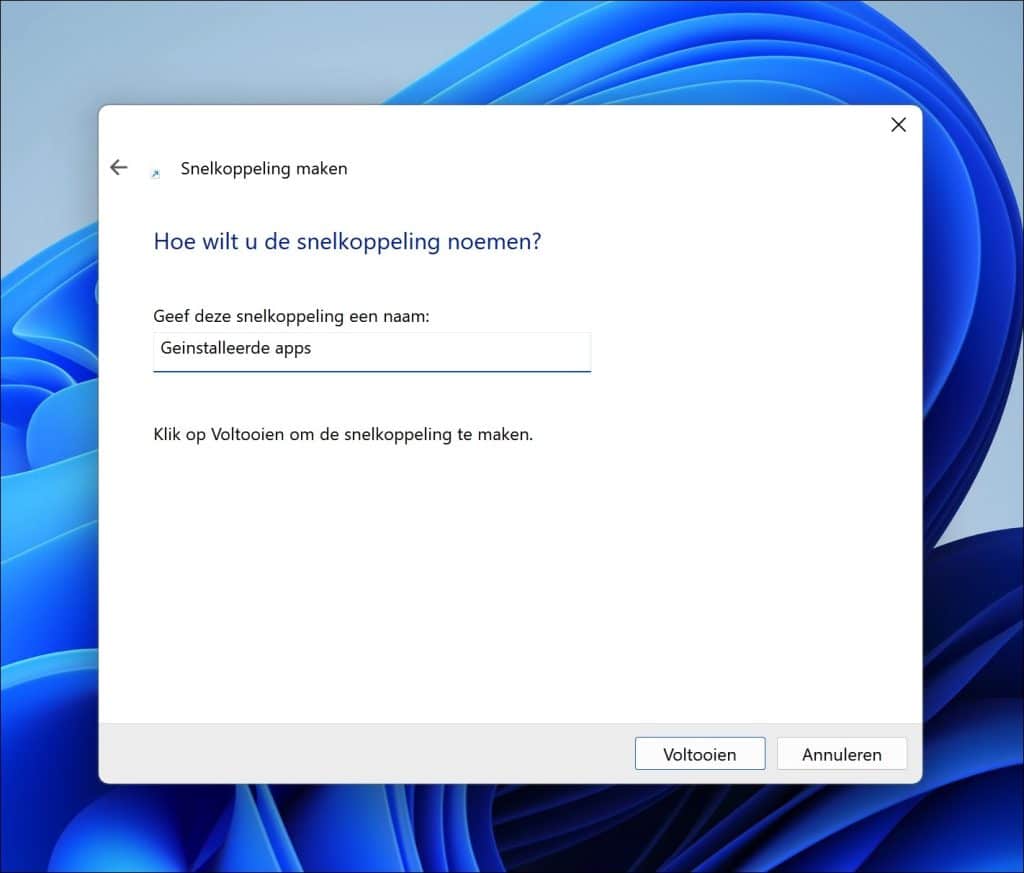
Geef de snelkoppeling nu een duidelijke, herkenbare naam.
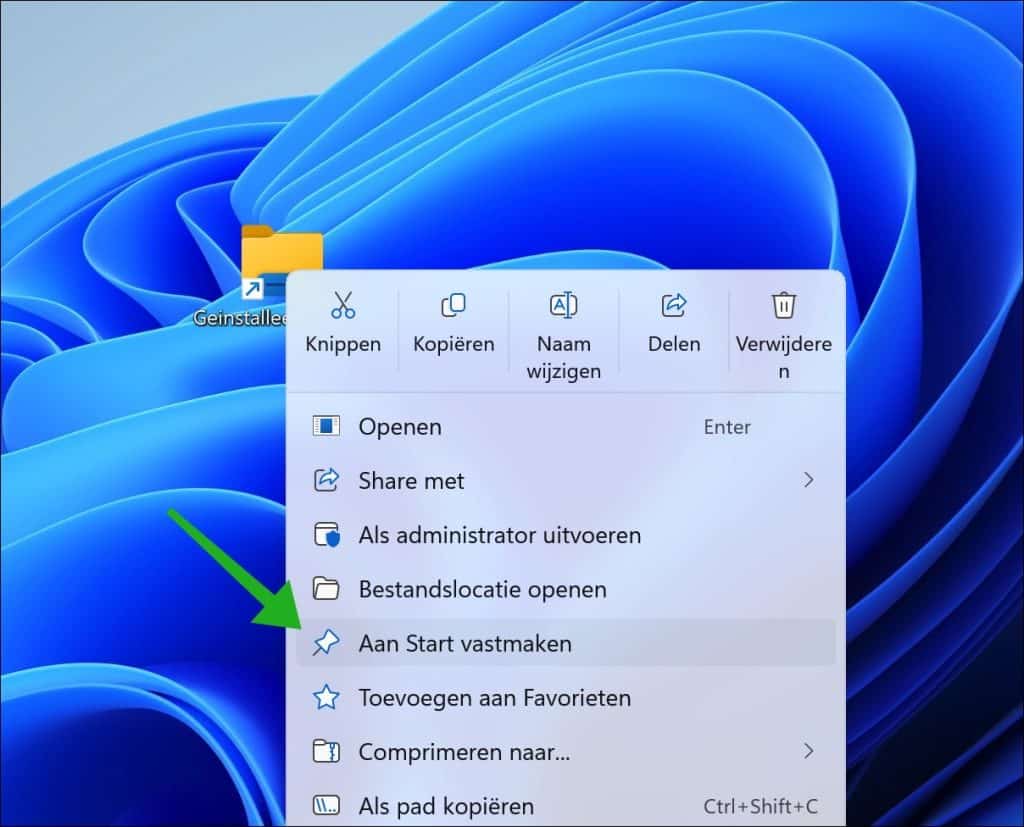
Bevestig door op Voltooien te klikken en klik daarna met de rechtermuisknop op de zojuist aangemaakte snelkoppeling.
Klik op Aan Start vastmaken.
U heeft nu een snelkoppeling aangemaakt in het Startmenu waarmee u direct een instellingenpagina kunt openen door erop te klikken.
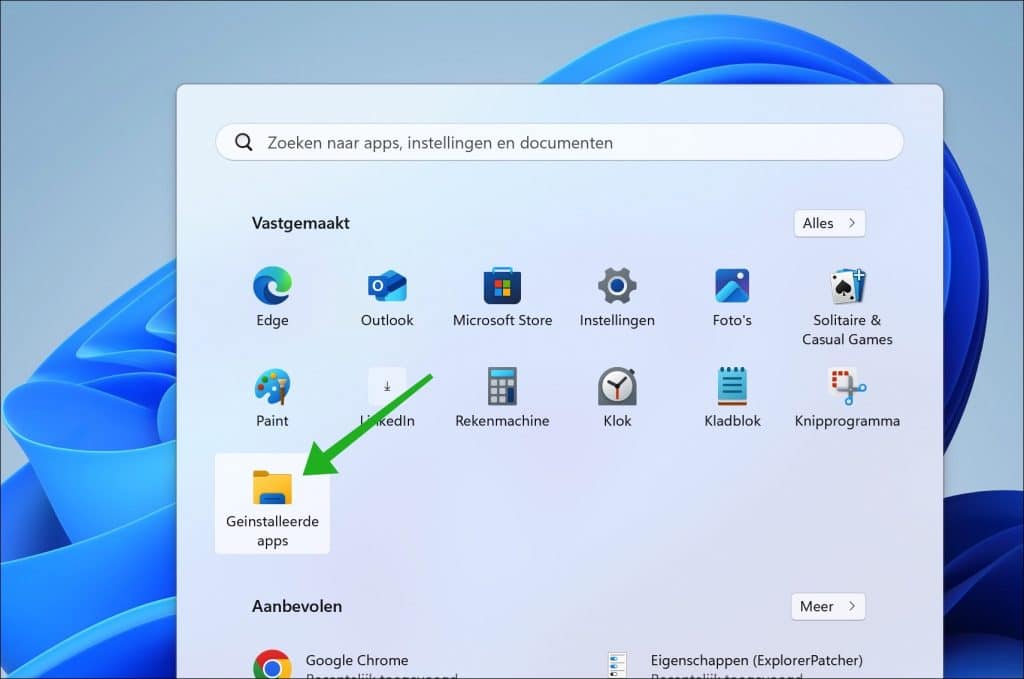
Deze snelkoppeling heeft een standaard Verkenner pictogram. Dit pictogram kunt u wijzigen.
Lees verder:
- Een bestand vastmaken aan het menu Start in Windows 11
- Een map vastmaken aan het Startmenu in Windows 11
Ik hoop u hiermee geholpen te hebben. Bedankt voor het lezen!

❤️ Help mee en deel
Voordat u verdergaat, wil ik u vragen of u zou willen overwegen mijn werk te steunen.In tegenstelling tot veel grote websites is er op PC Tips geen betaalmuur die lezers blokkeert, maar daardoor is uw steun des te belangrijker. Als u onafhankelijke initiatieven zoals deze waardeert, overweeg dan alstublieft om mij te steunen, zodat ik kan blijven doen wat ik met plezier doe. Deel mijn website PC Tips op andere websites, social media of binnen uw eigen netwerk.
🙂 Overzicht met computertips
Bekijk ook mijn uitgebreide overzicht met praktische computertips, overzichtelijk gesorteerd per categorie.